
در برخی شرایط به هر دلیل ممکن است امکان وصل شدن کامپیوتر به اینترنت وجود نداشته باشد. در این وضعیت شما چه راهحلی به ذهنتان میرسد؟ پیشنهاد ما به شما در این وضعیت وصل شدن به اینترنت از طریق گوشی تلفن همراهتان است. برای این کار روش های مختلفی وجود دارد که بر حسب شرایط، می توانید یکی از آنها را اجرا کنید.
وصل کردن اینترنت گوشی به کامپیوتر، بر اساس نوع سیستم عامل گوشی، تنظیمات متفاوتی را میطلبد. از آنجا که معمولاً کاربران آیفون برای انجام این کار با مشکل مواجه میشوند در مقالهی پیش رو برآنیم تا شیوهاتصال اینترنت آیفون به کامیپوتررا شرح دهیم.
وصل کردن اینترنت آیفون به کامیپوتر معمولاً با استفاده از کابل انجام میشود. اگر کابل USB در دسترستان نبود، می توانید از وای فای برای اتصال استفاده کنید. استفاده از بلوتوث هم روش دیگری است که اتصال اینترنت آیفون اپل به کامپیوتر را میسر میسازد.
در بخشهای آتی شیوه انجام این کار شرح داده خواهد شد. در صورت نیاز به راهنماییهای بیشتر در این باره میتوانید با کارشناسان ما در نمایندگی تعمیرات اپل تماس بگیرید.

اتصال اینترنت آیفون به کامپیوتر با کابل USB
رایج ترین روش موجود برای اتصال اینترنت آیفون به کامپیوتر، استفاده از کابل یو اس بی است. برای این کار میبایست مراحل درج شده در بخش زیر را دنبال کنید (در صورت نیاز به اطلاعات بیشتر در این باره میتوانید با کارشناسانتعمیرات گوشی آیفونتماس بگیرید)

- ابتدا مطمئن شوید که آخرین نسخه iTunes را در mac یا کامپیوتر خود دارید .(اگر لازم بود آیتیونز را بروز رسانی کنید.)
- در مرحله دوم با استفاده از کابل USB گوشی آیفون خود را به سیستم متصل کنید.
- حالا وارد Settings یا تنظیمات گوشی خود شوید.
- گزینه Cellular را ازمیان گزینه های موجود انتخاب کنید.
- صفحه ای باز می شود که باید گزینه Cellular Data را در آن فعال کنید.
- مجددا به صفحه Settings بروید.
پیشنهاد سایت :آموزش بک آپ گرفتن از آیفون و آیپد
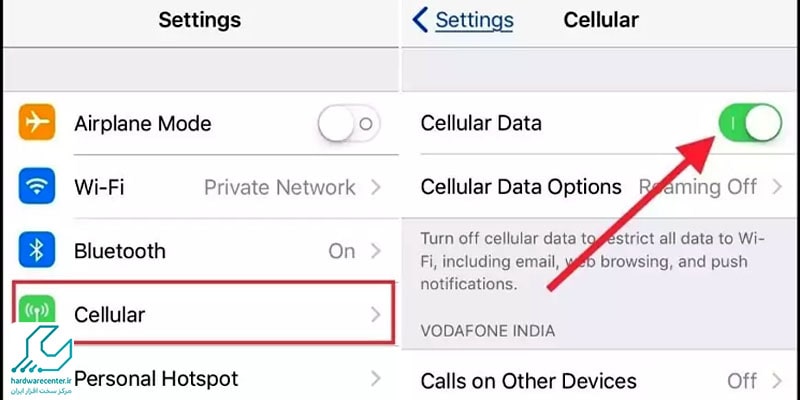
- روی گزینه Personal Hotspot تپ کنید.
- در صفحه باز شده گزینه Personal Hotspot را فعال کنید.
- پس از برقراری اتصال اینترنت آیفون به کامپیوتر، با باز کردن یک سایت، از درستی اتصال مطمئن شوید.

اتصال اینترنت گوشی اپل به کامپیوتر با بلوتوث
برای اتصال اینترنت آیفون به کامپیوتر، می توانید از طریق بلوتوث دستگاه نیز اقدام کنید. روش انجام این کار به ترتیب زیر است.
- در صفحه اصلی گوشی خود منوی تنظیمات را باز کنید.
- گزینه Personal Hotspot را انتخاب کنید .
- در صفحه باز شده جدید گزینه ای تحت عنوان Personal Hotspot را فعال کنید .
- حالا گوشی اپل شما مثل یک مودم عمل می کند که می توانید رایانه، لپ تاپ، تبلت یا هر دیوایس دیگری را به آن متصل کنید

اتصال اینترنت آیفون به کامپیوتر با Wifi
دومین راه برای اتصال اینترنت آیفون به لپ تاپ یا رایانه، استفاده از وای فای است. اگر کابل USB در دسترس شما نبود یا مشکلی در فرایند اتصال آن ایجاد شد، می توانید از روش وای فای استفاده کنید. برای این وصل کردن اینترنت آیفون به کامپیوتر از طریق وای فای نیز میتوانید بر اساس روش زیر اقدام کنید.
- پیش از هر کاریبلوتوث گوشی اپلرا روشن کنید.
- حالا از قسمت Settings گوشی خود وارد بخش Cellular شوید .
- گزینه ای با عنوان Cellular Data را فعال کنید.
- حالا باید مثل روش های قبلی به بخش Personal Hotspot رفته و آن را فعال کنید.
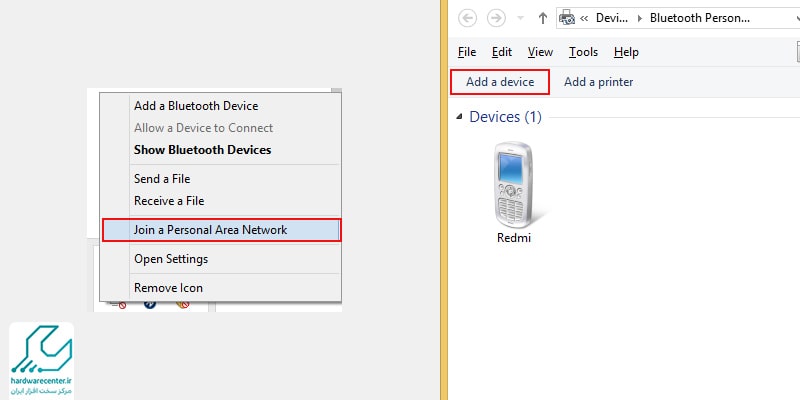
- بلوتوث رایانه را روشن کنیدو روی آیکون بلوتوث در Taskbar کلیک کنید.
- با این کار پنجره ای باز می شود که باید در آن گزینه Join a Personal Area Network را فعال کنید.
- در صفحه باز شده بالا سمت چپ روی گزینه Add a Device کلیک کنید.
- در این مرحله صفحه ای از دستگاه های موجود در اطراف سیستم شما نمایش داده می شود. گوشی خود را انتخاب کرده و روی Next کلیک کنید .
بیشتر بدانید :رفع مشکلات فیس آیدی آیفون
- یک کد امنیتی برای شما در سیستم و گوشی نمایش داده می شود که باید آن ها را باهم مطابقت دهید . در این مرحله اتصال اینترنت آیفون به کامپیوتر ، روی گزینه Pair تپ کنید
- حالا گزینه yes را انتخاب کنید و بعد از اتصال روی نام Device خود راست کلیک کنید .
- روی گزینه Connect Using کلیک کنید .
- گزینه Access Point را انتخاب کنید .
مطالعه بیشتر: https://applechi.shop/articles/%d9%84%d8%b1%d8%b2%d8%b4-%d8%b5%d9%81%d8%ad%d9%87-%d8%a2%db%8c%d9%81%d9%88%d9%86/
فیلم آموزش اشتراک گذاری اینترنت آیفون برای کامپیوتر و لپتاپ
نمایندگی موبایل اپل پشتیبان مشتری
اگر در طول روزهای اخیر متوجه وجود اشکالاتی در گوشی آیفون خود شدهاید، میتوانید برای رفع این اشکالات، بهنمایندگی موبایل اپلمراجعه کنید. در این مرکز کارشناسانی فعالیت میکنند که بر تخصصیتریننمایندگی تعمیرات آیفونتسلط داشته و امکان رفع کلیه اشکالات سخت افزاری و نرم افزاری مرتبط با این دستگاه را دارا هستند.
شما با اعتماد بهنمایندگی مجاز اپلمرکز سخت افزار ایران، علاوه بر این که مشکلات گوشی هوشمندتان را برطرف می کنید، می توانید مطمئن باشید که دیگر شاهد بروز آنها نخواهید بود. دلیل این مساله نیز استفاده از قطعات اصل و با کیفیت در طول فرایند تعمیر است. شایان ذکر است کلیه خدمات مرتبط با تعمیرات آیفون، شامل گارانتی و ضمانت است.
در برخی شرایط به هر دلیل ممکن است امکان وصل شدن کامپیوتر به اینترنت وجود نداشته باشد. در این وضعیت شما چه راهحلی به ذهنتان میرسد؟ پیشنهاد ما به شما در این وضعیت وصل شدن به اینترنت از طریق گوشی تلفن همراهتان است. برای این کار روش های مختلفی وجود دارد که بر حسب شرایط، می توانید یکی از آنها را اجرا کنید.
وصل کردن اینترنت گوشی به کامپیوتر، بر اساس نوع سیستم عامل گوشی، تنظیمات متفاوتی را میطلبد. از آنجا که معمولاً کاربران آیفون برای انجام این کار با مشکل مواجه میشوند در مقالهی پیش رو برآنیم تا شیوهاتصال اینترنت آیفون به کامیپوتررا شرح دهیم.
وصل کردن اینترنت آیفون به کامیپوتر معمولاً با استفاده از کابل انجام میشود. اگر کابل USB در دسترستان نبود، می توانید از وای فای برای اتصال استفاده کنید. استفاده از بلوتوث هم روش دیگری است که اتصال اینترنت آیفون اپل به کامپیوتر را میسر میسازد.
در بخشهای آتی شیوه انجام این کار شرح داده خواهد شد. در صورت نیاز به راهنماییهای بیشتر در این باره میتوانید با کارشناسان ما در نمایندگی تعمیرات اپل تماس بگیرید.
اتصال اینترنت آیفون به کامپیوتر با کابل USB
رایج ترین روش موجود برای اتصال اینترنت آیفون به کامپیوتر، استفاده از کابل یو اس بی است. برای این کار میبایست مراحل درج شده در بخش زیر را دنبال کنید (در صورت نیاز به اطلاعات بیشتر در این باره میتوانید با کارشناسانتعمیرات گوشی آیفونتماس بگیرید)
- ابتدا مطمئن شوید که آخرین نسخه iTunes را در mac یا کامپیوتر خود دارید .(اگر لازم بود آیتیونز را بروز رسانی کنید.)
- در مرحله دوم با استفاده از کابل USB گوشی آیفون خود را به سیستم متصل کنید.
- حالا وارد Settings یا تنظیمات گوشی خود شوید.
- گزینه Cellular را ازمیان گزینه های موجود انتخاب کنید.
- صفحه ای باز می شود که باید گزینه Cellular Data را در آن فعال کنید.
- مجددا به صفحه Settings بروید.
پیشنهاد سایت :آموزش بک آپ گرفتن از آیفون و آیپد
- روی گزینه Personal Hotspot تپ کنید.
- در صفحه باز شده گزینه Personal Hotspot را فعال کنید.
- پس از برقراری اتصال اینترنت آیفون به کامپیوتر، با باز کردن یک سایت، از درستی اتصال مطمئن شوید.
اتصال اینترنت گوشی اپل به کامپیوتر با بلوتوث
برای اتصال اینترنت آیفون به کامپیوتر، می توانید از طریق بلوتوث دستگاه نیز اقدام کنید. روش انجام این کار به ترتیب زیر است.
- در صفحه اصلی گوشی خود منوی تنظیمات را باز کنید.
- گزینه Personal Hotspot را انتخاب کنید .
- در صفحه باز شده جدید گزینه ای تحت عنوان Personal Hotspot را فعال کنید .
- حالا گوشی اپل شما مثل یک مودم عمل می کند که می توانید رایانه، لپ تاپ، تبلت یا هر دیوایس دیگری را به آن متصل کنید
اتصال اینترنت آیفون به کامپیوتر با Wifi
دومین راه برای اتصال اینترنت آیفون به لپ تاپ یا رایانه، استفاده از وای فای است. اگر کابل USB در دسترس شما نبود یا مشکلی در فرایند اتصال آن ایجاد شد، می توانید از روش وای فای استفاده کنید. برای این وصل کردن اینترنت آیفون به کامپیوتر از طریق وای فای نیز میتوانید بر اساس روش زیر اقدام کنید.
- پیش از هر کاریبلوتوث گوشی اپلرا روشن کنید.
- حالا از قسمت Settings گوشی خود وارد بخش Cellular شوید .
- گزینه ای با عنوان Cellular Data را فعال کنید.
- حالا باید مثل روش های قبلی به بخش Personal Hotspot رفته و آن را فعال کنید.
- بلوتوث رایانه را روشن کنیدو روی آیکون بلوتوث در Taskbar کلیک کنید.
- با این کار پنجره ای باز می شود که باید در آن گزینه Join a Personal Area Network را فعال کنید.
- در صفحه باز شده بالا سمت چپ روی گزینه Add a Device کلیک کنید.
- در این مرحله صفحه ای از دستگاه های موجود در اطراف سیستم شما نمایش داده می شود. گوشی خود را انتخاب کرده و روی Next کلیک کنید .
بیشتر بدانید :رفع مشکلات فیس آیدی آیفون
- یک کد امنیتی برای شما در سیستم و گوشی نمایش داده می شود که باید آن ها را باهم مطابقت دهید . در این مرحله اتصال اینترنت آیفون به کامپیوتر ، روی گزینه Pair تپ کنید
- حالا گزینه yes را انتخاب کنید و بعد از اتصال روی نام Device خود راست کلیک کنید .
- روی گزینه Connect Using کلیک کنید .
- گزینه Access Point را انتخاب کنید .
مطالعه بیشتر: https://applechi.shop/articles/%d9%84%d8%b1%d8%b2%d8%b4-%d8%b5%d9%81%d8%ad%d9%87-%d8%a2%db%8c%d9%81%d9%88%d9%86/
فیلم آموزش اشتراک گذاری اینترنت آیفون برای کامپیوتر و لپتاپ
نمایندگی موبایل اپل پشتیبان مشتری
اگر در طول روزهای اخیر متوجه وجود اشکالاتی در گوشی آیفون خود شدهاید، میتوانید برای رفع این اشکالات، بهنمایندگی موبایل اپلمراجعه کنید. در این مرکز کارشناسانی فعالیت میکنند که بر تخصصیتریننمایندگی تعمیرات آیفونتسلط داشته و امکان رفع کلیه اشکالات سخت افزاری و نرم افزاری مرتبط با این دستگاه را دارا هستند.
شما با اعتماد بهنمایندگی مجاز اپلمرکز سخت افزار ایران، علاوه بر این که مشکلات گوشی هوشمندتان را برطرف می کنید، می توانید مطمئن باشید که دیگر شاهد بروز آنها نخواهید بود. دلیل این مساله نیز استفاده از قطعات اصل و با کیفیت در طول فرایند تعمیر است. شایان ذکر است کلیه خدمات مرتبط با تعمیرات آیفون، شامل گارانتی و ضمانت است.
 تعمیر آیفون 7
 علت سیاه شدن دوربین آیفون چیست ؟
 قابلیت Double Tap اپل واچ چیست؟
 جلب توجه طرفداران اپل به قاب ShiftCam آیفون 11 در CES2020
 فعال سازی حالت شب در آیپد
 راهنمای خرید شارژر مک بوک
 آموزش تصویری نصب گوگل پلی روی آیفون
 آموزش فعال کردن ایردراپ
 تعمیر سوکت شارژ مک بوک
 تعمیر موبایل اپل
 تعمیر مک بوک اپل در تهران و کرج
 مک بوک ایر M4 2025
  نحوه اسکرین شات گرفتن از مک بوک
 کدهای مخفی آیفون
 نمایندگی مک بوک
 مک بوک ایر 2018 در عرصه رقابت با هم رده ها
 چگونه مشکل گیر کردن روی لوگوی اپل را حل کنیم ؟
 نمایندگی اپل در شیراز
 چه گوشی هایی iOS 26 را دریافت می کنند؟
  چگونه آیپد را ریست فکتوری کنیم؟
 مک بوک پرو 13 اینچی با کیبورد جادویی به زودی معرفی می شود
 تعمیر گوشی اپل در تهران
 تعویض برد آیفون اپل
 معرفی آیفون 16
 آیفون 13 دارای حافظه ی 1 ترابایتی خواهد بود؟
 چرا مک بوک روشن نمی شود؟
 تعمیرات گوشی اپل