loading...

مجله مک بوک

بازدید : 4
28 شهريور 1404 زمان : 3:42

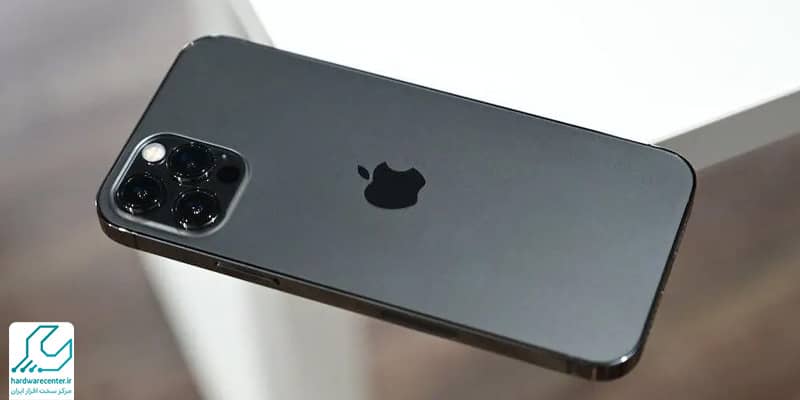
تعمیر برد موبایل اپل، یک فرایند تخصصی است که اگر خطایی در روند انجام آن رخ دهد، می تواند کل دستگاه را با مشکلات جدی مواجه سازد. برد یا مادربرد، یکی از قطعات اصلی گوشی های هوشمند است که فعالیت همه بخش ها را تحت کنترل دارد. کارشناسانتعمیر موبایل، برد را مغز متفکر این دستگاه می دانند و بر این باورند که تعمیر یا تعویض آن، بسیاری از مشکلات گوشی را برطرف خواهد کرد. اگر برد گوشی را مشاهده کنید، قطعاتی مثل: cpu، کارت گرافیک، رم و … را روی آن خواهید دید.

با توجه به حساسیت های این قطعه و البته قیمت بالای آن، توصیه می کنیم برای تعمیر برد موبایل اپل خود، تنها به مراکز معتبر مراجعه کنید تا متحمل خسارات بیشتر نشوید. همکاران ما در نمایندگی اپل مرکز سخت افزار ایران، مجموعه ای از تجهیزات و قطعات اصل و با کیفیت را فراهم کرده اند تا تعمیرات برد را به تخصصی ترین شکل انجام دهند. در ادامه این مطلب نیز، شما همراهان عزیز را با نکاتی در خصوص تعمیر برد موبایل apple و جزئیات این فرایند آشنا خواهیم کرد.

تعمیر برد موبایل اپل

نحوه تعمیر برد موبایل اپل

برد قطعه ای است که علاوه بر بخش هایی مثل پردازنده، رم و …، از اجزای شناخته شده ای تشکیل شده است. هریک از این اجزا در نحوه تعمیر برد موبایل اپل تاثیرگذار هستند. یکی از اجزاء مهم برد که در تعمیرات این قطعه بررسی شده و تعویض می شود، مقاومت است. مقاوت جریان برق را به سایر قطعات می رساند و اگر درست کار نکند، برق قطعات با مشکل مواجه خواهد شد.

علاوه بر این، برد آیفون از تعدادی خازن تشکیل شده که منبع تغذیه ولتاژ هستند و در صورت خرابی، باید حتما تعویض شوند. پس از بررسی و تعویض این بخش ها، سیم پیچ، دیود و ترانزیستور نیز بررسی شده و در صورت نیاز، تعمیر یا تعویض می گردند. چنانچه با تعویض این بخش ها عملکرد برد به حالت عادی باز نگردد، نیاز به تعویض این قطعه خواهد بود که در ادامه، مراحل آن را تشریح می کنیم

مطالعه بیشتر: https://applechi.shop/articles/what-is-apple-gift-card/

مراحل تعویض برد موبایل apple

  1. با استفاده از قاب بازکن، درب پشتی گوشی را باز کنید.
  2. لبه بالایی درب پشت را با قاب باز کن شل کنید.
  3. لبه چپ و راست درب پشت را هم شل کنید.
  4. حالا می توانید درب موبایل را بردارید.
  5. باتری آیفونرا به آرامی بیرون بیاورید.
  6. سیم کارت را از گوشی خارج کنید.
  7. حافظه SD را رو به داخل فشار داده و از دستگاه بیرون آورید.
  8. در این مرحله، باید پیچ های نگدارنده فریم میانی را باز کنید.
  9. حالا می توانید فریم میانی را جدا کنید.
  10. در این بخش از تعویض برد موبایل اپل، کانکتور دوربین اصلی را باز کنید.
  11. لبه محفظه اسپیکر را به آرامی بلند کرده و خارج نمایید.
  12. کانکتور دوربین سلفی را باز کنید.
  13. کانکتور تاچ یا دیجیتایزر را باز کنید.
  14. حالا کانکتورال سی دی آیفون، موبایل را باز کنید.
  15. کانکتور فوقانی سیم آنتن وای فای را باز کنید.
  16. پیچ نگهدارنده مادربرد را باز کنید تا موفق به جدا کردن آن شوید.
  17. کانکتور دوربین اصلی روی برد را باز کنید.
  18. دوربین اصلی را جدا کنید.
  19. پس از تعویض برد گوشی apple ، مراحل ذکر شده را به صورت برعکس انجام داده و درب گوشی را ببندید.

مطالعه بیشتر: https://applechi.shop/articles/%d8%aa%d8%b9%d9%85%db%8c%d8%b1-%d8%b3%db%8c%d9%85-%d8%b4%d8%a7%d8%b1%da%98%d8%b1-%d9%85%da%a9-%d8%a8%d9%88%da%a9/

نمایندگی مجاز اپل با گارانتی خدمات

نمایندگی مجاز اپل، مجموعه ای معتبر و ثابت شده است که کاربران برای خرید یا تعمیر هریک از محصولات این برند، به آن مراجعه می کنند. مدیریت این مجموعه پس از اخذ مجوزهای قانونی از سازمان های مربوطه، اقدام به راه اندازی واحدهای مجزایی در این نمایندگی کرده که هریک خدمات مخصوص به خود را به کاربران ارائه می دهند.

این واحدها به تناسب فعالیتی که انجام می دهند، به ابزار و تجهیزات پیشرفته ای مجهز شده اند و در مسیر تطابق با استانداردهای روز دنیا حرکت می کنند. جدید ترین مدل های آیفون، آی مک، مک بوک، آیپد و … در این نمایندگی به کاربران عرضه می شود. مجاز و قانونی بودن فعالیت های این مرکز به عنوان شاخص ترین ویژگی های نمایندگی apple مرکز سخت افزار ایران شناخته می شود. علاوه بر فروش محصولات، کاربران می توانند تعمیر هریک از تولیدات این کمپانی را نیز در نمایندگی مجاز اپل پیگیری کنند.

4.5/5 (2 امتیاز)

مطالعه بیشتر: https://applechi.shop/articles/%d8%a7%d9%86%d9%88%d8%a7%d8%b9-%da%af%db%8c%d9%81%d8%aa-%da%a9%d8%a7%d8%b1%d8%aa-%d9%87%d8%a7%db%8c-%d8%a7%d9%be%d9%84/

بازدید : 4
27 شهريور 1404 زمان : 3:42

آیفون ایکس یکی از جدیدترین محصولات اپل است که با ویژگی ها و قابلیت های کاربردی اش، کاربران بسیاری را به خود جذب نموده است. این محصول از نظر ظاهری، سخت افزار و حتی قابلیت های نرم افزاری، دارای تفاوت های اساسی با نمونه های قبلی آیفون بوده و به همین سبب نیز مورد توجه بسیاری از کاربران قرار گرفت. افرادی که از آیفون ایکس استفاده می کنند، همواره نیاز به دریافت خدمات تخصصی در زمینه ی تعمیرات این محصول دارند و به دنبال مرکزی معتبر برای این منظور می باشند.

نمایندگی تعمیر آیفون ایکس، به عنوان یکی از بخش های تخصصی در نمایندگی اپل، ارائه دهنده کلیه سرویس های ترمیمی محصول مورد بحث به کاربران می باشد. مدیریت این مرکز، مجموعه ای از ابزار، تجهیزات و برنامه های روز دنیا را فراهم کرده و به این ترتیب، دست تعمیرکاران را برای انتخاب بهترین روش تعمیراتی، کاملا باز گذاشته است. برای آشنایی با خدمات نمایندگی آیفون x و نحوه دریافت این سرویس ها، ادامه مطلب را دنبال کنید.

نمایندگی تعمیر آیفون ایکس

مشکلات رایج آیفون ایکس

آیفون ایکساز کیفیت سخت افزاری و نرم افزاری فوق العاده بالایی برخوردار است. اما این بدان معنا نیست که در مقابل مشکلات و ایرادهای رایج گوشی های هوشمند مصون باشد. مشکلاتی همچون: خرابی باتری، شکستن ال سی دی، عدم عمکلرد تاچ، خرابی میکروفن و بلندگو، شکستن گلس، شکستگی یا ترک خوردن بدنه، خرابی یا سوختن بردها، خرابی پردازنده، قطع شدن فلت های ال سی دی،مشکلات شارژر آیفونو …، مهم ترین مشکلات سخت افزاری هستند که کاربران آیفون ایکس با آنها مواجه می شوند.

در بخش نرم افزاری هم مواردی از جمله: عدم عملکرد فیس آیدی، اسکرین گرفتن تصادفی، کرش کردن، هنگ کردن های مکرر و مواردی از این دست، فرایند کاری دستگاه را مختل می کند. مهندسین آی تی در نمایندگی تعمیر آیفون ایکس ، ضمن بررسی هریک از موارد ذکر شده و شناسایی بخش معیوب، اقدام به تعمیر یا تعویض قطعه ی مورد نظر کرده و به این ترتیب، مشکل را برطرف می نمایند.

برای آشنایی بامعایب آیفون ایکساین مقاله رو از دست نده !

مطالعه بیشتر: https://applechi.shop/articles/macbook-trackpad-issues/

تعویض گلس در نمایندگی تعمیر آیفون ایکس

فرق چندانی ندارد که گوشی شما از کدام برند باشد یا کیفیت قطعات آن در چه سطحی باشد؛ افتادن گوشی از دست شما، در اغلب موارد منجر به شکستن ال سی دی خواهد شد. برای محافظت از این قطعه، لایه ای تحت عنوان گلس روی ال سی دی وجود دارد که نوعی ضربه گیر است. وقتی گوشی ضربه می خورد، گلس می شکند و به این ترتیب، ال سی دی و تاچ در امان خواهند بود؛ مگر این که خیلی بد شانس باشید. اگر چنین اتفاقی بیفتد و گلس بشکند، نیاز به تعویض این قطعه خواهد بود.

همکاران ما در نمایندگی تعمیر آیفون ایکس ، برایتعویض گلس آیفونازدستگاه لمینیت استفاده می کنند و به این ترتیب، کیفیت کار را به میزان چشمگیری افزایش می دهند. این کار در محیطی تمیز و بدون آلودگی و گرد و خاک انجام می شود تا هیچ گونه گرد و خاکی بین گلس و ال سی دی نفوذ نکند. دستگاه لمینیت کمک می کند که چنین اتفاقاتی پیش نیامده و گلس به بهترین شکل تعویض شود.

مطالعه بیشتر: https://applechi.shop/articles/macbook-lcd-issues/

تعمیر آیفون ایکس در محل

زندگی پر مشغله امروز، زمان را به یک عنصر طلایی و مهم برای افراد تبدیل کرده است. بسیاری از کاربران، وقت این را ندارند که گوشی موبایل خود را به تعمیرگاه برده و منتظر ترمیم آن باشند. واحد تعمیرات آیفون ایکس در نمایندگی رسمی اپل مرکز سخت افزار ایران، شرایطی را فراهم کرده که این عزیزان نیازی به مراجعه حضوری به تعمیرگاه نداشته باشند. پس از برقراری تماس با نمایندگی مذکور و گزارش مشکل، همکاران ما با به همراه داشتن تجهیزات و ابزار مورد نیاز، به محل کاربران اعزام شده و گوشی apple را مورد بررسی قرار می دهند.

پس از این که منشأ اصلی مشکل تشخیص داده شد، اقدامات تعمیری مورد نیاز برای برطرف کردن آن انجام می گردد. گفتنی است تکنسین های نمایندگی تعمیرات اپل ، تمامی ابزار و تجهیزات مورد نیاز را به همراه دارند و می توانند هرگونه اقدام اعم از تعمیر یا تعویض قطعات را در محل مورد نظر کاربران انجام دهند. در صورت نیاز به انتقال گوشی به نمایندگی تعمیر آیفون ایکس ، این اقدام برا عهده همکاران ما خواهد بود.

بیشتر بدانید :آیا آیفون ایکس بخریم؟

مطالعه بیشتر: https://applechi.shop/articles/%da%a9%d9%86%d8%af-%d8%b4%d8%af%d9%86-%d9%85%da%a9%d8%a8%d9%88%da%a9/

نمایندگی تعمیرات اپل

نمایندگی تعمیرات اپل، عنوان مرکزی است که به صورت یکپارچه و منسجم، به بررسی و ترمیم کلیه تولیدات کمپانی اپل اشتغال دارد. این مرکز با به خدمت گرفتن جمعی از زبده ترین کارشناسان حوزه تعمیر، توانسته خدمات سطح بالایی را به کاربران ارائه نموده و موجبات رضایت آنها را فراهم سازد.

مدیریتنمایندگی appleبر روی این نکته تاکید بسیاری دارد انواع مدل های آیفون، آیپد، آی مک و … در این مرکز به بهترین شکل تعمیر شوند؛ لذا بخش تعمیرات را به پیشرفته ترین ابزار و دستگاه های روز دنیا مجهز نموده است. به همین دلیل است که کاربران در مراجعه به نمایندگی تعمیرات اپل، شاهد دریافت خدمات به صورت تخصصی و در بالاترین سطح کیفی می باشند.

5/5 (1 امتیاز)
بازدید : 2
27 شهريور 1404 زمان : 3:41

ساخت تصویر پس زمینه پویا در مک او اس به شما اجازه می‌ دهد تا در طول روز عکس های متنوعی را برای دسکتاپ استفاده کنید. این تصاویر مطابق با موقعیت جغرافیایی شما، زمان و سایر فاکتورها تغییر می‌ کنند.

در حالت پیش فرض کمپانی اپل ۲۱ والپیپر پویا را برای محصولات خود در نظر گرفته که اغلب آن ها گرافیکی هستند. بنابراین اگر می ‌خواهید از تصاویر زمینه متنوع تری‌ استفاده کنید، اصلاً نگران نباشید. چون نحوه ساخت والپیپر دینامیک در مک او اس را به شما آموزش خواهیم داد، پس لطفاً تا انتهای نوشتار همراه ما باشید.

چگونه-در-مک-او-اس-تصویر-پس-زمینه-پویا-بسازیم؟

مزایا و معایب ساخت تصویر پس زمینه پویا در مک او اس

همان طور که گفته شد، برای تنوع بخشیدن به ظاهر دسکتاپ خود می توانید اقدام به ساخت والپیپرهای دینامیک نمایید. البته این کار در صورتی امکان پذیر است که از سیستم عامل macOS Mojave یا بالاتر از آن استفاده کنید. ساخت تصویر پس زمینه پویا در مک او اس مزیت‌ های بسیاری دارد. برای مثال می توانید از زیبایی بصری والپیپرها برخوردار شوید. همچنین این امکان را خواهید داشت که از چشم خود در طول روز و نور کم شب محافظت نمایید.

البته برخی از کاربران معتقدند که استفاده از قابلیت Live Wallpaper باعث می ‌شود قدرت پردازش سیستم هدر برود. درست است که چنین چیزی حقیقت دارد، اما به دلیل جذاب بودن والپیپرها بسیاری از افراد همچنان می خواهند از آن ها استفاده کنند.

این مقاله برای شما مفید است :چگونه مک بوک را به پروژکتور وصل کنیم؟

مطالعه بیشتر: https://applechi.shop/articles/%d8%a8%db%8c%d8%b1%d9%88%d9%86-%d9%be%d8%b1%db%8c%d8%af%d9%86-%d8%a7%d8%b2-%d8%a8%d8%b1%d9%86%d8%a7%d9%85%d9%87/

نحوه تنظیم تصویر پس زمینه داینامیک در مک او اس

برای تنظیم والپیپرهای پویا در سیستم عامل macOS می‌ توانید یکی از روش های زیر را انتخاب نمایید:

روش اول

  • روی فایل‌ های HEIC کلیک راست کنید.
  • سپس از منوی ظاهر شده آیتم Set Desktop Wallpaper را برگزینید.
نحوه ساخت تصویر پس زمینه پویا در مک بوک

روش دوم

  • وارد بخش System Preferences شوید و روی گزینه Desktop & Screensaver کلیک کنید.
  • اکنون برای ساخت تصویر پس زمینه پویا در مک او اس روی نماد (+) بزنید.
  • نهایتا از بین گزینه‌ های موجود والپیپر مورد نظر خود را انتخاب کنید.
روش های ساخت تصویر پس زمینه داینامیک در مک او اس

روش های ساخت تصویر پس زمینه داینامیک در مک او اس

چندین روش مختلف برای ساخت تصویر پس زمینه داینامیک در مک او اس وجود دارد که در زیر تعدادی از آن ها آورده شده‌ اند:

استفاده از Dynamic Wallpaper Club

یکی از برنامه‌ های تحت وب که می‌ توانید از آن برای ساخت والپیپر بهره بگیرید، Dynamic Wallpaper Club است. روش کار با این وب سایت بسیار ساده بوده و مطالب مراحل زیر انجام می گیرد:

بعد از این که تصاویر پس زمینه مورد نظر خود را گردآوری کردید، وارد سایت Dynamic Wallpaper Club شوید. سپس در بخش بالای صفحه روی گزینه create بزنید و یک اکانت جدید بسازید. اکنون ابزاری در دسترس شما قرار می ‌گیرد که می ‌توانید از آن جهت ساخت تصویر پس زمینه پویا در مک او اس استفاده کنید.

تصاویر دلخواه خود را از سمت راست صفحه انتخاب نموده و درگ اند دراپ نمایید. توجه داشته باشید عکس های مورد نظر باید دارای دیتای EXIF معتبر باشند. در غیر این صورت لازم است به کمک دکمه‌ های موجود در سایت به تم ‌های تاریک و روشن لینک دهید. این کار باعث می‌ شود تصاویر پویا در طول روز با توجه به موقعیت جغرافیایی شما تغییر کنند.

تماس با پشتیبانی اپل

ممکن است تمایل داشته باشید تصاویر پس زمینه مطابق با ساعت تغییر نمایند. در چنین شرایطی حتماً باید زمان دقیقی را برای والپیپر مد نظر خود تعیین کنید.

پس از این که پیکربندی ‌های لازم انجام شد، می ‌توانید والپیپرهای پویای ساخته شده را در بخش کتابخانه عمومی سایت بیابید. ممکن است تمایل نداشته باشید Dynamic Wallpaper Club تصاویر پس زمینه دینامیک را در کتابخانه عمومی خود آپلود کند. در این صورت کافی است آیتم Public Wallpaper را غیر فعال سازید.

در ادامه روند ساخت تصویر پس زمینه پویا در مک او اس روی گزینه Preview بزنید تا پیش نمایش آن را ببینید. نهایتاً برای تکمیل عملیات عبارت Create را انتخاب نمایید. جهت دسترسی به والپیپر ساخته شده نیز کافی است وارد بخش My Wallpapers در اکانت خود شوید. سپس روی عکس مورد نظر کلیک کرده و آن را دانلود کنید.

تصویر پس زمینه پویا در مک او اس
تعمیر مک بوک در محل

استفاده از تصاویر HEIC

گوشی‌ های اپل قادرند تصاویر را با فرمت HEIC ذخیره نمایند. البته برای این‌ که عکس‌ ها با چنین فرمتی در آیفون ذخیره شوند، نخست باید قابلیت Live Photo در دستگاه شما فعال باشد. به منظور روشن کردن این ویژگی باید برنامه دوربین را باز کنید. سپس در قسمت بالا و سمت راست صفحه اصلی آن آیکون دایره‌ ای شکل را لمس نمایید.

در این حالت تصاویری که با دوربین آیفون می ‌گیرید، دارای فرمت HEIC هستند و به صورت یک ویدئوی کوتاه ذخیره می ‌شوند. لذا این امکان را خواهید داشت که عکس ‌های ثبت شده را به عنوان تصاویر پس زمینه پویا مورد استفاده قرار دهید.

نحوه تنظیم تصویر پس زمینه داینامیک در مک او اس

استفاده از برنامه Dynaper

روش دیگر برای ساخت تصویر پس زمینه پویا در مک او اس این است که از نرم‌ افزار Dynaper استفاده کنید. به این منظور تنها باید تصاویر مورد نظر خود را درون برنامه آپلود نمایید تا در کوتاه‌ ترین زمان ممکن یک والپیپر دینامیکی ساخته شود. حتی در صورت تمایل این امکان را خواهید داشت که عکس‌ های شخصی خود را نیز به تصاویر پویا تبدیل کنید.

یکی از ویژگی‌ های جذاب Dynaper قابلیتی تحت عنوان Solar Wizard است که می تواند موقعیت خورشید را در منطقه جغرافیایی شما تشخیص دهد. از این رو دوره‌ های زمانی را مطابق با موقعیت خورشید تنظیم می‌ کند. این نرم ‌افزار همچنین تنظیم زمان را نیز امکان ‌پذیر می ‌سازد. هرچند که Dynaper برنامه ای رایگان است؛ اما تصاویر را همراه با واتر مارک ارائه می دهد. برای حذف واترمارک از عکس ها لازم است نسخه پریمیوم آن را تهیه نمایید.

مطالعه بیشتر: https://applechi.shop/articles/%d9%85%d8%b4%da%a9%d9%84-%d8%b2%d9%86%da%af-%d9%86%d8%ae%d9%88%d8%b1%d8%af%d9%86-%da%af%d9%88%d8%b4%db%8c-%d8%a2%db%8c%d9%81%d9%88%d9%86/

معرفی چند نمونه سایت برای دانلود والپیپرهای داینامیک

خوشبختانه امروزه سایت ‌های بسیاری وجود دارند که شما را از ساخت تصویر پس زمینه پویا در مک او اس بی ‌نیاز می ‌سازند. بنابراین در صورتی که تمایل ندارید خودتان اقدام به ساختمان والپیپر نمایید، می ‌توانید از سایت‌ هایی که در زیر معرفی می‌ شوند، استفاده کنید:

سایت Dynwalls

اگر به تصاویری با موضوع فضا علاقه دارید، وب سایت Dynwalls را به شما پیشنهاد می‌ دهیم. در این سایت همچنین تصاویر شهرهای مختلف جهان و عکس‌ های واقعی از زمین دیده می ‌شود که توسط ماهواره Himawari-8 ثبت شده ‌اند. پس از مراجعه به وب سایت Dynwalls می‌ توانید عکس های مورد علاقه خود را به طور کاملاً رایگان دانلود نمایید. سپس از آن‌ ها برای ساخت والپیپر دینامیک در مک او اس استفاده کنید.

این مطلب جذاب را از دست ندهید :علت و راهکارهای رفع مشکل ریست شدن مک بوک

سایت Dynamic Wallpaper Club

وب سایت Dynamic Wallpaper Club دارای کتابخانه‌ ای است که می ‌توانید در آن بالغ بر پنج هزار عکس مختلف را جهت ساخت والپیپر بیابید. به این منظور تنها کافی است پس از مراجعه به وب سایت Dynamic Wallpaper Club، وارد تب گالری شوید. سپس تصویر زمینه مورد علاقه خود را به صورت کاملاً رایگان بارگیری نمایید.

سایت Dynamic Wallpaper Club همچنین ابزار لازم برای ساخت تصویر پس زمینه پویا در مک او اس را در دسترس شما قرار می‌ دهد. نقطه قوت وب سایت مربوطه این است که مدام عکس ها را آپدیت می کند. لذا با مراجعه به آن هر روز والپیپرهای جدیدی را خواهید یافت.

سایت-Dynamic-Wallpaper-Club

مطالعه بیشتر: https://applechi.shop/articles/beep-issues-on-macbook/

بازدید : 7
27 شهريور 1404 زمان : 3:41

گوشی های آیفون یکی از پر طرفدار ترین محصولات تولید شده توسط این کمپانی به شمار می روند. به طور کلی این دستگاه ها نسبت به سایر مدل های موبایل قابلیت های بیشتری داشته و به همین علت طرفداران بسیاری را به خود جلب کرده اند. در برخی موارد این دستگاه ها همانند سایر مدل های موبایل در برند های دیگر دچار باگ ها و یا مشکلاتی می شوند. یکی از رایج ترین مشکلات گوشی های اپل آپدیت نشدن برنامه های آیفون می باشد. این مشکل در صورتی که ادامه دار شود اختلالات بسیاری از جمله کند شدن سرعت عملکرد موبایل و … را در پی دارد.

در این مقاله قصد داریم راه حل هایی را برای رفعمشکل آپدیت نشدن برنامه های آیفونارائه کنیم. توجه داشته باشید اگر این مشکلات از طریق روش هایی که در ادامه ذکر می کنیم برطرف نشد لازم است برای رفع آن ها به مرکز تعمیرات اپل مراجعه کرده و خدمات مرتبط باتعمیر گوشی اپلرا دریافت نمایید. مرکز سخت افزار ایران با بهره مندی از متخصصان حرفه ای می تواند کلیه سرویس های مرتبط با تعمیرات و آپدیت برنامه های گوشی آیفون را ارائه کند.

چرا برنامه های آیفون آپدیت نمی شوند؟
از دستش نده ! آموزش آپدیت آیفون

رفع مشکل آپدیت نشدن برنامه های آیفون

در این بخش قصد داریم به چند نمونه از راه حل های موجود برای رفع مشکل آپدیت نشدن برنامه های آیفون بپردازیم، در بخری موارد نیز کاربر ممکن است با مشکل Waiting… مواجه شود. در این صورت زمانی که شما قصد دارید برنامه های گوشی را آپدیت کنید با هیچ خطایی رو به رو نشده اما گوشی در حالت Waiting… باقی مانده و برنامه ها آپدیت نمی شوند.

رفع مشکل آپدیت نشدن برنامه های آیفون

ریست کلی آیفون

در صورتی که مرتبا با پیغام Waiting رو به رو می شوید لازم است آیفون را یک بار ریست کنید. توجه داشته باشید پیش از این کار به کمک آیکلاد یا آیتونز از اطلاعات موجود در دستگاهتان بک آپ بگیرید. برای ریست کردن کلی مراحل General > Reset > Reset all content and setting را دنبال کنید.

دانلود مجدد

در صورتی که از در دسترس بودن سرویس های اپل اطمینان داشتید می توانید با دانلود مجدد برنامه ی مورد نظر خود را در گوشی خود نصب کنید. در صورتی که باز هم برای آپدیت برنامه های آیفون با مشکل رو به رو شدید سایر روش ها را دنبال کنید.

Sign out از اپ استور

یکی دیگر از راه کار های پیشنهادی خارج شده از اپ استور و یا همان ساین اوت است. برای این کار از قسمت تنظیمات به iTunes & App store وارد شده و سپس Sign out را انتخاب کنید و برای رفع این مشکل مجددا Sign in کنید.علت اصلی وصل نشدن اپ استور چیست؟

Sign out از اپ استور

رفع اختلال در مودم

در برخی موارد عدم برقراری ارتباط اینترنتی در مودم نیز ممکن است منجر به بروز این مشکل بشود. برای رفع این مشکل می توانید با یکبار خاموش و روشن کردن مودم این مشکل را برطرف کنید.

بررسی سرویس های ابری اپل

یکی از رایج ترین مواردی که منجر به آپدیت نشدن برنامه های آیفون می شود در دسترس نبودن سرویس های ابری اپل می باشد. شما می توانید با مراجعه به قسمت System Status در وبسایت اپل در دسترس بودن یا نبودن سرویس های اپل را بررسی کنید.

بررسی سرویس های ابری اپل

خاموش و روشن کردن آیفون

یکی دیگر از راه های پیشنهادی برای رفع اختلال آپدیت نشدن اپلیکیشن های آیفون خاموش و روشن کردن گوشی آیفون است. با این کار وضعیت آپدیت برنامه ها از Waiting به Loading تغییر خواهد کرد.

خاموش و روشن کردن آیفون

پاک کردن برنامه های نیمه کاره

از دیگر روش هایی که برای رفع مشکل آپدیت برنامه های آیفون مورد استفاده قرار می گیرد حذف برنامه های نیمه کاره است. برای این کار در قسمت تنظیمات به Setting > Usage بروید و در Manage Storage اپ مورد نظر خود را حذف کنید. به منظور عملکرد بهتر یکبار دستگاه خود را هارد ریست کنید . برای هارد ریست کردن دکمه پاور و هوم با هم نگه داشته و برای خاموش شدن دستگاه منتظر بمانید.

پاک کردن برنامه های نیمه کاره

ریست گوشی اپل

ریست کردن آیفون نیز یکی دیگر از راه های پیشنهادی برای رفع مشکل آپدیت نشدن برنامه های آیفون می باشد. در صورتی که این روش ها مشکل را برطرف نکرد می توانید از ریست کردن آیفون استفاده کنید. برای این کار مراحل General > Reset > Reset All Setting را دنبال کنید. لازم است بدانید ریست کردن تنظیمات آیفون اطلاعات شخصی شما را حذف نمی کند بلکه تنها تنظیمات را به حالت اولیه بر می گرداند. قبل از این کار بهتر است رمز وای فای خود را در جایی یادداشت کنید تا در صورت نیاز به آن دسترسی داشته باشید.

ریست گوشی اپل

بررسی مدل آیفون و پشتیبانی از نسخه جدید iOS

یکی از دلایل اصلی آپدیت نشدن برنامه های آیفون قدیمی بودن مدل دستگاه می باشد. اپل تنها تا چند سال پس از تولید یک مدل، به‌روزرسانی‌ های نرم‌افزاری را ارائه می‌ دهد و بعد از آن به علت محدودیت ‌های سخت‌ افزاری، نصب نسخه ‌های جدید iOS امکان ‌پذیر نخواهد بود.

بنابراین اگر گوشی شما جزو مدل ‌های جدید آیفون نباشد، احتمال زیادی وجود دارد که نتوانید اپلیکیشن ‌ها را هم به‌روز کنید.

برای اطمینان، کافی است به وب‌سایت رسمی اپل مراجعه کرده و لیست مدل‌های پشتیبانی‌شده را بررسی کنید. اگر آیفون شما در این فهرست وجود نداشت، نصب نسخه‌های جدید iOS ممکن نیست و همین موضوع باعث می‌ شود برخی اپلیکیشن‌ ها دیگر آپدیت نشوند. در صورتی هم که مدل دقیق گوشی خود را فراموش کرده ‌اید، کافی است:

  • وارد تنظیمات آیفون شوید.

  • گزینهGeneral و سپس About را انتخاب کنید.

  • اطلاعات مدل و نسخه سیستم‌عامل در همین بخش نمایش داده می ‌شود.

بررسی مدل آیفون و پشتیبانی از نسخه جدید iOS

شارژ کردن آیفون قبل از به‌ روزرسانی

یکی دیگر از دلایل رایج برای آپدیت نشدن برنامه های آیفون کمبود شارژ باتری است. اپل برای شروع فرایند آپدیت، حداقل 50 درصد شارژ را الزامی کرده است؛ در غیر این صورت با خطا روبه ‌رو می ‌شوید و عملیات آپدیت اصلا آغاز نمی‌ شود.

بنابراین قبل از تلاش برای نصب به‌روزرسانی‌ های برنامه‌ ها یا سیستم‌عامل، گوشی خود را به شارژر متصل کنید و ترجیحا باتری را تا 80 درصد پر کنید. همچنین مطمئن شوید که حالت ذخیره انرژی (Low Power Mode) فعال نباشد؛ چرا که این حالت مانع دانلود و نصب آپدیت ‌ها می شود.

بررسی اتصال اینترنت

یکی از دلایل رایج آپدیت نشدن ضعف یا قطع بودن اینترنت است. پیش از هر چیز مطمئن شوید گوشی شما به اینترنت فعال متصل است. برای این کار یک وب ‌سایت را در مرورگر آیفون باز کنید؛ اگر صفحه بارگذاری نشد، یعنی مشکل از اینترنت است. در این شرایط راهکارهای زیر را امتحان کنید:

  • خاموش و روشن کردن مودم؛

  • اتصال به یک شبکه اینترنت دیگر در صورت امکان؛

  • ریست کردن اتصال با خاموش و روشن کردن Wi-Fi یا اینترنت موبایل.

همچنین به خاطر داشته باشید که سرعت پایین اینترنت در ایران یکی از دلایل رایج اختلال در آپدیت برنامه‌ها است. برای داشتن یک به‌روزرسانی بدون مشکل، از اینترنت پرسرعت و ترجیحا اتصال Wi-Fi استفاده کنید؛ زیرا در خود اپل هم آپدیت ‌ها از طریق Wi-Fi انجام می شوند.

خاموش کردن VPN برای حل مشکل آپدیت نشدن برنامه های آیفون

گاهی اوقات فعال بودن VPN یا پروکسی باعث اختلال در ارتباط آیفون با سرورهای اپل می‌ شود. این موضوع مستقیما به آپدیت نشدن برنامه های آیفون منجر می شود. بنابراین اگر روی گوشی خود VPN یا پروکسی فعال کرده‌اید، آن را غیرفعال کنید و دوباره فرایند آپدیت را امتحان کنید.

مشکل پر بودن حافظه داخلی

یکی از دلایل شایع آپدیت نشدن برنامه های آیفون کمبود فضای ذخیره‌ سازی داخلی است. به‌طور معمول حجم آپدیت ‌های iOS حدود ۱.۵ تا ۲ گیگابایت است؛ اما برای دانلود و نصب کامل به حداقل ۴ گیگابایت فضای خالی نیاز خواهید داشت. در غیر این صورت فرآیند آپدیت متوقف شده و با خطا مواجه می‌شوید.

برای بررسی وضعیت حافظه کافی است وارد مسیر Settings > General > iPhone Storage شوید. در این بخش می‌توانید میزان فضای پرشده و مقدار حافظه آزاد گوشی خود را مشاهده کرده و در صورت نیاز فایل‌های غیرضروری را پاک کنید.

مشکل پر بودن حافظه داخلی باعث آپدیت نشدن آیفون می شود

بازنشانی تنظیمات شبکه؛ روشی کاربردی برای رفع مشکل آپدیت نشدن برنامه های آیفون

گاهی باگ ‌های مربوط به تنظیمات شبکه مانع از برقراری اتصال درست می ‌شوند و همین موضوع باعث آپدیت نشدن برنامه های آیفون خواهد شد. در چنین شرایطی، ریست کردن تنظیمات شبکه مشکل را برطرف می کند.

توجه داشته باشید که با انجام این کار اطلاعات شخصی و فایل‌ های شما حذف نمی ‌شوند، اما رمزهای ذخیره‌ شده Wi-Fi و تنظیمات VPN پاک خواهد شد. برای انجام این کار مراحل زیر را دنبال کنید:

  1. به تنظیمات آیفون بروید و گزینه General را انتخاب کنید.

  2. سپس روی گزینه‌های Reset و بعد Reset Network Settings ضربه بزنید.

  3. گوشی خود را یک‌بار خاموش کرده و پس از چند دقیقه روشن کنید. حالا دوباره فرایند آپدیت را امتحان کنید.

بازنشانی تنظیمات شبکه؛ روشی کاربردی برای رفع مشکل آپدیت نشدن برنامه های آیفون

بیشتر بدانید :چرا آی مک بوت نمی شود؟

حذف نسخه قبلی آپدیت برای رفع مشکل آپدیت نشدن برنامه های آیفون

اگر پس از امتحان کردن روش ‌های قبلی هنوز موفق به نصب آخرین نسخه iOS نشده ‌اید، حذف نسخه دانلود شده قبلی راهگشا می باشد. این کار به ویژه زمانی مفید است که فایل آپدیت ناقص یا خراب شده باشد و باعث آپدیت نشدن برنامه های آیفون شود. برای انجام این کار مراحل زیر را دنبال کنید:

  1. وارد تنظیمات آیفون شوید و گزینه General و سپس iPhone Storage را انتخاب کنید.

  2. در لیست برنامه‌ها، نسخه دانلود شده iOS را پیدا کنید، روی آن ضربه بزنید و گزینه Delete Update را انتخاب نمایید.

  3. پس از حذف نسخه قبلی، به بخش General بازگردید و مجدداً روی Software Update ضربه بزنید تا دانلود نسخه جدید آغاز شود.

اگر پیش‌تر نسخه‌های بتای iOS را نصب کرده‌اید، باید آن‌ها را نیز حذف کنید:

  1. وارد Settings شوید و گزینه General را انتخاب کنید.

  2. روی Profiles & Device Management ضربه بزنید.

  3. نمایه نسخه بتای iOS را انتخاب کرده و Remove Profile را لمس کنید.

  4. آیفون را یک‌بار راه‌اندازی مجدد کنید و سپس برای نصب آپدیت جدید اقدام نمایید.

غیرفعال کردن محدودیت‌های محتوا و حریم خصوصی

گاهی فعال بودن گزینه Content & Privacy Restrictions در آیفون باعث محدود شدن عملکرد برخی برنامه‌ها و سرویس‌ها می‌ شود و حتی به آپدیت نشدن برنامه های آیفون منجر می شود. اگر به دنبال رفع این مشکل هستید، یک بار این گزینه را غیرفعال کنید تا بررسی شود که آیا مشکل برطرف می‌شود یا خیر. برای غیرفعال کردن این تنظیمات کافی است مراحل زیر را دنبال کنید:

  1. وارد تنظیمات آیفون شوید و گزینه Screen Time را انتخاب کنید.

  2. سپس روی Content and Privacy Restrictions ضربه بزنید.

  3. گزینه Content and Privacy Restrictions را غیرفعال کنید تا محدودیت ‌ها برداشته شوند.

مطالعه بیشتر: https://applechi.shop/articles/%d8%af%d9%84%db%8c%d9%84-%d8%a8%d9%88%d8%aa-%d9%86%d8%b4%d8%af%d9%86-%d9%85%da%a9-%d8%a8%d9%88%da%a9-%d8%a7%d9%be%d9%84/

دلایل آپدیت نشدن برنامه های آیفون

اگر در زمان به ‌روزرسانی آیفون با خطا مواجه می‌ شوید یا عملیات آپدیت متوقف می ‌شود، این مشکل به دلایل مختلفی رخ می دهد:

  • فضای ذخیره ‌سازی گوشی پر شده است و حافظه کافی برای نصب نسخه جدید وجود ندارد.

  • میزان شارژ دستگاه کمتر از حد لازم است و آیفون اجازه شروع فرآیند آپدیت را نمی‌دهد.

  • اتصال اینترنت ضعیف یا قطع شده و مانع از دانلود کامل فایل به‌روزرسانی می‌ شود.

  • مدل آیفون شما قدیمی است و اپل دیگر آن را پشتیبانی نمی‌کند.

  • مشکل موقت در سرورهای اپل وجود دارد و آپدیت در آن لحظه در دسترس نیست.

  • تنظیمات تاریخ و ساعت دستگاه نادرست است و باعث اختلال در فرآیند آپدیت می‌ شود.

  • وجود نسخه بتا یا پروفایل‌ های خاص در آیفون مانع نصب نسخه رسمی iOS می شود.

مطالعه بیشتر: https://applechi.shop/articles/iphone-cpu-issues/

تعمیرات اپل در تهران

واحد تعمیرات اپل در تهران با بهره مندی از متخصصان مجرب و حرفه ای می تواند کلیه ی سرویس های تعمیراتی را در مدت زمانی کوتاه ارائه کند. واحد تعمیرات اپل با دسترسی به انواع ابزار و تجهیزات می تواند کلیه ی عیوب دستگاه های اپل را برطرف کرده و در صورت نیاز تمامی قطعات معیوب آن را با نمونه های اصلی جایگزین کند. متخصصان این مجموعه با آگاهی از تمامی ترفند ها و اطلاعات تعمیراتی می توانند انواع خدمات مرتبط با تعمیر گوشی اپل ،تعمیر لپ تاپ اپل، تعمیرات آیپد ، اپل واچ و … را ارائه کنند.

کاربران می توانند با مراجعه بهنمایندگی رسمی اپلاز تمامی خدمات فروش و تعمیرات انواع محصولات این کمپانی در تهران و سایر شهرستان ها بهره مند شوند. تعویض قطعات انواع محصولات اپل در این واحد با جایگزینی نمونه های اورجینال انجام می شود. استفاده از قطعات اصل در واحد تعمیرات اپل در تهران برای مشتریان تضمین می شود. کلیه ی خدمات این مجموعه توسط مرکز سخت افزار ایران پشتیبانی می شود.

مطالعه بیشتر: https://applechi.shop/articles/%d8%ae%d8%b1%d8%a7%d8%a8%db%8c-%d9%87%d8%a7%d8%b1%d8%af-%d9%85%da%a9-%d8%a8%d9%88%da%a9/

بازدید : 3
27 شهريور 1404 زمان : 3:41

تعمیر دوربین آیپد یکی از تخصصی ‌ترین خدماتی است که درنمایندگی اپلارائه می‌ شود. کارشناسان این مجموعه دوره‌ های آموزشی لازم را در زمینه عیب یابی و ترمیم دستگاه‌ های اپل گذرانده ‌اند. علاوه بر آن از مدرن ‌ترین ابزارآلات روز دنیا برای رفع ایرادات آیپد شما استفاده می ‌کنند. مجموع این عوامل موجب شده که سرویس تعمیر دوربین تبلت اپل به یکی از پرتقاضاترین خدمات نمایندگی تبدیل شود.

تعمیر دوربین آیپد

مشکلاتی که تعمیر دوربین آیپد را الزامی می‌ سازند

تبلت ‌های اپل علی رغم کیفیت بالا به مرور زمان دچار ایرادات متعددی می ‌شوند که یکی از آن ها خرابی دوربین است. از جمله مشکلاتی که تعمیر دوربین آیپد را ضروری می ‌سازند، موارد زیر هستند:

پیشنهاد سایت :علت و راهکارهای رفع مشکل وصل نشدن آیپد به اپل پنسل

مشکلاتی که تعمیر دوربین آیپد را الزامی می‌ سازند

تبلت ‌های اپل علی رغم کیفیت بالا به مرور زمان دچار ایرادات متعددی می ‌شوند که یکی از آن ها خرابی دوربین است. از جمله مشکلاتی که تعمیر دوربین آیپد را ضروری می ‌سازند، موارد زیر هستند:

آب خوردگی دوربین

به طور کلی نفوذ مایعات به درون دستگاه‌ های الکترونیکی به خرابی آن ها می انجامد. تبلت ‌های اپل نیز با پیروی از این قاعده در اثر آب خوردگی دچار اختلالاتی مانند خرابی دوربین می ‌شوند. خطر آب خوردگی به اندازه ای زیاد است که حتی ممکن است از کار افتادن کامل دوربین را به دنبال داشته باشد. با توجه به ساختار حساس محصولات اپل در صورت بروز چنین مشکلی حتماً برای تعمیر دوربین آیپد از طریق نمایندگی مجاز اقدام کنید.

کثیف شدن لنز دوربین

با گذشت زمان گرد و غبار و آلودگی ‌های محیط روی لنز دوربین دستگاه تجمع می ‌یابند. در این حالت عکس های ثبت شده تار و همراه با نویزهای فراوان هستند. بنابراین برای ثبت تصاویر شفاف لازم است لنز را به کمک یک دستمال لطیف به خوبی تمیز کنید. البته از آنجا که پاک کردن لنز فرآیندی تخصصی است، حتما از متخصصان نمایندگی کمک بگیرید.

فلش شدن تبلت

از جمله عواملی که کارکرد دوربین تبلت اپل را مختل می‌ کند، فلش شدن دستگاه است. گاهی به دلیل بروز برخی ایرادات نرم‌ افزاری آیپد نیاز به فلش شدن پیدا می‌ کند. اما ممکن است پس از این کار مشکلاتی در عملکرد دوربین ایجاد شود. به همین دلیل اگر اخیراً آیپد خود را فلش کرده ‌اید، احتمال دارد خرابی وسیله به این موضوع ربط داشته باشد. معمولاً برطرف کردن اختلالاتی که پس از فلش کردن تبلت به وجود می‌ آیند، ساده هستند. البته به شرط این که تعمیر دوربین آیپد خود را به متخصصان برجسته و کارکشته نمایندگی واگذار کنید.

آموزشی دیگر :آموزش بک آپ گرفتن از آیفون و آیپد

مطالعه بیشتر: https://applechi.shop/articles/iphone-high-tempreture-issues/

نحوه عیب یابی و ترمیم دوربین آیپد

ترمیم دوربین آیپد زمانی امکان پذیر خواهد بود که مرحله عیب یابی به درستی انجام گیرد و ریشه اصلی مشکل شناسایی شود. چنانچه منشا ایراد به علت اختلالات نرم‌ افزاری باشد، کارشناسان می ‌کوشند با پیکربندی مجدد دوربین یا حذف برنامه مشکل ساز به این مسئله خاتمه دهند. انجام اقداماتی مانند بازگشت به تنظیمات کارخانه نیز برایتعمیر آیپدانجام می‌ گیرد.

اما در صورتی که مشکل مربوط به نواقص فنی باشد، روند تعمیرات پیچیده ‌تر خواهد بود. در چنین شرایطی تکنسین‌ های مرکز با استفاده از تجهیزات پیشرفته و رعایت استانداردهای جهانی دستگاه شما را تعمیر می ‌کنند. همچنین اگر نیاز به تعویض دوربین باشد، قطعات فابریک را به عنوان نمونه‌ های جایگزین برمی گزینند.

مطالعه بیشتر: https://applechi.shop/articles/beep-issues-on-macbook/

نمایندگی تعمیر دوربین تبلت اپل

توجه داشته باشید که تعمیر دوربین آیپد کار ساده ای نیست، از طرف دیگر محصولات اپل بسیار گران قیمت هستند. لذا برای رفع مشکل دستگاه خود نیاز به مرجعی قابل اعتماد با تیم خبره دارید. زیرا تنها در این صورت است که مناسب ‌ترین راه کارها جهت برطرف کردن معایب دوربین آیپد ارائه می گردد.

از آنجا که کارشناسان نمایندگی با ساختار آیپدها آشنایی کامل دارند، توقعات شما را در زمینه تعمیر دوربین تبلت اپل برآورده می ‌کنند. لازم به ذکر است پیش از آغاز پروسه تعمیرات دستگاه شما در واحد کنترل کیفی عیب یابی می شود. سپس متخصصان هزینه تقریبی تعمیر را تخمین می ‌زنند و این موضوع را به اطلاعتان می رسانند. نهایتاً پس از اعلام رضایت از جانب شما تکنسین‌ ها عملیات ترمیم تبلت را شروع می‌ کنند. ناگفته نماند در صورت نیاز به تعویض قطعه نیز از نمونه های اورجینال و اصل استفاده می شود.

تعویض ال سی دی آیپد
همه چیز درباره روشن نشدن آیپد
چرا آیپد آپدیت نمی شود؟
تعمیر اسپیکر آیپد
Rate this post

مطالعه بیشتر: https://applechi.shop/articles/%d8%b1%d9%81%d8%b9-%d9%85%d8%b4%da%a9%d9%84-%d8%a2%d9%be%d8%af%db%8c%d8%aa-%d8%a2%db%8c%d9%81%d9%88%d9%86/

بازدید : 4
27 شهريور 1404 زمان : 3:41

با نمایش پوشه های مخفی در مک بوک می ‌توانید اختلالات نرم ‌افزاری دستگاه را شناسایی کرده و نسبت به رفع آن ها اقدام کنید. در سیستم عامل macOS فولدرها و فایل ‌های مهمی وجود دارند که به حالت پنهان درآمده‌ اند. هدف از انجام چنین کاری این است که امنیت رایانه شما حفظ شده و از حذف تصادفی اطلاعات جلوگیری شود.

حال ممکن است بنا به دلایلی بخواهید به داده های پنهان رایانه دسترسی داشته باشید. در سال‌ های گذشته پیدا کردن این اطلاعات بسیار دشوار بود‌. اما خوشبختانه در آپدیت‌ های جدید macOS سخت ‌گیری‌ های کمتری در این رابطه وجود دارد. در صورت نیاز به نمایش فایل های مخفی در مک می‌ توانید از روش ‌هایی استفاده کنید که در این مقاله بیان می‌ شود.

نحوه نمایش پوشه های مخفی در مک بوک

نمایش پوشه های مخفی در مک بوک از طریق Terminal

ترمینال ابزاری کارآمد است که امکان تعامل با سیستم عامل macOS را از طریق خط فرمان فراهم می ‌آورد. برای نمایش پوشه های مخفی در مک بوک می ‌توانید مطابق مراحل زیر از Terminal استفاده نمایید:

  • نخست Terminal را در رایانه خود اجرا کنید.
  • سپس در صفحه پدیدار شده فرمان defaults write com.apple.Finder AppleShowAllFiles true$ killall Finder $ را وارد سازید. با طی کردن همین روند ساده اطلاعات پنهان شده را خواهید دید.
  • تیمنمایندگی اپلتوصیه می‌ کنند پس از برطرف کردن ایرادات نرم ‌افزاری مجدداً اطلاعات را به حالت پنهان درآورید. زیرا حذف ناخواسته فایل‌ ها عملکرد سیستم را مختل می ‌کند. به این منظور دستور defaults write com.apple.Finder AppleShowAllFiles true$ killall Finder $ را وارد نمایید. اما این بار به جای کلمه true عبارت false را جایگزین سازید.

مطالعه بیشتر: https://applechi.shop/articles/%d9%85%d8%b4%da%a9%d9%84-%d9%88%d8%a7%db%8c-%d9%81%d8%a7%db%8c-%d8%a2%db%8c%d9%81%d9%88%d9%86/

نمایش پوشه های پنهان در مک بوک با استفاده از میانبرهای صفحه کلید

یکی از آسان ‌ترین روش‌ ها جهت نمایش پوشه های مخفی در مک بوک استفاده از کلیدهای میانبر است. برای این کار در بخش Finder وارد دایرکتوری مورد نظر خود شوید، سپس کلیدهای میانبر Command + Shift + Period (.) را بفشارید. اکنون اطلاعات پنهان شده macOS در دسترس شما قرار می‌ گیرد. اگر پس از فشردن کلیدهای مربوطه نتوانستید فایل ها را ببینید، نشان دهنده این است که در فهرست مذکور اطلاعات پنهان شده ای وجود ندارد.

پس از مشاهده فولدرهای مخفی و برطرف کردن ایرادات نرم ‌افزاری دستگاه خود مجدداً دکمه‌ های Command + Shift + Period (.) بزنید. این کار کمک می کند پوشه ها دوباره مخفی شوند و از خطر حذف شدن مصون بمانند.

هزینه تعمیر مک بوک چقدر است ؟

مشاهده فایل های مخفی مک از طریق دسترسی به پوشه Library

نحوه طراحی سیستم عامل macOS به این صورت است که معمولاً اطلاعات پنهان شده در پوشه ای تحت عنوان Library جای می‌ گیرند. البته خودِ فولدر Library نیز پنهان است، بنابراین احتمال دارد برای نمایش پوشه های مخفی در مک بوک دچار مشکل شوید. به همین دلیل ابتدا باید به پوشه کتابخانه یا همان Library دسترسی پیدا کنید.

برای رایانه ‌های مک تعدادی پوشه کتابخانه در نظر گرفته شده است. شما باید فولدری را بیابید که با عبارت ~/Library نامگذاری شده است. سه روش مختلف برای دسترسی به این پوشه وجود دارد که در ادامه به هر سه مورد اشاره می‌ کنیم:

اجرای فایندر و دسترسی به بخش menu bar

  • ابتدا Finder را اجرا نمایید، سپس وارد بخش menu bar شوید و روی گزینه Go بزنید.
  • در مرحله بعد آیتم Go to Folder را انتخاب کنید.
  • حالا در کادر پیش روی خود عبارت ~/Libraryرا بنویسید.
  • نهایتاً برای نمایش فایل های مخفی در Mac گزینه Go را برگزینید.

اجرای فایندر و استفاده از میانبرهای صفحه کلید

  • ابزار Finder را اجرا کنید، پس از آن سه دکمه‌ Command + Shift + H را از روی کیبورد لپ ‌تاپ بفشارید.
  • جهت دسترسی به پوشه Home روی گزینه Go کلیک کنید.
  • در صورتی که تمایل داشته باشید پوشه Home/User هم به نوار Finder اضافه شود، لازم است عبارت Finder Preferences را برگزینید. در ادامه روند نمایش پوشه های مخفی در مک بوک Sidebar را اجرا نمایید.
  • پس از ورود به پوشه Home دکمه‌ های Command + Shift را فشار دهید تا فولدر پنهان شده Library را ببینید. در نهایت وارد کتابخانه شوید و فایل‌ های مخفی را مورد بررسی قرار دهید.

استفاده از فایندر و دکمه Alt

  • ابزار Finder را اجرا کنید، سپس کلیدAlt را فشار دهید و چند لحظه در همین حالت نگه دارید.
  • حالا به قسمت menu bar مراجعه نمایید و روی گزینه GO بزنید.
  • در مرحله آخر برای نمایش فایل های مخفی در مک وارد پوشه کتابخانه شوید که در زیر فولدر Home قرار گرفته است.
5/5 (1 امتیاز)

مطالعه بیشتر: https://applechi.shop/articles/imac-repair/

مطالعه بیشتر: https://applechi.shop/articles/%d8%af%d9%84%db%8c%d9%84-%d9%86%d8%b1%d9%81%d8%aa%d9%86-%d8%a7%d8%b3-%d8%a7%d9%85-%d8%a7%d8%b3-%d8%af%d8%b1-%d8%a7%db%8c%d9%81%d9%88%d9%86/

بازدید : 4
27 شهريور 1404 زمان : 3:41

تعمیر آیفون 5Sیک از خدمات واحدتعمیرات آیفوناست. آیفون یک نمونه از شناخته شده ترین محصولات کمپانی اپل است که ممکن است مثل هر محصول دیگری در معرض آسیب ها و ایراداتی قرار بگیرد. برای تعمیر آیفون نمی توان از هر مرکزی کمک گرفت. فقط و فقط باید به مراکز معتبر تعمیرات اپل مراجعه کرد، زیرا ساختار آیفون ها بسیار پیچیده و حساس است. کمترین دخالت بی جا و نا به جا می تواند زمینه ساز مشکلات بسیاری شود. آیفون ها هر سال در نسخه ها و ورژن های مختلف تولید و روانه بازار می شوند.

یکی از این نسخه ها آیفون 5S است. با تمام کیفیت و قابلیتی که این دستگاه دارد، باز هم نیازمند دریافت خدمات تعمیراتی خواهد بود. شرط اول برای محدود کردن این نیاز، استفاده صحیح از آیفون است. اگر جوانب احتیاط را رعایت کنید و اگر مراقب دستگاه خود باشید، کمتر و محدود تر درگیر ایرادات نرم افزاری و سخت افزاری خواهید شد. با این حال برای تعمیر آیفون 5S می توانید روی کمک ها و تجربیات تکنسین های واحد تعمیرات گوشی اپل حساب ویژه ای باز کنید.

تعمیر آیفون 5S

خدمات تخصصی تعمیر آیفون 5S

تعویض گلس آیفون 5S

اگر گلس ال سی دی آیفون 5S شما شکسته و نیاز به تعویض دارد و به دنبال مرجعی هستید که این کار را با بهترین کیفیت انجام دهد، درست انتخاب کرده اید. اینجا مرکزی معتبر برای تعمیر آیفون 5S است.

باید بدانید که منظور ما ازتعویض گلس آیفون5S، عوض کردن لایه محافظی نیست؛ بلکه منظور از گلس لایه شیشه‌ای است که توسط شرکت روی ال سی دی آن پرس شده و وظیفه محافظت از آن را بر عهده دارد.

رفع مشکل صفحه نمایش آیفون 5S با تعویض گلس فقط در شرایطی موثر و مفید است که شکستگی های روی صفحه نمایش گوشی سطحی باشند و تاچ و ال سی دی دستگاه بدون مشکل کار کنند. در غیر این صورت تاچ و ال سی دی هم باید عوض شوند تا تعمیر آیفون 5S بدون هیچ مشکلی انجام شود.

تعمیر تاچ آیدی آیفون مدل 5S

تاچ آیدی آیفون 5S که در دکمه هوم تعبیه شده برای اسکن اثر انگشت است. دلایل متعددی می‌توانند منجر به از کار افتادن تاچ آیدی آیفون 5S شوند. نفوذ آب به داخل گوشی و تماس آن با متعلقات دکمه هوم یکی از اصلی ترین این عوامل است.

وارد شدن فشار و ضربه به گوشی هم می‌تواند باعث از کار افتادن یا بروز اختلال در عملکرد تاچ آیدی آیفون شود. در برخی موارد هم تعمیرات سخت افزاری ناشیانه می‌تواند منجر به بروز اختلال در عملکرد تاچ آیدی آیفون 5S شود. در هر صورت باید برای تعمیر آیفون 5S در این بخش بررسی های دقیق انجام شود و بر همان اساس تصمیم گیری شود.

تعمیر دوربین موبایل اپل 5S

واحد تخصصی تعمیر آیفون 5S، تعمیر دوربین این دستگاه را با امکانات برتر انجام می دهد. در اکثر مواقع دوربین آیفون 5S خود به خود از کار نمی‌افتد و حتما یک عامل خارجی باعث اختلال در این بخش از دستگاه شده است.

مثلا آب خوردگی یکی از شایع ترین دلایل خراب شدن دوربین آیفون 5S است، زیرا کاور لنز دوربین آیفون 5S ضد آب طراحی نشده است.

به علاوه وارد شدن ضربه به آیفون هم می‌تواند از دیگر دلایل بروز این مشکل باشد. مشکل هر چه که باشد تعمیرکاران واحدتعمیر دوربین گوشی اپل، مشکل آیفون 5S را برطرف خواهند کرد.

تعمیر دوربین موبایل اپل 5S

مطالعه بیشتر: https://applechi.shop/articles/%d8%b1%d9%81%d8%b9-%d9%85%d8%b4%da%a9%d9%84-%da%a9%d8%a7%d8%b1-%d9%86%da%a9%d8%b1%d8%af%d9%86-%d8%aa%d8%a7%da%86-%d8%b5%d9%81%d8%ad%d9%87-%d9%86%d9%85%d8%a7%db%8c%d8%b4-%d8%a2%db%8c%d9%81%d9%88%d9%86/

تعمیرات تخصصی آیفون Iphone 5s

اصلی ترین عامل خراب شدن برد یا همان مادربرد آیفون 5S که باعث خرابی لاجیک برد گوشی می‌شود، آب خوردگی است. نفوذ آب به شدت تاثیر منفی بر روی عملکرد قطعات الکترونیکی به کار رفته در گوشی های موبایل از جمله آیفون 5S دارد و منجر به مختل شدن عملکرد آنها می‌شود و البته تعمیر آیفون 5S را با مشکلاتی روبه رو می کند.

ضربه خوردن هم در خرابی های برد موثر است. در خیلی از موارد دیده شده که برد آیفون 5S در اثر ضربه دچار مشکل شده و درست عمل نمی‌کند.

متاسفانه مادربرد یکی از اصلی ترین قطعات سخت افزاری گوشی های هوشمند است و تعویض آن هم به مراتب هزینه بالایی خواهد داشت، اما باز هم می توان با اجرای ترفند هایی هزینه تعمیر را کاهش داد.

نمایندگی اپل

مرکز سخت افزار ایران برای تامین رفاه و راحتی کاربران خود نمایندگی اپل را راه اندازی کرده است تا کاربران این برند در مورد فروش و تعمیرات اپل هیچ مشکلی نداشته باشند. نمایندگی اپل تمام محصولات اپل را حمایت و پشتیبانی می کند. تمام خدمات و سرویس های این نمایندگی همراه با ضمانت نامه های معتبر و کتبی است. شماره های نمایندگی اپل را از صفحه “تماس با ما” بیابید.

5/5 (1 امتیاز)

مطالعه بیشتر: https://applechi.shop/articles/%d8%ad%d9%84-%d9%85%d8%b4%da%a9%d9%84-%d9%81%d8%b1%db%8c%d8%b2-%d8%b4%d8%af%d9%86-%d9%86%d8%a7%da%af%d9%87%d8%a7%d9%86%db%8c-%da%af%d9%88%d8%b4%db%8c-%d8%a2%db%8c%d9%81%d9%88%d9%86/

مطالعه بیشتر: https://applechi.shop/articles/%d8%b1%d9%81%d8%b9-%d9%85%d8%b4%da%a9%d9%84-%d8%a7%d8%b1%d8%b3%d8%a7%d9%84-%d9%be%db%8c%d8%a7%d9%85%da%a9-%d8%af%d8%b1-%d8%a2%db%8c%d9%81%d9%88%d9%86/

بازدید : 8
27 شهريور 1404 زمان : 3:40

شبکه کردن دو مک بوک به شما اجازه می دهد تا منابع اطلاعاتی و فایل‌ های خود را بین سیستم های مجزا به اشتراک بگذارید. همچنین در صورتی که دو لپ تاپ را شبکه کنید، می ‌توانید با سرعت بیشتری به کارهای تیمی بپردازید. این امر نهایتا موجب صرفه ‌جویی در زمان و هزینه ‌های شما می ‌شود. اگر کنجکاو شده اید که بدانید شبکه کردن دو mac به چه صورت است تا انتهای نوشتار همراه ما باشید.

شبکه-کردن-دو-مک-بوک

این مقاله را از قلم نیندازید :بازیابی اطلاعات هارد مک بوک

مزایای شبکه کردن دو مک بوک

شبکه کردن دو مک بوک مزایای بسیاری دارد که تعدادی از آن ها عبارتند از:

  • امنیت بالاتر از طریق احراز هویت کاربران
  • اشتراک گذاری فایل ‌ها و اطلاعات با سرعت زیاد
  • هزینه مقرون به صرفه
  • اشتراک گذاری منابع و تجهیزات جانبی مانند اسکنر، پرینتر و…
  • بهبود کارایی و افزایش سرعت در انجام کارهای گروهی
  • امکان ارسال ایمیل و لینک به اینترنت
  • امکان برقراری کنفرانس ویدئویی با سایر کاربران

این مقاله برای شما مفید است :علت سیاه شدن صفحه نمایش مک بوک چیست؟

مطالعه بیشتر: https://applechi.shop/articles/macbook-battery-low-on-sleep-mode/

نکات مهم قبل از شبکه کردن دو کامپیوتر مک

برای برقراری ارتباط بین دو مک بوک ابتدا باید پیش نیازهایی را که در زیر بیان می ‌شود، آماده کنید:

بررسی پورت شبکه لپ‌ تاپ

ابتدا مک بوک را بررسی کنید و مطمئن شوید که دارای پورت شبکه است. برای تشخیص این درگاه می ‌توانید از مشخصات ظاهری آن کمک بگیرید. پورت ‌های شبکه معمولاً ابعاد بزرگ و ظاهری مستطیلی دارند. نکته دیگری که در شناسایی این درگاه‌ ها به شما کمک می ‌کند، درج نماد سه جعبه‌ ای در کنار آن است.

خواندن این مقاله پیشنهاد می شود :آموزش تغییر زبان مک

خریداری مبدل اترنت

در صورتی که دستگاه شما دارای پورت اترنت نیست، برای شبکه کردن دو مک بوک به آداپتور USB Ethernet نیاز خواهید داشت. توجه داشته باشید باید مبدلی را خریداری کنید که با مدل دستگاه شما سازگار باشد. به این منظور بهتر است هنگام خرید از فروشنده کمک بگیرید.

مثلاً اگر مک بوک شما مجهز به پورت لایتنینگ است، مبدل لایتنینگ به اترنت می‌ تواند نیازهای شما را پوشش دهد. در حالی که کارشناساننمایندگی اپلبرای سیستم‌ های مجهز به درگاه USB-C خرید مبدل Ethernet to USB-C را پیشنهاد می ‌دهند.

تهیه کابل شبکه اترنت کراس اوور

در صورت نیاز باید اقدام به خریداری کابل شبکه اترنت کراس اوور نمایید‌. تهیه این کابل مخصوصاً اگر لپ تاپ شما قدیمی باشد، اهمیت زیادی دارد؛ چون باعث کاهش خطاهای احتمالی می‌ شود. قبل از خریداری کابل نخست سیم ‌های انتهای طرفین کابل شبکه را مورد بررسی قرار دهید. اگر رنگ سیم‌ ها مشابه یکدیگر باشد، نشان می‌ دهد کابل سیستم بدون کراس اور است. به همین دلیل تهیه کابل شبکه اترنت کراس اوور برای شبکه کردن دو مک بوک الزامی می باشد.

متصل کردن کابل اترنت به درگاه اترنت

و اما آخرین مورد این است که کابل اترنت را به پورت اترنت کامپیوتر مک اتصال دهید. چنانچه می ‌خواهید از مبدل USB استفاده کنید، ضروری است کابل شبکه را به پورت اترنت آداپتور بزنید. حالا باید کابل USB آداپتور را به پورت USB سیستم وصل نمایید.

این مقاله ی کاربردی را از دست ندهید :تعمیر هارد مک بوک

مطالعه بیشتر: https://applechi.shop/articles/%d8%b9%d9%84%d8%aa-%d8%af%db%8c%d8%b1-%d8%a8%d8%a7%d9%84%d8%a7-%d8%a2%d9%85%d8%af%d9%86-%d9%85%da%a9-%d8%a8%d9%88%da%a9/

شبکه کردن دو mac از طریق File Sharing

اگر به اشتراک گذاری فایل بین دو لپ تاپ نیاز دارید، اصلاً نگران نباشید؛ زیرا این روند بسیار ساده است. برای شبکه کردن دو mac می‌ توانید مطابق مراحل زیر از قابلیت File Sharing استفاده کنید:

  • اگر به صفحه نمایش مک بوک خود دقت نمایید، در قسمت بالا و سمت چپ آن آرم کمپانی اپل را خواهید دید. کافی است روی نماد مربوطه کلیک کرده و آیتم System Preferences را انتخاب نمایید. در ادامه فرآیند شبکه کردن دو مک بوک در پنجره System Preferences روی آیتم Sharing کلیک کنید.
شبکه-کردن-دو-mac-از-طریق-File-Sharing
برای تعمیر مک بوک خود کلیک کنید
  • در سمت چپ پنجره System Preferences گزینه File Sharing را تیک بزنید. سپس عبارت Everyone را انتخاب نمایید.
  • در پنجره کناری آیتم Read & Write را برگزینید. پس از آن باید در پنجره Sharing روی نماد + بزنید. اکنون زمان آن فرا رسیده که در لپ تاپ دیگر فولدر مورد نظر را انتخاب نمایید. برای اضافه شدن پوشه به لیست انتقال روی عبارت Add بزنید.
  • در این مرحله پوشه انتخاب شده در مک بوک دوم نشان داده می ‌شود. برای اشتراک گذاری اطلاعات برنامه finder را باز کرده و از ستون سمت چپ روی نام لپ تاپ اپل کلیک کنید. در صورت نیاز رمز عبور مورد نظر را وارد ساخته و فولدری را که بین دو سیستم به اشتراک گذاشته ‌اید، باز کنید. اکنون می ‌توانید فایل ‌ها را به رایانه دوم انتقال دهید.
آموزش شبکه-کردن-دو-mac-از-طریق-File-Sharing
5/5 (1 امتیاز)

مطالعه بیشتر: https://applechi.shop/articles/%d8%b9%d9%84%d8%aa-%da%a9%d9%85-%d8%b4%d8%af%d9%86-%d9%86%d9%88%d8%b1-%d8%b5%d9%81%d8%ad%d9%87-%d9%85%da%a9-%d8%a8%d9%88%da%a9/

بازدید : 6
27 شهريور 1404 زمان : 3:40

نمایندگی اپل در اصفهان، مرکز معتبر ارائه دهنده خدمات فروش و تعمیر تخصصی محصولات این شرکت به ساکنین این استان است. در این مرکز کاربران می توانند ضمن خرید انواع تولیدات برند اپل به صورت اورجینال، خدمات مربوط به تعمیر و خدمات پس از فروش این محصولات را نیز دریافت نمایند. اگر آیفون، آی مک، مک بوک، آیپد یا اپل واچ شما دچار ایراد شده است، پرسنل نمایندگی اپل در اصفهان شما را در این زمینه راهنمایی می کنند تا بدون مراجعه به تهران، دستگاه را تعمیر کنید.

برای این منظور کافی است دستگاه مورد نظرتان را بهنمایندگی apple تهرانارسال کنید. دستگاه شما به واحد تخصصی خود ارسال شده و توسط تکنسین های ماهر تعمیرات اپل بررسی می شود.

سپس بخش های آسیب دیده ترمیم یا تعویض می شوند و در نهایت دستگاه بدون هیچ نقص و ایرادی به شما تحویل داده خواهد شد. برای کسب اطلاعات جامع تر راجع به خدمات و بخش های مختلف نمایندگی اپل در اصفهان از شما دعوت می کنیم به ادامه مطلب توجه کنید.

نمایندگی اپل در اصفهان

نحوه دریافت خدمات نمایندگی اپل در اصفهان

اگر می خواهید بدون طی مسیر تا تهران تخصصی ترین خدمات نرم افزاری و سخت افزاری تعمیرات آیفون، آیپد، مک بوک، آی مک یا … را دریافت کنید، کافی است با نمایندگی اپل در اصفهان تماس بگیرید. این مرکز به صورت غیر حضوری فعالیت می کند. به این معنا که کاربر باید دستگاه مورد نظرش را به نمایندگی مجاز اپل در تهران ارسال کند. پس از تحویل دستگاه در تهران، دستگاه مورد نظر به واحد مربوطه هدایت می شود.

سپس کارشناسان ارشد آی تی آن را بررسی کرده و عیب یابی می کنند. پس از عیب یابی، قطعات آسیب دیده به فراخور شدت خرابی ترمیم می شوند. چنانچه نیاز به تعویض هریک از قطعات باشد، این کار پس از هماهنگی با شما و کسب رضایت تان و با استفاده از قطعات اورجینال انجام می شود. در بخش مربوط به نمایندگی اپل در شهرستان ها، روند دریافت خدمات نمایندگی apple اصفهان را بیشتر تشریح کرده ایم.

مطالعه بیشتر: https://applechi.shop/articles/%d8%ae%d8%b1%d8%a7%d8%a8%db%8c-%d9%81%db%8c%d8%b3-%d8%a2%db%8c%d8%af%db%8c-%da%af%d9%88%d8%b4%db%8c-%d8%a2%db%8c%d9%81%d9%88%d9%86/

خدمات نمایندگی اپل در اصفهان

نمایندگی اپل در طول سالهای فعالیتش در تلاش بوده که تخصصی ترین خدمات را به کاربران ارائه نماید. این مرکز با بهره مندی از کادری مجرب و حرفه ای و نیز استفاده از پیشرفته ترین ابزار و برنامه های روز دنیا، سطح کیفی خدمات خود را به شکل قابل توجهی ارتقا بخشیده است.

از جمله مهم ترین خدمات نمایندگی اپل در اصفهان می توان به تعمیرات تخصصی آیفون ، تعمیرات آیپد ، تعمیر نرم افزاری و سخت افزاری مک بوک، ترمیم انواع آی مک، تعمیر اپل واچ، تعمیرات آیپاد،تعویض گلس ال سی دی موبایل اپل، تعویض قطعات آسیب دیده با نمونه های اورجینال، ارائه مشاوره های تخصصی تعمیرات و مواردی از این دست اشاره کرد. برای دریافت هریک از این سرویس ها کافی است با نمایندگی رسمی اپل در اصفهان تماس بگیرید.

تعمیر موبایل اپل در اصفهان

برای تعمیرات انواع آیفون در اصفهان بدون طی مسیر تا تهران، کافی است با نمایندگی تعمیرات اپل در اصفهان تماس بگیرید. پس از برقراری تماس راهنمایی می شوید که موبایل را به تهران ارسال کنید. تنها کاری که شما باید انجام دهید این است که گوشی را به خوبی و با دقت بسته بندی کرده و به آدرس پستی نمایندگی اپل در مرکز سخت افزار ایران ارسال نمایید. همکاران ما دستگاه را تحویل گرفته و پس از طی روند عیب یابی و تشخیص، به شکل تخصصی تعمیر می نمایند.

باید بدانید که تیم تعمیرات موبایل اپل برای تعمیرات نرم افزاری و سخت افزاری انواع گوشی موبایل از جدید ترین برنامه ها و دستگاه ها استفاده می کنند. مهارت بالای این افراد به آنها این امکان را داده است که تعمیر گوشی شما را مطابق با آخرین استانداردهای روز دنیا انجام دهند. نمایندگی اپل اصفهان به شما کمک می کند که در اولین فرصت شاهد رفع مشکلات آیفون خود باشید بدون آن که نیاز باشد به تهران مراجعه کنید.

نمایندگی ایفون اصفهان

در اصفهان، نمایندگی آیفون با هدف ارائه بهترین خدمات به کاربران اپل تأسیس شده است. این نمایندگی به مشتریان خود انواع خدمات تعمیراتی را ارائه می‌دهد و تمرکز ویژه‌ای بر روی کیفیت و رضایت مشتری دارد. از تعمیرات صفحه نمایش گرفته تا خدمات نرم‌افزاری، تمامی خدمات با گارانتی انجام می‌شود. تکنسین‌های این نمایندگی از تخصص بالایی برخوردارند و می‌توانند به‌سرعت مشکلات را شناسایی و برطرف کنند تا کاربران بتوانند به‌راحتی از دستگاه‌های خود استفاده کنند.

نمایندگی آیفون اپل در اصفهان

تعمیرات آیپد در اصفهان

ساکنین عزیز اصفهان و حومه، در صورت نیاز به دریافت خدمات تخصصی تبلت های اپل به ویژه تعمیرات آن می توانند از سرویس های تخصصی نمایندگی apple در اصفهان بهره مند شوند.

تعمیر و تعویض نمایشگر، تعمیر بردها، تعمیرات هارد، ریکاوری رم، تعمیر cpu، تعمیر و تعویض فلت های تصویر، تعمیر شارژر، تعمیرات سوکت ها و پورت های ورودی و خروجی، رفع مشکلات عملکردی، تعمیرات اسپیکر و میکروفن، رفع ایرادهای تصویر، نصب و اصلاح سیستم عامل، ویروس کشی،ریست فکتوری آیپد، بازیابی اطلاعات فرمت شده و … عمده اقداماتی هستند که در تعمیرات آیپد در اصفهان برای رفع مشکلات این دستگاه انجام می شوند. کافی است آیپد خود را به نمایندگی مجاز اپل در تهران ارسال کنید؛ تیم متعهد و مجرب نمایندگی اپل در اصفهان با بهره گیری از ابزار و تجهیزات مدرن و با کیفیت، مشکلات آن را برطرف کرده و دستگاه را در نهایت سلامت به شما باز می گردانند.

تعمیر مک بوک در اصفهان

تعمیر مک بوک در اصفهان نیز به تخصصی ترین شکل و بدون مراجعه کاربر به تهران انجام می شود. این فرایند به دست جمعی از تعمیرکاران دوره دیده و مجرب انجام می شود تا تمامی ایرادات دستگاه شناسایی شده و برطرف گردند. این افراد مهارت کافی برای رفع کلیه مشکلات نرم افزاری و سخت افزاری لپ تاپ های اپل را داشته و قادر به ترمیم این دستگاه به صورت تخصصی می باشند. برای برخورداری از خدماتتعمیرات لپ تاپ اپلکافی است دستگاه مورد نظرتان را به نمایندگی اپل تهران ارسال کنید.

همکاران ما لپ تاپ را تحویل گرفته و ضمن بررسی بخش های مختلف و عیب یابی آن، اجزاء آسیب دیده را ترمیم می کنند. چنانچه نیاز به تعویض قطعات لپ تاپ تان باشد، این کار پس از هماهنگی با شما انجام شده و از قطعات اورجینال برای جایگزینی در دستگاه استفاده می شود. برای کسب اطلاعات بیشتر در خصوص نحوه ترمیم مک بوک با نمایندگی اپل در اصفهان تماس بگیرید.

تعمیر مک بوک در اصفهان

نمایندگی اپل واچ در اصفهان

نمایندگی اپل واچ در اصفهان با ارائه خدمات تخصصی و تعمیرات حرفه‌ای، به کاربران این محصول کمک می‌کند تا مشکلات دستگاه‌های خود را به‌طور دقیق و سریع رفع کنند. این مرکز با تیمی از تکنسین‌های مجرب و استفاده از قطعات اورجینال، تعمیرات اپل واچ را به‌صورت تضمینی انجام می‌دهد. علاوه بر تعمیرات، مشاوره و خدمات پشتیبانی برای ارتقاء و نگهداری این دستگاه‌ها نیز در دسترس است. مشتریان در اصفهان با اطمینان کامل به نمایندگی اپل واچ مراجعه کرده و خدمات با کیفیت دریافت کنند.

مطالعه بیشتر: https://applechi.shop/articles/iphone-ic-issue/

نمایندگی محصولات مک در اصفهان

نمایندگی محصولات مک در اصفهان تمامی خدمات مربوط به تعمیر و نگهداری مک‌بوک‌ها را با بهترین کیفیت و گارانتی ارائه می‌دهد. این خدمات شامل تعمیر صفحه‌نمایش، تعویض باتری، رفع مشکلات نرم‌افزاری و سخت‌افزاری، تعمیر کیبورد، رفع مشکلات شارژر و پورت‌ها، و ارتقاء حافظه و ذخیره‌سازی دستگاه است. نمایندگی ما در تمامی مناطق اصفهان فعالیت دارد و برای دریافت خدمات تنها کافی است با یکی از شماره‌های موجود در سایت تماس بگیرید تا کارشناسان ما راهنمایی لازم را ارائه دهند و در صورت نیاز، خدمات مورد نظر را به بهترین شکل انجام دهند.

مطالعه بیشتر: https://applechi.shop/articles/%d8%b9%d9%84%d8%a7%d8%a6%d9%85-%d8%ae%d8%b1%d8%a7%d8%a8%db%8c-%d9%85%d8%a7%d8%af%d8%b1%d8%a8%d8%b1%d8%af-%d9%84%d9%be-%d8%aa%d8%a7%d9%be-%d9%85%da%a9-%d8%a8%d9%88%da%a9/

ویژگی های نمایندگی اپل اصفهان

سرعت عمل بالا را می توان یکی از اصلی ترین ویژگی های نمایندگی اپل در اصفهان به شمار آورد. پرسنل این مرکز تلاش می کنند تا سرویس های مورد نظر کاربران را در اسرع وقت به آنها ارائه دهند. در واقع تلاش همکاران ما این است که خدمات مورد نیاز مشتریان را بدون اتلاف وقت به این عزیزان ارائه دهند. به این ترتیب مشکل دستگاه در مدت زمان کوتاهی برطرف شده و شاهد گسترش آن به سایر بخش ها نخواهیم بود.

تطابق خدمات تعمیری با آخرین استانداردهای روز دنیا هم دیگر ویژگی و مشخصه ای است که نمایندگی اپل اصفهان با آن شناخته می شود. حسن برخورد کارکنان، تحقق اهداف مشتری مداری، استفاده از قطعات با کیفیت و اصل، تعهد و مسئولیت پذیری پرسنل و بهره مندی از یک آرشیو کامل و جدید تجهیزات تعمیراتی نیز به عنوان دیگر ویژگی های نمایندگی مجاز اپل به شمار می روند.

نمایندگی مجاز اپل

نمایندگی مجاز اپل، عنوان مرکزی است که به صورت یکپارچه و منسجم، به بررسی و ترمیم کلیه تولیدات کمپانی اپل اشتغال دارد. این مرکز با به خدمت گرفتن جمعی از زبده ترین کارشناسان حوزه تعمیر، توانسته خدمات سطح بالایی را به کاربران ارائه نموده و موجب رضایت آنها شود.

مدیریت نمایندگی apple بر روی این نکته تاکید بسیاری دارد که انواع مدل های آیفون، آیپد، آی مک و … در این مرکز به بهترین شکل تعمیر شوند؛ لذا بخش تعمیرات را به پیشرفته ترین ابزار و دستگاه های روز دنیا مجهز نموده است. به همین دلیل است که کاربران در مراجعه به نمایندگی مجاز اپل، شاهد دریافت خدمات به صورت تخصصی و در بالاترین سطح کیفی می باشند.

3.7/5 (3 امتیاز)
بازدید : 6
27 شهريور 1404 زمان : 3:40

در نوشتار پیش رو راهنمای خرید آیفون کارکرده را آورده‌ ایم تا با مطالعه آن بتوانید یک دستگاه با کیفیت و سالم تهیه نمایید. همان طور که می‌ دانید، محصولات کمپانی اپل از قابلیت ‌های متنوعی بهره می ‌برند، ضمنا عمر مفید بالایی دارند. اما قیمت بالای گوشی‌ های اپل موجب شده که کاربران اقدام به خریداری نمونه‌ های دست دوم این تجهیزات نمایند. در ادامه به مهم ترین نکات خرید آیفون دست دوم پرداخته ‌ایم، پس لطفاً تا انتها همراه ما باشید.

راهنمای خرید آیفون کارکرده

نکات مهم در راهنمای خرید آیفون کارکرده

ممکن است برای صرفه‌ جویی در هزینه‌ های خود بخواهید یک گوشی کارکرده و در عین حال با کیفیت خریداری کنید. توجه داشته باشید که تهیه تلفن‌ های هوشمند دست دوم کار آسانی نیست و نیاز به دقت و توجه بسیار دارد. در زیر نکات مهم در راهنمای خرید آیفون کارکرده را بیان کرده ایم:

بررسی ظاهر موبایل

ظاهر گوشی را چک نمایید و مطمئن شوید که هیچ نقصی ندارد. فریم موبایل مورد نظر باید فاقد خط و خش باشد، همچنین آثاری از شکستگی یا ضربه روی آن مشاهده نشود. در آیفون‌ های پلمپ پیچ‌ هایی در بخش پایینی فریم و کنار پورت شارژ تعبیه شده است. چنانچه دستگاه باز شده یا تعمیری باشد، رنگ و ظاهر این پیچ ‌ها تغییر پیدا می ‌کند. به همین دلیل ضروری است حتماً پیچ ‌ها را از نظر آسیب دیدگی یا تغییر رنگ مورد ارزیابی قرار دهید.

چک کردن صفحه نمایش

یکی دیگر از مهم ترین نکات خرید گوشی اپل دست دوم تست نمایشگر آن است. در صورتی که صفحه نمایش موبایل اصل باشد، ظاهری کاملا صاف دارد و هیچ گونه بی‌ نظمی در آن دیده نمی ‌شود. علاوه بر آن حاشیه‌ های نمایشگر ظریف و زیبا هستند.

مورد دیگری که در راهنمای خرید آیفون کارکرده باید در نظر بگیرید، توجه به ویژگی True Tone است. این قابلیت که در گوشی ‌های سری ۸ به بعد وجود دارد، تنها در نمایشگرهای اورجینال اجرا می ‌شود. به همین دلیل کارشناساننمایندگی اپلتوصیه می ‌کنند حتماً به قسمت اعلان ‌ها مراجعه نمایید. سپس فعال یا غیر فعال بودن قابلیت True Tone را مورد بررسی قرار دهید.

فراموش نکنید که صفحه نمایش یکی از آسیب پذیرترین بخش‌ های موبایل است. این قسمت به دلیل ظرافت بالا حتی در اثر ضربات جزئی نیز دچار پیکسل سوختگی یا شکستگی می‌ شود. بنابراین در صورت مشاهده رنگ‌ های قرمز، سبز، مشکی، سفید و زرد از خرید دستگاه بپرهیزید؛ چون این علائم بیانگر پیکسل سوختگی نمایشگر هستند.

بررسی Serial Number و IMEI

یکی از راه‌ های پی بردن به اصالت گوشی بررسی شماره سریال و کد IMEI می باشد. پس نکته بعدی در راهنمای خرید آیفون کارکرده این است که برای بررسی IMEI کد *#06# را شماره گیری کنید. همچنین می ‌توانید وارد بخش Settings گوشی اپل شوید و روی گزینه General بزنید، سپس عبارت About را برگزینید. در این قسمت Serial Number و کد IMEI درج شده است.

اکنون شماره ‌های نوشته شده را با کدهایی که روی جعبه محصول وجود دارند، مطابقت دهید. سپس کد IMEI روی بدنه موبایل را با کدی که روی خشاب سیم کارت درج شده، مقایسه نمایید. در صورت مشاهده هرگونه ناسازگاری در موارد ذکر شده از خرید دستگاه خودداری کنید.

تست کردن دوربین

در قدم بعدی به سراغ ارزیابی دوربین موبایل بروید. به این منظور می‌ توانید از یک صفحه سفید عکس بگیرید. سپس تصویر را زوم کنید و مطمئن شوید که روی آن لکه‌ های تیره وجود ندارد. بد نیست بدانید دوربین آیفون مجهز به قابلیت لرزشگیر است. لذا توصیه می‌ شود روی حالت فیلمبرداری زوم کنید‌. در صورتی که در این حالت لرزش مشاهده شود، بیانگر این است که قابلیت لرزشگیر دوربین ایراد دارد.

بررسی کد فعال سازی موبایل

یکی از اصلی ترین نکات در راهنمای خرید آیفون کارکرده این است که کد فعال‌ سازی دستگاه روشن نشده باشد. گوشی‌ های اپل از قابلیتی به نام Activation Lock برخوردارند که در صورت فعال شدن آن اشخاص ثالث نمی ‌توانند با دستگاه کار کنند.

جهت چک کردن این مورد حتماً موبایل مورد نظر را یک بار خاموش و روشن نمایید. چنانچه دستگاه از شما درخواست کد نداشت، وارد بخش تنظیمات شوید و به قسمت Find MY بروید. سپس مطمئن شوید که قابلیت Find My iPhone غیرفعال است. چنانچه این گزینه روشن باشد، نشان می‌ دهد که دستگاه حاوی اطلاعات صاحب قبلی آیفون است، حتی این احتمال وجود دارد که دزدی باشد.

ارزیابی گوشی از نظر آب خوردگی

سری ‌های جدید آیفون از گواهی ip68 بهره می ‌برند، بنابراین دوام فوق العاده‌ ای در برابر نفوذ آب دارند. البته این بدان معنا نیست که گوشی‌ های اپل هیچ وقت دچار آب خوردگی نمی ‌شوند. از این رو مورد بعدی در راهنمای خرید آیفون کارکرده این است که دستگاه را از نظر آب خوردگی چک کنید.

داخل پورت سیم کارت نواری تعبیه شده که در اثر نفوذ رطوبت به رنگ قرمز در می ‌آید. به همین دلیل باید خشاب سیم کارت را خارج نمایید و نوار مورد نظر را بررسی کنید. در صورتی که نوار سفید یا نقره ‌ای بود، نشان می ‌دهد که گوشی در معرض آب قرار نگرفته است.

تست کردن میکروفون و اسپیکر

با توجه به این که بلندگوها در اثر نفوذ آب صدمه می‌ بینند، لازم است این بخش‌ ها نیز تست شوند. جهت بررسی سلامت اسپیکر اقدام به پلی کردن موزیک نمایید، سپس صدا را ارزیابی کنید. همچنین حتماً به فرد دیگری زنگ بزنید تا اطمینان حاصل نمایید که صدای مخاطب واضح، شفاف و بدون هیچ ایرادی شنیده می ‌شود. برای چک کردن ویبره موبایل نیز آن را روی سطح صافی قرار دهید، سپس با برقراری یک تماس سلامت دستگاه را چک کنید.

بررسی باتری

پارامتر دیگری که باید در راهنمای خرید آیفون کارکرده مد نظر قرار گیرد، بررسی سلامت باتری است. برای ارزیابی باتری وارد بخش Settings شوید و گزینه Battery را لمس نمایید، پس از آن روی عبارت Battery Health بزنید.

اگر متوجه شدید که درصد سلامت باتری پایین ‌تر از ۸۰ درصد است، از خرید دستگاه صرف نظر کنید. چنانچه باتری سالم باشد، در بخش زیرین درصد سلامت آن عبارت Peak Performance Capability به چشم می ‌خورد. در صورتی که هر آیتمی غیر از این مشاهده شد، گوشی ارزش خرید ندارد.

چک کردن پورت‌ ها

درگاه شارژر آیفون‌ به دلیل فقدان پوشش همواره در معرض صدمات محیطی مانند نفوذ آب یا گرد و غبار قرار دارد. لذا کارشناسان مرکزتعمیر گوشی اپلاکیداً توصیه می ‌کنند هنگام خرید آیفون دست دوم توسط یک آداپتور شارژر پورت شارژ را چک نمایید.‌ چنانچه آیفون مورد نظر قدیمی است، برای تست کردن جک ۳.۵ میلیمتری هدفون از هندزفری سیمی یا کابل AUX کمک بگیرید.

تست کردن اتصالات

مورد دیگری که در راهنمای خرید آیفون کارکرده اهمیت بسیار زیادی دارد، ارزیابی اتصالات دستگاه است. متاسفانه بیس باند گوشی ‌های اپل در اثر وارد شدن ضربه به سرعت صدمه می‌ بیند. از این رو هنگام خرید حتماً سیم کارت خود را داخل گوشی بیندازید و مطمئن شوید که آنتن هیچ ایرادی ندارد.

همچنین از چک کردن GPS، وای فای و بلوتوث تلفن هوشمند غافل نشوید. برای مثال می ‌توانید یک گوشی دیگر را به آیفون متصل نمایید و ببینید که بلوتوث آن را شناسایی می‌ کند یا خیر. همچنین بهتر است وای فای آیفون را روشن کنید و اتصال آن را به مودم بررسی نمایید.

ارزیابی 3D Touch

کمپانی اپل برای آیفون ‌های سری ۷ ، ۸ و 6s قابلیتی را تحت عنوان 3D Touch در نظر گرفته است. این ویژگی با توجه به میزان فشاری که کاربر روی صفحه نمایش دستگاه وارد می ‌آورد، به دستورات او پاسخ می ‌دهد. یکی از فاکتورهای مهم در راهنمای خرید آیفون کارکرده این است که قابلیت 3D Touch سالم باشد.

چک کردن سنسورهای امنیتی

در صورتی که گوشی مورد نظر جدید است، حتماً سنسور امنیتی Face ID را از نظر سلامت بررسی کنید. از آنجا که آیفون ‌های قدیمی مجهز به دکمه Home هستند، هنگام خرید این تجهیزات باید سیستم اثر انگشت چک شود.

بررسی جعبه محصول و لوازم جانبی آن

یکی دیگر از نکات خرید آیفون دست دوم ارزیابی جعبه محصول است. به این منظور شماره سریال درج شده روی جعبه را با شماره موجود در سایت سازنده اصلی مطابقت دهید.‌ همچنین بررسی کنید که حتماً لوازم جانبی اورجینال اپل در بسته‌ بندی موجود باشند. بسیار مهم است که آیفون را همراه با شارژر و کابل اصلی آن خریداری نمایید. به همین دلیل چک کنید که لوازم جانبی موبایل تکمیل باشند. البته گوشی‌ های اپل جدید فاقد شارژر و هندزفری هستند و تنها کابل اورجینال اپل درون جعبه وجود دارد.

راهنمای خرید شارژر مک بوک
راهنمای خرید آیپد
راهنمای خرید آیفون کارکرده
بهترین مک بوک های 2024
5/5 (1 امتیاز)

مطالعه بیشتر: https://applechi.shop/articles/%d8%b9%d9%84%d8%aa-%d8%b3%d9%81%db%8c%d8%af-%d8%b4%d8%af%d9%86-%d8%b5%d9%81%d8%ad%d9%87-%d9%86%d9%85%d8%a7%db%8c%d8%b4-%d9%85%da%a9-%d8%a8%d9%88%da%a9/

مطالعه بیشتر: https://applechi.shop/articles/%d9%85%d8%b4%da%a9%d9%84-%d8%b4%d8%a7%d8%b1%da%98-%d9%86%d8%b4%d8%af%d9%86-%d8%a2%db%8c%d9%81%d9%88%d9%86/

مطالعه بیشتر: https://applechi.shop/articles/software-installing-issues-on-macbook/

تعداد صفحات : -1

درباره ما
موضوعات
آمار سایت
  • کل مطالب : 176
  • کل نظرات : 0
  • افراد آنلاین : 1
  • تعداد اعضا : 0
  • بازدید امروز : 16
  • بازدید کننده امروز : 0
  • باردید دیروز : 0
  • بازدید کننده دیروز : 0
  • گوگل امروز : 0
  • گوگل دیروز : 0
  • بازدید هفته : 17
  • بازدید ماه : 17
  • بازدید سال : 61
  • بازدید کلی : 2824
  • <
    پیوندهای روزانه
    آرشیو
    اطلاعات کاربری
    نام کاربری :
    رمز عبور :
  • فراموشی رمز عبور؟
  • خبر نامه


    معرفی وبلاگ به یک دوست


    ایمیل شما :

    ایمیل دوست شما :


    کدهای اختصاصی