loading...

مجله مک بوک

بازدید : 4
14 شهريور 1404 زمان : 3:10

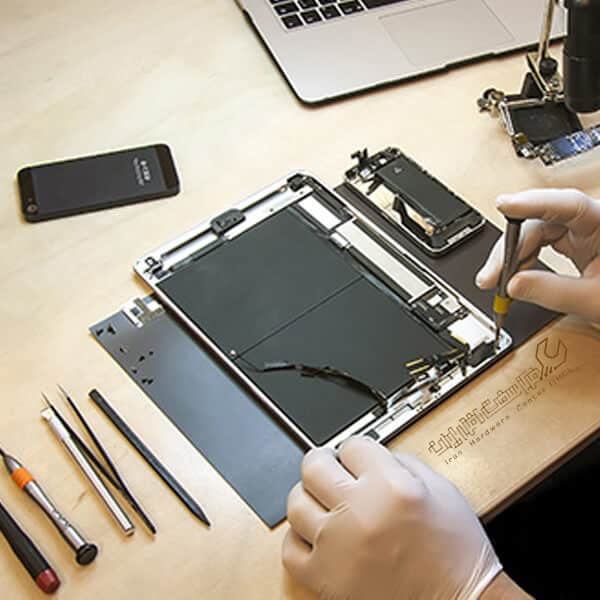
اگر از گوشی های اپل استفاده می کنید، مطلب زیر برای شما کاربردی است. در این مقاله، با نکات کاربردی در خصوص تعمیرات گوشی اپل و نحوه عیب یابی این محصول آشنا می شوید. نکات ارائه شده کلی و جامع هستند و در مورد بیشتر مدل های آیفون کاربرد دارند. در این مقاله با موارد زیر آشنا می شوید:

  • نحوه تعمیر برد آیفون
  • چگونگی تعویض باتری گوشی
  • عیب یابی و تعمیر آی سی شارژ
  • مشکلات رایج آیفون و نحوه برطرف کردن آنها
  • چگونگی تعویض گلس
تعمیرات گوشی اپل

خدمات تخصصی تعمیرات گوشی اپل

با مراجعه به تعمیرگاه تخصصی گوشی اپل از خدماتی مثل مشاوره های تخصصی، تعمیر و تعویض ال سی دی، تعمیر و تعویض باتری، تعمیرات برد موبایل، تعویض خازن های آسیب دیده، تعمیر آی سی تغذیه، تعمیر ویبره، رفع مشکلات آنتن دهی، تعمیر قاب، تعمیر و تعویض میکروفن و اسپیکر، تعمیرات تاچ، تعویض گلس موبایل، رفع مشکلات نرم افزاری، بروز رسانی برنامه ها، فلش نرم افزاری، ویروس کشی و … بهره مند می شوید. خدماتنمایندگی تعمیر آیفونبا ضمانت نامه رسمی و معتبر مرکز سخت افزار ایران همراه هستند تا خیال مشتریان عزیز از اصالت خدمات و امکان پیگیری هرگونه ایراد یا اشتباه کاملا راحت باشد.

تعمیر برد گوشی اپل

برد قطعه ای بسیار مهم و کلیدی در گوشی های هوشمند است و کانکتور بسیاری از قطعات اصلی موبایل شامل ال سی دی، سیم آنتن، سوکت شارژ، دوربین و … روی آن تعبیه شده است. روندتعمیر برد گوشی اپلبه این ترتیب است که اول مقاومت به عنوان یکی از مهم ترین قطعات برد به دقت بررسی شده و تعمیر یا تعویض می گردد.

پس از تعویض مقاومت آسیب دیده، خازن های معیوب یا بادکرده تعویض می شوند تا مدار تغذیه درست کار کند. سیم پیچ، دیود و ترانزیستور هم اجزاء دیگری هستند که بررسی شده و اگر خراب باشند، با نمونه های جدید و سالم جایگزین می گردند. خرابی برد می تواند منجر به بروز مشکلاتی همچون خاموش شدن گوشی، روشن نشدن، شارژ نشدن و … شود.

تعویض باتری آیفون

یکی دیگر از اقداماتی که در روند تعمیرات گوشی اپل انجام می شود، تعویض باتری است. اگر گوشی شما دیر شارژ می شود یا خیلی زود باتری آن تخلیه می گردد، آن را زنگ خطری برای خرابی باتری در نظر بگیرید. خاموش شدن گوشی، خوردگی باتری، تغییر حجم باتری یا باد کردن آن، چرخش سریع و راحت باتری، گرم و داغ شدن باتری یا بدنه گوشی، ریستارت شدن های خود به خود موبایل و بهم ریختگی ساعت و تاریخ، همگی علائم خرابی باتری به شمار می روند.

معمولا باتری آیفون و دیگر گوشی های هوشمند قابل ترمیم نیست یا تعمیر آن از نظر مالی چندان به صرفه نیست. لذا بیشتر تکنسین ها اقدام به تعویض باتری آیفون می کنند. البته تصمیم گیری نهایی بستگی به شدت خرابی باتری دارد.

تعمیر آی سی تغذیه موبایل اپل

خاموش شدن گوشی و یا شارژ نشدن آن در برخی از موارد نشان دهنده خرابی قطعه ای به نام آی سی شارژ است. آی سی شارژ، ولتاژ مورد نیاز بردها و مدارها را تامین می کند و بر نحوه آنتن دهی گوشی هم تاثیر می گذارد. از طرفی چون این بخش به باتری متصل می شود، خرابی آن روی باتری هم تاثیرات منفی خواهد داشت.

کنترل درایور بک لایت، تامین تغذیه بخش های مختلف موبایل، کنترل کلیدهای ولوم، کلید منو، کلید پاور و بعضا کلید سایلنت و کلیدهای دیگر، هدایت و کنترل NTC کنترل دمای CPU، پاور آمپلی فایر های RF، دوربین، باتری و… برخی از وظایف این قطعه به شمار می روند. گاهی در روند تعمیرات گوشی apple نیاز به ترمیم یاتعویض آی سی شارژاست. پس از این که تعمیرکار آی سی شارژ را از برد بیرون آورده و به دقت آن را بررسی کرد، بسته به شدت خرابی این قطعه تصمیم می گیرد که آن را ترمیم کند یا تعویض.

تعویض گلس گوشی اپل

تعویض گلس گوشی اپل یکی از خدمات و سرویس هایی است که توسط واحد تعمیرات اپل ارائه می شود. واژه گلس در اصطلاح تخصصی و عام دارای دو مفهوم جداگانه است. گلس در حقیقت شیشه ای است که روی صفحه نمایش و تاچ قرار گرفته و از این دو مراقبت می کند. ممکن است به دلیل ورود آسیب های شدید دچار شکستگی شود که باید با تعویض مشکل را برطرف کرد. تعویض گلس در شرایطی انجام می شود که تاچ و ال سی دی گوشی سالم باشد. در این صورت تنها با تعویض گلس گوشی اپل، دستگاه سلامتی خود را باز می یابد.

در شرایطی که تاچ و ال سی هم آسیب دیده باشد، باید در کنار گلس، تاچ و ال سی نیز تعویض شوند. توجه داشته باشید که تعویض گلس گوشی اپل کار هر مرکز مدعی تعمیراتی نیست. این گوشی حساسیت های بسیار بسیار بالایی دارد که در هنگام اجرای تعمیرات باید مورد نظر قرار بگیرد. یک بار دیگر یادآوری می کنیم که برای تعویض گلس گوشی اپل قبل از هر اقدامی باید کاملا مطمئن باشید که ال سی دی و تاچ دستگاه شما کاملا سالم است و هیچ ایرادی ندارد و تنها مشکل شکستگی شیشه بیرونی یا گلس دستگاه است.

مطالعه بیشتر: https://applechi.shop/articles/macbook-trackpad-issues/

مشکلات رایج گوشی اپل

مشکلات شارژ و باتری

بسیاری از کاربران، با مراجعه ی مشکلات مداوم در نحوه ی شارژ دستگاه خود به مراکز تعمیر مراجعه می کنند. این مشکلات معمولا به این صورت است که آیفون علی رغم اتصال به شارژر، شارژ نمی شود. منشأ این مساله ممکن است باتری و یا مشکلات نرم افزاری باشد که در هر صورت، نیاز به بررسی و تعمیر تخصصی دارد.

عدم آنتن دهی

یکی از اصلی ترین مشکلات آیفون، عدم آنتن دهی در این دستگاه می باشد. کاربران بسیاری گزارش می کنند که گوشی شان، ناگهان دچار قطع آنتن دهی می شود. تعمیر گوشی اپل در این حالت بیشتر به بررسی های نرم افزاری معطوف شده و تعمیرات سخت افزاری نیاز نیست.

از کار افتادن تاچ

در این حالت، عملکرد تاچ به صورت ناگهانی متوقف شده و فرمان های لمسی را انجام نمی دهد. گفتنی است که در اغلب موارد، این مساله قابل حل بوده و می توان تاچ را تعمیر کرد.

شکستن ال سی دی

یکی از رایج ترین مشکلاتی که کاربران آیفون از آن شکایت دارند، شکستن ال سی دی این دستگاه می باشد. صفحه نمایش این گوشی ممکن است در اثر ضربه و یا افتادن آن از ارتفاع دچار شکستگی شود. در این صورت، اگر امکان تعمیر گوشی اپل وجود نداشته باشد، نیاز به تعویض این قطعه می باشد.

خرابی میکروفن

این مساله، منجر به بروز مشکلاتی در حین مکالمه می شود. اگر با خرابی میکروفن گوشی خود مواجه شدید، باید با روش های مخصوص نرم افزاری و سخت افزاری، نسبت به تعمیر گوشی اپل خود اقدام نمایید.

مشکلات عملکردی دوربین

دوربین گوشی اپل ممکن است بنا به دلایلی دچار مشکلاتی در کارکرد خود شود. در این صورت، باید پیش از هرچیز منشأ اصلی مشکل مشخص و شود و سپس نسبت به برطرف کردن آن اقدام گردد.

مطالعه بیشتر: https://applechi.shop/articles/macbook-battery-issues/

روند تعمیر گوشی اپل

در نمایندگی اپل، گوشی شما با هر نوع مشکل و اختلالی پس از طی مراحل زیر تعمیر می گردد. این مراحل عبارتند از:

  • پس از مراجعه به واحد تعمیر گوشی اپل و گزارش مشکل پیش آمده، همکاران ما دستگاه را از شما تحویل گرفته و رسید مربوطه را به شما ارائه می کنند.
  • در مرحله ی دوم، نسبت به عیب یابی و کشف عامل اصلی ایجاد کننده ی مشکل اقدام می شود. گفتنی است که این مرحله توسط کارشناسان مجرب تعمیرات انجام می شود.
  • بعد از اتمام فرآیند عیب یابی، هزینه های تعمیر برآورد شده و به اطلاع شما می رسد. تنها در صورت توافق کامل خود شما، تعمیر گوشی اپل آغاز می گردد.
  • پس از انجام هماهنگی های لازم با کاربر، اقدام به تعمیر دستگاه مورد نظر می شود. لازم به ذکر است که پیشرفته ترین تجهیزات و دستگاه های تعمیر روز دنیا در نمایندگی اپل مهیا شده تا خدمات با کیفیتی به کاربران ارائه گردد.
  • پس از پایان تعمیرات، گوشی به صورت حضوری یا از طریق پست به شما تحویل داده شده و در صورت نیاز، تست می شود. لازم است بدانید که هزینه ی تعمیر گوشی اپل، پس از پایان کار از شما اخذ می گردد.

تعمیر موبایل آیفون

واحد تعمیر موبایل آیفون، به صورت خاص بر روی ترمیم و رفع معایب این دستگاه متمرکز شده است. وجود انواع ابزارآلات و دستگاه های مدرن و نیز امکان بهره گیری از جدیدترین روش های تعمیری روز دنیا، موجب کیفیت مثال زدنی خدمات این واحد شده است.

جالب است بدانید که گوشی اپل شما، تحت نظر مجرب ترین متخصصین حوزه ی تعمیرات بررسی و شده و معایب آن برطرف می گردد. در صورت مواجهه با هرگونه ایراد و اختلال در عملکرد آیفون خود، می توانید به این مرکز مراجعه کرده و از خدمات تعمیر گوشی اپل بهره مند شوید.

مطالعه بیشتر: https://applechi.shop/articles/%d8%b1%d8%a7%d9%87-%d8%a7%d9%86%d8%af%d8%a7%d8%b2%db%8c-%d9%85%d8%ac%d8%af%d8%af-%d9%85%da%a9-%d8%a8%d9%88%da%a9/

نمایندگی اپل

برای بهره مندی از خدمات فروش، تعمیرات و سایر خدمات مربوط به محصولات اپل، می توانید به نمایندگی این شرکت مراجعه نمایید.نمایندگی اپل، تنها مرکز مجاز برای عرضه ی محصولات این شرکت و نیز ارائه ی خدمات پس از فروش آنها می باشد. در این مرکز، می توانید انواع آیفون، آیپد، آی مک و … اپل را به صورت اورجینال تهیه کرده و در صورت بروز مشکل، نسبت به تعمیر تخصصی آنها اقدام نمایید. لازم به ذکر است که بخش های مختلف نمایندگی اپل، توسط کارشناسان با تجربه ای اداره می شود که توانایی ارائه ی خدمات در سطح کیفی متمایزی را به کاربران دارند.

واحدهای تعمیرات اپل

نمایندگی اپل، جهت ارائه ی خدمات هرچه تخصصی تر به کاربران خود، اقدام به راه اندازی واحدهای تعمیرات در این مرکز نموده است. کارشناسان و مهندسین مجرب و ماهر حوزه ی تعمیرات در این واحدها مشغول به کار می باشند. هریک از محصولات این شرکت که دچار مشکل شده باشند، در واحدهایتعمیرات اپلبه دقت بررسی شده و سپس با استفاده از تجهیزات مدرن و پیشرفته، به شکل تخصصی تعمیر می گردند. روند تعمیر در این واحدها به گونه های است که کاربران می توانند مجددا شاهد عملکرد مطلوب دستگاه خود باشند.

تعمیر موبایل ایسوس/تعمیر موبایل اپل/تعمیر موبایل فوجیتسو/تعمیر موبایل لنوو/تعمیر موبایل ال جی/تعمیر موبایل سامسونگ/تعمیر موبایل شارپ/تعمیر موبایل سونی/تعمیر موبایل پاناسونیک/

4.3/5 (3 امتیاز)
بازدید : 6
14 شهريور 1404 زمان : 3:9

اگر از گوشی های موبایل اپل استفاده می کنید حتما عبارتجیلبریک کردن آیفونرا شنیده اید. اما این عبارت به چه معناست؟ در ادامه به شما خواهیم گفت که جلبریک کردن چیست و چه مواقعی کاربرد دارد. خب اول باید بدانید طبق قانون کمپانی اپل، کاربران اجازه ندارند نسخه های قبلی ios را روی گوشی یا تبلت شان نصب کنند. جیلبریک به شما این امکان را می دهد که هر نسخه ای که نسخه های قدیمی تر سیستم عامل را روی دیوایس خود نصب کنید. همچنین با این کار می توانید نرم افزارهای مورد نظرتان را بدون نیاز به اپ استور دانلود و نصب کنید.

این کار در کنار همه محاسن و مزایایی که دارد، مشکلاتی را نیز برای شما ایجاد خواهد کرد. بنابراین بهتر است که در مورد آن اطلاعات کافی داشته باشید. از آنجا که اطلاعات نه چندان درستی در مورد این فرایند وجود دارد، مطلب امروز اپل سنتر را به بررسی نکاتی در مورد جیلبریک کردن آیفون اختصاص داده ایم. در ادامه با محاسن و معایب این کار و روش های انجام آن آشنا خواهید شد. در صورت نیاز به راهنمایی بیشتر هم می توانید با کادر فنی نمایندگیتعمیر موبایل اپلمرکز سخت افزار ایران در ارتباط باشید.

جیلبریک کردن آیفون

جیلبریک کردن آیفون چیست؟

جیلبریک کردن iphone فرایندی شبیه به روت کردن گوشی های اندرویدی است و دسترسی های ممنوعه سیستم عامل آی او اس را در اختیار کاربران قرار می دهد. این عملیات به دو شکل پایدار و نا پایدار انجام می شود. هنگام استفاده از جیلبریک ناپایدار، دستگاه شما با هر بار خاموش و روشن شدن، نیازمند یک نرم افزار کمکی برای بوت کردن سیستم عامل خواهد بود. یعنی شما باید زمان قابل توجهی را صرف انجام دادن این کار کنید.

بعد از انتشار جلبریک ناپایدار، اگر هکرها بتوانند دستگاه را به طور کامل جلبریک کنند، جلبریک پایدار را در اختیار کاربران گوشی های اپل قرار خواهند داد. هنگام استفاده از این نوع جلبریک، شما فقط یک بار نیاز به نرم افزار مورد نظر دارید و با هر بار خاموش و روشن کردن دستگاه، ابزاری برای بوت شدن سیستم عامل نیاز نیاز نخواهد بود. بنابراین می توان گفت که این روش هم راحت تر است و هم وقت کمتری از شما می گیرد.

مطالعه بیشتر: https://applechi.shop/articles/%d8%b1%d9%81%d8%b9-%d9%85%d8%b4%da%a9%d9%84-%d8%a2%d9%be%d8%af%db%8c%d8%aa-%d8%a2%db%8c%d9%81%d9%88%d9%86/

معایب و مزایای جیلبریک کردن آیفون

همانطور که گفتیم جیلبریک کردن آیفون معایب و مزایایی دارید که باید از آنها مطلع باشید. یکی از مهم ترین معایب این کار، کاهشامنیت گوشی آیفونشماست. فرایند جلبریک کردن معمولا از طریق یک حفره امنیتی در سیستم عامل مورد استفاده آیفون انجام می شود. در این شرایط کافی است هکرها یک حفره امنیتی کوچک پیدا کنند تا به راحتی وارد سیستم گوشی شده و به اطلاعات شما دسترسی داشته باشند. همچنین تا زمانی که سیستم عامل را آپیدیت نکنید، آیفون شما از حالت جلبریک خارج نخواهد شد.

این در حالی است که آیفون های جیلبریک شده قابل بروز رسانی نیستند؛ شما باید منتظر بمانید تا هکرها نسخه جدید را هم جلبریک کنند و بعد گوشی تان را آپدیت کنید. اما در کنار همه این موارد، جلبریک کردن آیفون مزایایی هم دارد. البته این کار بیشتر زمانی مفید بود که IOS محدودیت های زیادی داشت. از جمله مزایای جیلبریک کردن گوشی اپل این است که می توانید اپلیکیشن ها و نرم افزارهای کرک شده را روی گوشی خود نصب کنید. همچنین امکان نصب نسخه های قدیمی تر آی او اس نیز برای شما فراهم خواهد شد. با این حال کارشناسانتعمیر موبایل اپلتوصیه می کنند که تا حد امکان از جیلبریک کردن آیفون خودداری کنید.چرا برنامه های آیفون آپدیت نمی شوند؟

مطالعه بیشتر: https://applechi.shop/articles/%d9%85%d8%b4%da%a9%d9%84-%d8%b4%d8%a7%d8%b1%da%98-%d9%86%d8%b4%d8%af%d9%86-%d8%a2%db%8c%d9%81%d9%88%d9%86/

چگونه بفهمیم آیفون جیلبریک شده یا نه؟

اگر بخواهید یک موبایل اپل دست دوم بخرید، پیش از هر چیز باید بدانید که گوشی مورد نظرتان قبلا جیلبریک شده یا نه. برای این منظور، باید به نصب بودن یا نبودن یک نرم افزار خاص روی آیفون توجه کنید. اگر نرم افزار Cydia روی آیفون نصب نیست و دستگاه آنتن دهی خوبی دارد، بدون شک جیلبریک شده است.

البته وجود این نرم افزار نشانه عدم جلبریک شدن دستگاه نیست. همچنین گوشی هایی که از خشاب های GEVEY استفاده کرده و خشاب اصلی سیم کارت آنها برداشته شده است، حتما لاک فکتوری هستند. جیلبریک کردن آیفون امنیت گوشی را به شدت کاهش می دهد و به همین دلیل بهتر است پیش ازخرید موبایل اپلدست دوم حتما از لاک فکتوری نبودن آن اطمینان حاصل کنید.

مطالعه بیشتر: https://applechi.shop/articles/%d8%b9%d9%84%d8%aa-%d8%b3%d9%81%db%8c%d8%af-%d8%b4%d8%af%d9%86-%d8%b5%d9%81%d8%ad%d9%87-%d9%86%d9%85%d8%a7%db%8c%d8%b4-%d9%85%da%a9-%d8%a8%d9%88%da%a9/

نمایندگی مجاز اپل

امروزه مراکز بسیاری وجود دارند که خدمات حوزه فروش و یا تعمیر محصولات اپل را به کاربران ارائه می دهند. بسیاری از این مراکز، از نیاز کاربران سوء استفاده کرده و بدون مجوز فعالیت می کنند. بدیهی است که در این شرایط، امکان پیگیری قانونی تخلفات احتمالی وجود ندارد و سرویس دهی نیز کیفیت لازم را نخواهد داشت. این در حالی است که نمایندگی مجاز اپل، ضمن برخورداری از مجوزهای لازم، به صورت رسمی و قانونی به ارائه خدمات می پردازد.

این مرکز که تحت نظارت مستقیم مرکز سخت افزار ایران فعالیت می کند، آخرین محصولات اپل را به صورت رسمی به فروش رسانده و در زمینه تعمیرات تخصصی نیز حرف های زیادی برای گفتن دارد. به دلیل حضور کادر فنی مجرب و استفاده از ابزار و تجهیزات به روز و پیشرفته، هریک از انواع آیفون، آی مک، مک بوک، آیپد، اپل واچ و … در نمایندگی رسممی اپل، به تخصصی ترین شکل ترمیم می گردد. پرسنل نمایندگی مجاز اپل در مسیر تحقق اهداف مشتری مداری گام بر می دارند و تمام تلاش خود را معطوف جلب رضایت مراجعین می نمایند.

4.3/5 (3 امتیاز)
بازدید : 4
14 شهريور 1404 زمان : 3:9

خاموش شدن آیپد یک اتفاق بسیار ناخوشایند و آزاردهنده است، به ویژه اگر کاری که در حال انجام آن هستید، اهمیت زیادی داشته باشد. آیپدها مطابق با پیشرفته‌ ترین تکنولوژی روز دنیا ساخته می ‌شوند و کیفیت بسیار بالایی دارند. البته این تجهیزات خالی از عیب نیستند، برای مثال ممکن است به دلایل نرم‌ افزاری یا سخت افزاری دچار خاموشی غیر منتظره شوند.

اگر منشا خاموش شدن ناگهانی آیپد اختلالات نرم‌ افزاری باشد، می ‌توانید با یک سری راه کارهای ساده به این مشکل خاتمه دهید. در حالی که برای برطرف کردن نواقص سخت افزاری حتماً باید از کارشناساننمایندگی اپل سنترکمک بگیرید.

علت خاموش شدن آیپد چیست؟

چه عواملی باعث خاموش شدن آیپد می ‌شوند؟

آیپدها به دلیل وزن کم، نازک بودن و برخورداری از امکانات فراوان یکی از بهترین تبلت های عصر حاضر محسوب می شوند. همان طور که گفته شد، تبلت ‌های اپل علی رغم کیفیت بی ‌نظیر ممکن است دچار مشکلات متعددی شوند. یکی از این ایرادات خاموش شدن آیپد است که به دلایل زیر رخ می‌ دهد:

  • امکان دارد یک مشکل نرم ‌افزاری در عملکرد تبلت اپل اختلال ایجاد کرده باشد.
  • گاهی اوقات نصب برنامه های ناسازگار باعث خاموشی غیر منتظره iPad می شود.
  • احتمال دارد پای یک نقص سخت افزاری مانند logic board در میان باشد.
  • بعضی مواقع چنین مشکلی به دلیل فلش مموری معیوب اتفاق می ‌افتد.
  • ممکن است باتری دستگاه معیوب بوده و نیاز به تعویض داشته باشد.

همه چیز دربارهروشن نشدن آیپددر این مقاله !

مطالعه بیشتر: https://applechi.shop/articles/%d8%b9%d9%84%d8%a7%d8%a6%d9%85-%d8%ae%d8%b1%d8%a7%d8%a8%db%8c-%d8%a8%db%8c%d8%b3-%d8%a8%d8%a7%d9%86%d8%af-%d8%a2%db%8c%d9%81%d9%88%d9%86/

نحوه رفع مشکل خاموش شدن تبلت اپل

هنگامی که کاربران با مشکل خاموش شدن تبلت اپل مواجه می‌ شوند؛ اولین راه حلی که به ذهنشان می‌ رسد، شارژ کردن آن است. اما همیشه عدم راه‌ اندازی دستگاه هوشمند به تمام شدن شارژ باتری ربط ندارد.‌ زمانی که آیپد شما به طور ناگهانی خاموش می ‌شود، می ‌توانید از راه کارهای زیر برای رفع مشکل کمک بگیرید:

ریستارت اجباری آیپد

یکی از اقدامات مفیدی که در رفع ایراد خاموش شدن آیپد مفید واقع می ‌شود، ریستارت اجباری است. انجام Force Restart Your iPad نه تنها باعث حل مشکلات دستگاه می‌ شود، بلکه اطلاعات ذخیره شده در آن را نیز حفظ می‌ کند. از این رو نیازی به تهیه نسخه پشتیبان از فایل‌ ها نخواهید داشت. برای ریستارت اجباری آیپد لازم است به یکی از دو روش زیر عمل کنید:

  • ریستارت اجباری در مدل‌ های فاقد دکمه هوم

کلیدهای صدا و دکمه پاور/بالا را بفشارید و نگه دارید. این کار را ادامه دهید تا زمانی که بتوانید لوگوی کمپانی اپل را ببینید. پس از ظاهر شدن آرم تجاری اپل اسلایدر را بکشید. اکنون حدود ۳۰ ثانیه منتظر بمانید، سپس دکمه پاور/بالا را فشار دهید تا تبلت روشن شود.

  • ریستارت اجباری در مدل‌ های دارای دکمه هوم

بعضی از مدل ‌های آیپد مجهز به دکمه هوم هستند. در این دسته از تبلت‌ ها برای ریستارت اجباری باید دکمه پاور/بالا را بفشارید و چند لحظه در همین حالت نگه دارید. پس از ظاهر شدن لوگوی اپل نوار لغزنده را بکشید. حدود ۳۰ ثانیه منتظر بمانید، نهایتا برای روشن شدن تبلت اپل دکمه پاور/بالا را بزنید.

نحوه رفع مشکل خاموش شدن تبلت اپل

میخوای بدونیآیپد چیست؟ کلیک کن !

Power Cycle کردن آیپد

روش بعدی جهت پایان دادن به مشکل خاموش شدن آیپد Power Cycle کردن دستگاه است. زمانی که تبلت شما بیش از حد داغ می ‌شود، در عملکرد آن اختلال به وجود می ‌آید. علت گرمای نامتعارف می تواند استفاده مداوم از وسیله یا معیوب بودن باتری باشد. در چنین شرایطی iPad خاموش می ‌شود تا قطعات داخلی آن صدمه نبینند. حال برای این که بفهمید ایراد از ناحیه باتری است یا نرم‌ افزار، باید مطابق مراحل زیر عمل نمایید:

خاموش کردن تبلت

تبلت اپل از برق جدا کنید، سپس کلیدهای Sleep/Wake را بفشارید و به مدت ۳ ثانیه در همین حالت نگه دارید. اکنون برای خاموش کردن آیپد نوار لغزنده را بکشید و اجازه دهید که دستگاه حدود ۵ دقیقه در این حالت باقی بماند.

راه ‌اندازی مجدد تبلت

مجدداً دکمه‌ های Sleep/Wake را تا زمانی که لوگوی اپل روی صفحه نمایش ظاهر شود، بفشارید. اگر علی رغم طی کردن مراحل فوق مشکل خاموش شدن آیپد همچنان پابرجا بود، تبلت را به برق وصل کنید. سپس دوباره بکوشید که دستگاه هوشمند را روشن نمایید.‌ عدم راه ‌اندازی iPad در این مرحله نشان می دهد که یک نقص نرم‌ افزاری عملکرد آن را مختل کرده است.

به روز رسانی نرم ‌افزارهای آیپد

به روز رسانی برنامه های نصب شده روی تبلت نیز به رفع خاموشی غیر منتظره آن کمک می ‌کند. جهت آپدیت نرم ‌افزارها باید دکمه Home را بفشارید، سپس وارد فروشگاه Apple Store شوید. اکنون از قسمت پایین صفحه به بخش App Store مراجعه نمایید و روی گزینه به روز رسانی کلیک کنید.

با طی کردن این روند لیست اپلیکیشن ‌هایی که نیاز به آپدیت دارند، در دسترس شما قرار می‌ گیرند. چنانچه تمایل دارید تمام نرم‌ افزارها به طور همزمان به روز رسانی شوند، کافی است از قسمت بالای صفحه گزینه Update All را لمس کنید. البته اگر بخواهید تنها یک یا تعدادی از نرم‌ افزارها آپدیت شوند، باید روی گزینه به روز رسانی در کنار نام هر اپلیکیشن بزنید.

آپدیت سیستم عامل iOS

یکی از بهترین اقدامات جهت برطرف کردن اختلال خاموش شدن آیپد این است که سیستم عامل iOS را به آخرین نسخه موجود آپدیت کنید. زیرا ارتقاء نرم‌ افزار باعث می‌ شود تمام باگ‌ ها و اختلالات از بین بروند و دستگاه عملکرد بهتری داشته باشد. جهت به روز رسانی سیستم عامل تبلت اپل لازم است مراحل زیر را دنبال نمایید:

  • با لمس آیکون چرخ دنده وارد بخش تنظیمات iPad شوید و روی گزینه General ضربه بزنید.
  • عبارت Software Update را برگزینید، سپس ورژن جدید سیستم عامل iOS را برای دانلود انتخاب کنید.
  • تبلت اپل را به شارژ بزنید، اکنون خواهید دید که ورژن جدید روی دستگاه نصب شده است.

بررسی قابلیت Battery Health

به طور کلی محصولات اپل از جمله آیپدها مجهز به باتری ‌های قدرتمند با دوام بالا هستند. البته به مرور زمان ظرفیت باتری کاهش می ‌یابد و زودتر از موعد تخلیه می ‌شود. از آنجا که گاهی عدم راه اندازی دستگاه به عملکرد نامناسب باتری ربط دارد، ضروری است از بابت سلامت آن مطمئن شوید. برای تست باتری و رفع مشکل خاموش شدن آیپد می توانید مطابق مراحل زیر از نرم ‌افزار coconutBattery کمک بگیرید:

  • برنامه coconutBattery را بارگیری کرده و بر روی دستگاه خود نصب کنید.
  • پس از اجرای نرم ‌افزار تبلت را از طریق کابل USB به رایانه مک اتصال دهید.
  • در گام بعدی قفل iPadOS را باز کنید و روی گزینه Trust کلیک نمایید.
  • وارد تب iOS Device شوید، اکنون می ‌توانید آیتم Design capacity را مورد ارزیابی قرار دهید. چنانچه میزان این گزینه زیر ۸۰ درصد باشد، به این معناست که باتری نیاز به تعویض دارد. در چنین شرایطی حتما برایتعمیر آیپدخود و تعویض قطعه از متخصصان نمایندگی درخواست کمک کنید.
چه عواملی باعث خاموش شدن آیپد می ‌شوند؟

حذف نرم ‌افزارهای مشکل ساز

سیستم عاملی که کمپانی اپل برای آیپدها در نظر گرفته، به هم پیوسته است. لذا در صورت بروز اختلال در یک بخش نرم ‌افزاری عملکرد کل دستگاه تحت تاثیر قرار می ‌گیرد. این قضیه در مورد برنامه‌ های نصب شده روی تبلت نیز صدق می‌ کند.

نرم‌ افزارهای مشکل ساز علاوه بر این که کارایی دستگاه را کاهش می‌ دهند، حتی ممکن است منجر به خاموش شدن آیپد نیز شوند. بنابراین اگر احساس کردید هنگام اجرای یک اپلیکیشن خاص تبلت اپل عملکرد مناسبی ندارد، آیکون مربوط به برنامه را لمس کنید. سپس روی نماد (-) بزنید تا اپ مورد نظر حذف شود.

پاک کردن فایل ‌های غیر ضروری

یکی از متداول ‌ترین دلایلی که خاموشی غیر منتظره تبلت را به همراه دارد، پر بودن فضای حافظه است. به همین دلیل باید داده‌ های غیر ضروری را حذف نمایید تا مقداری از فضای ذخیره سازی خالی شود. برای این کار به بخش Settings مراجعه کرده و گزینه General را لمس کنید، سپس روی عبارت iPad Storage ضربه بزنید.

اکنون چند لحظه منتظر بمانید تا لیست اپلیکیشن ‌های نصب شده را مشاهده نمایید. در این مرحله باید روی برنامه ‌های غیر ضروری کلیک کنید و گزینه Offload App را برگزینید تا حذف شوند. اگر تمایل دارید تمام اطلاعات مربوط به نرم‌ افزارها نیز از بین بروند، روی Delete App کلیک نمایید.

ریست کردن تنظیمات

گاهی منشا خاموش شدن آیپد اعمال پیکربندی ‌های نادرست است. در چنین شرایطی می ‌توانید با ریست کردن تنظیمات به مشکل پیش روی خود خاتمه دهید. به این منظور وارد بخش Settings شوید و گزینه General را برگزینید. سپس عبارت Transfer or Reset iPad را انتخاب نمایید و روی Erase All Content and Settings بزنید. در گام بعدی از شما درخواست می ‌شود که رمز عبور خود را وارد کنید. پس از تایپ کردن پسورد عملیات بازنشانی تنظیمات را تایید نمایید.

ریست فکتوری کردن آیپد

آخرین ترفند برای حل مشکل خاموش شدن ناگهانی آیپد استفاده از Factory Reset است. توجه داشته باشید که این گزینه تمام فایل‌ های ذخیره شده روی دستگاه را حذف می‌ کند. به همین دلیل پیش از ریست فکتوری حتماً از اطلاعات خود بکاپ بگیرید.

جهت بازگشت به تنظیمات کارخانه به بخش Settings مراجعه کنید و آیتم General را لمس کنید. سپس عبارت Reset را برگزینید و روی Erase All Content and Settings کلیک نمایید. بعد از وارد کردن رمز عبور سایر دستورالعمل ‌های لازم را طی کنید. چنانچه در این مرحله تبلت اپل خاموش شد، برای بازگشت به تنظیمات کارخانه وارد بخش Recovery Mode شوید.

تعویض برد مک بوک چگونه انجام می‌شود؟
علت کار نکردن کیبورد مک بوک چیست؟
چگونه در مک بوک کپی پیست کنیم؟
تفاوت آیپد و تبلت در چیست ؟

مطالعه بیشتر: https://applechi.shop/articles/%d8%b3%db%8c%d8%a7%d9%87-%d8%b4%d8%af%d9%86-%d8%af%d9%88%d8%b1%d8%a8%db%8c%d9%86-%d8%a2%db%8c%d9%81%d9%88%d9%86/

مطالعه بیشتر: https://applechi.shop/articles/%d8%a8%d8%b1%d8%b1%d8%b3%db%8c-%d9%85%d8%b4%da%a9%d9%84-%d8%ae%d8%b1%d8%a7%d8%a8%db%8c-%da%a9%d8%a7%d8%b1%d8%aa-%da%af%d8%b1%d8%a7%d9%81%db%8c%da%a9-%d8%a2%db%8c-%d9%85%da%a9/

بازدید : 7
14 شهريور 1404 زمان : 3:9

آموزش تعمیر گوشی اپل ، یکی از خدماتی است که نمایندگی این برند به کاربران خود ارائه می دهد. در راستای افزایش سطح اطلاعات و آگاهی کاربران ، نمایندگی اپل اقدام به برگزاری کارگاه های آموزشی در این زمینه نموده است. کارشناسان برتر حوزهتعمیر موبایل appleعهده دار امر آموزش شده و پیشرفته ترین کارگاه ها برای برگزاری این دوره ها در نظر گرفته شده است. دانشجویان پس از گذراندن دوره های عمومی و تخصصی آموزش تعمیرات اپل، می توانند وارد بازار کار شده و از مهارت های خود در جهت درآمدزایی استفاده کنند. این مطلب را به ارائه توضیحاتی در مورد این خدمت نمایندگی اپل اختصاص داده ایم.

آموزش تعمیر گوشی اپل

مرکز آموزش تعمیر گوشی اپل

به منظور اینکه فرایند آموزش به صورت تخصصی انجام شده و کاربران نهایت استفاده را از آن ببرند، یک بخش مجزا در نمایندگی اپل به این کار اختصاص پیدا کرده است. مرکزآموزش تعمیرات اپل، به پیشرفته ترین ابزارآلات روز دنیا مجهز شده و فرآیند آموزش، با استفاده از روش های نوین آموزش در این مرکز انجام می گردد. از جمله ویژگی های قابل ذکر این بخش، باید به حضور مدرسین مجرب در زمینه آموزش تعمیرات موبایل اشاره نمود. این کارشناسان، روش ها و موارد لازم را به دانشجویان آموزش داده و از تمام دانش و مهارت خود برای این کار استفاده می کنند.

نکته دیگر در مورد مرکز آموزش تعمیر موبایل اپل این است که افراد پس از تکمیل دوره ها، می توانند مدرک مربوط به این دوره ها را اخذ نمایند. توضیح اینکه پس از پایان یافتن دوره های آموزشی، کارآموزان در آزمون های مرتبط شرکت می کنند. در صورت کسب حد نصاب نمره، به آنها گواهینامه معتبر مرکز ارائه می شود. با داشتن این مدرک، امکان فعالیت آنها در مراکز تعمیراتی به عنوان تکنسین تعمیر فراهم خواهد شد.

مطالعه بیشتر: https://applechi.shop/articles/%d8%af%d9%84%db%8c%d9%84-%d8%a8%d9%88%d8%aa-%d9%86%d8%b4%d8%af%d9%86-%d9%85%da%a9-%d8%a8%d9%88%da%a9-%d8%a7%d9%be%d9%84/

سرفصل های دوره آموزش تعمیر گوشی اپل

در دوره آموزش تعمیر گوشی اپل، سرفصل های اصلی وجود دارد که مدرسین بر اساس آنها اقدام به تدریس به دانشجویان می کنند. این سرفصل ها عبارتند از:

  • آموزش تنظیمات صحیح بخش های مختلف موبایل اپل
  • تدریس روش های استفاده از ابزارآلات و دستگاه های پیشرفته تعمیر موبایل اپل
  • آموزش نحوه تعویض قطعات داخلی موبایل اپل
  • آموزش رفع مشکلات نرم افزاری در مرکز آموزش تعمیر گوشی اپل
  • تدریس روش بروزرسانی سیستم عامل موبایل اپل
  • آموزش ریکاوری اطلاعات حذف شده موبایل اپل
  • آموزش عیب یابی قطعات داخلی موبایل اپل
  • تدریس روش های تعمیر بردهای موبایل اپل
  • آموزش رفع نقایص میکروفن و اسپیکر موبایل اپل
  • آموزش تعمیرات تخصصی هارد موبایل اپل
  • تدریس جدیدترین شیوه های ترمیم و تعویض ال سی دی موبایل اپل
  • آموزش تعمیرات ال سی دی و تاچ موبایل اپل
  • تدریس نحوه تعمیر دوربین موبایل اپل

دوره های آموزش تعمیر موبایل اپل

لازم است بدانید که در راستای برطرف کردن نیازهای همه کاربران در نمایندگی اپل، دوره های آموزش تعمیرات موبایل در این مرکز، در دو سطح عمومی و تخصصی برگزار می شود. در این قسمت به توضیح روند هر دو سطح این دوره ها می پردازیم :

دوره تخصصی آموزش تعمیر آیفون

دوره تخصصی آموزش تعمیر گوشی اپل، برای آن دسته از کاربرانی مفید است که دوره های عمومی را قبلا گذرانده و متقاضی کار تخصصی در این زمینه هستند. در این دوره ها، موارد دقیق تری از تعمیرات موبایل مورد بررسی و تدریس قرار خواهد گرفت. سرفصل های اصلی دوره تخصصی آموزش تعمیر گوشی اپل شامل مواردی چون: تعمیرات تخصصی برد، اسپیکر، هارد، بلندگو، پین، ال سی دی، تاچ و سایر قطعات موبایل اپل، تعویض قطعات موبایل اپل، تعمیرات تخصصی نرم افزاری موبایل اپل و مواردی از این دست می شود. گفتنی است افرادی که موفق به اخذ مدارک این دوره ها می شوند، می توانند به شکل حرفه ای در زمینه تعمیر گوشی های اپل فعالیت نمایند.

دوره عمومی آموزش تعمیر موبایل apple

در دوره عمومی آموزش تعمیر گوشی اپل، موارد کلی تعمیر این دستگاه به دانشجویان آموزش داده می شود. کارآموزان با گذراندن این دوره، قادر به رفع عیوب سطحی و اولیه موبایل می باشند. مواردی همچون: آشنایی با عملکرد قطعات مختلف موبایل اپل، تعمیرات نرم افزاری دستگاه، علائم خرابی موبایل اپل در بخش های مختلف و سرفصل هایی از این دست، اصلی ترین نکات آموزش در این دوره می باشند. لازم به ذکر است که کاربران با گذراندن دوره عمومی آموزش تعمیر گوشی اپل، قادر به رفع عیوب سطحی دستگاه خود بوده و نحوه عملکرد موبایل را به خوبی فراخواهند گرفت.

مطالعه بیشتر: https://applechi.shop/articles/iphone-cpu-issues/

نمایندگی اپل

نمایندگی اپلشامل بخش های فروش و تعمیر کلیه ی محصولات این کمپانی می باشد. حضور کارشناسان دارای تخصص و مجرب در این مرکز، موجب ارائه ی خدماتی با سطح کیفی بالا به کاربران شده است. در این نمایندگی، بخش های فروش، تعمیرات و خدمات پس از فروش راه اندازی شده اند. در بخش فروش، تولیدات شرکت اپل شامل: انواع گوشی، تبلت، لپ تاپ، کامپیوتر و … به صورت اورجینال به مشتریان عرضه می گردد. همچنین در بخش خدمات پس از فروش نمایندگی apple، مشاوره های بعد از فروش و گارانتی محصولات ارائه می گردد.

مطالعه بیشتر: https://applechi.shop/articles/%d9%85%d8%b4%da%a9%d9%84-%d8%aa%d8%a7%db%8c%db%8c%d8%af-%d8%b4%d9%85%d8%a7%d8%b1%d9%87-%d8%aa%d9%84%d9%81%d9%86-%d8%af%d8%b1-%d8%a2%d9%be%d8%af%db%8c%d8%aa-%d8%a2%db%8c%d9%81%d9%88%d9%86/

واحدهای تعمیرات اپل

نمایندگی اپل، جهت ارائه ی خدمات هرچه تخصصی تر به کاربران خود، اقدام به راه اندازی واحدهای تعمیرات در این مرکز نموده است. کارشناسان و مهندسین مجرب و ماهر حوزه ی تعمیرات در این واحدها مشغول به کار می باشند. هریک از محصولات این شرکت که دچار مشکل شده باشند، در واحدهایتعمیرات اپلبه دقت بررسی شده و سپس با استفاده از تجهیزات مدرن و پیشرفته، به شکل تخصصی تعمیر می گردند. روند تعمیر در این واحدها به گونه های است که کاربران می توانند مجددا شاهد عملکرد مطلوب دستگاه خود باشند.

3/5 (1 امتیاز)
بازدید : 5
14 شهريور 1404 زمان : 3:9

کار نکردن کیبورد مک بوک به دلایل سخت‌ افزاری و نرم ‌افزاری گوناگونی اتفاق می‌ افتد. برای مثال امکان دارد یکی از برنامه های نصب شده روی لپ تاپ مانع عملکرد صحیح صفحه کلید شده باشد. در چنین شرایطی باید بررسی کنید که آیا کل بخش‌ های کیبورد از کار افتاده یا تنها برخی از کلیدها دچار مشکل شده‌ اند.

در صورتی که یک یا تعدادی از دکمه‌ ها به خوبی عمل نمی ‌کنند، پای یک ایراد جدی در میان است. اما اگر تنها کارکرد تاچ بار رایانه مختل شده، به احتمال زیاد منشأ مشکل نرم‌ افزاری می باشد. با توجه به متعدد بودن دلایل کار نکردن صفحه کلید مک بوک حتما عیب یابی صحیح و ترمیم دستگاه را به کارشناساننمایندگی اپلبسپارید.

علت کار نکردن کیبورد مک بوک چیست؟

دلایل موثر در کار نکردن کیبورد مک بوک

کیبورد لپ‌ تاپ‌ های اپل نه تنها دیزاین زیبایی دارند، بلکه از نظر عملکرد مطلوب نیز حرف اول را می ‌زنند. با این وجود گاهی اوقات صفحه کلید رایانه از کار می‌ افتد یا برخی از دکمه‌ های آن به خوبی عمل نمی‌ کنند. عوامل مختلفی در کار نکردن کیبورد مک بوک نقش دارند که از جمله آن ها می‌ توان به موارد زیر اشاره نمود:

  • تجمع ذرات ریز گرد و غبار در بخش تحتانی دکمه‌ ها
  • نصب برنامه‌ های ناسازگار و مشکل ساز
  • تنظیمات نادرست
  • اختلالات نرم ‌افزاری مانند آپدیت نبودن درایورها، ناسازگاری نرم‌ افزاری و…
  • مشکلات سخت افزاری همچون خرابی دکمه‌ ها، صدمه دیدن کیبورد و ایراد در اتصالات

چگونه در مک بوک کپی پیست کنیم؟

مطالعه بیشتر: https://applechi.shop/articles/%d8%b9%d9%84%d8%aa-%d8%a8%d8%a7%d9%84%d8%a7-%d9%86%db%8c%d8%a7%d9%85%d8%af%d9%86-%d8%b3%db%8c%d8%b3%d8%aa%d9%85-%d8%b9%d8%a7%d9%85%d9%84-%da%af%d9%88%d8%b4%db%8c%d9%87%d8%a7%db%8c-%d8%a7/

نحوه رفع مشکل کار نکردن کیبورد لپ تاپ اپل

در صورت مواجه شدن با ایراد کار نکردن کیبورد لپ تاپ اپل می ‌توانید برای رفع مشکل از راه کارهای زیر کمک بگیرید:

آپدیت درایور و سیستم عامل

عدم به روز رسانی سیستم عامل و درایور مربوطه مانع کارکرد صحیح صفحه کلید می‌ شود. به همین دلیل به عنوان اولین اقدام درایور و سیستم عامل ios را به آخرین ورژن موجود آپدیت نمایید.

تمیز کردن کیبورد

با گذشت زمان گرد و غبار موجود در هوا و اجسام ریز به بخش زیرین دکمه‌ های صفحه کلید نفوذ می‌ کنند. در این شرایط مشکلات متعددی ایجاد می‌ شود که یکی از آن ها کار نکردن کیبورد مک بوک است. به همین دلیل بهتر است با رعایت یک سری اصول خاص کامپیوتر قابل حمل خود را تمیز نمایید. به این منظور لپ تاپ را در زاویه ۷۵ درجه نگه دارید، سپس در جهات چپ و راست حرکت دهید.

اکنون می‌ توانید با اسپری کردن هوا روی کلیدها دستگاه را تمیز کنید. در مرحله بعد صفحه کلید را به طرف دیگر بچرخانید و مجدداً از اسپری هوا برای پاک کردن آن استفاده نمایید. توجه داشته باشید که تمیز کردن سیستم داخلی لپ ‌تاپ پیچیده است و نیاز به تجهیزات تخصصی دارد. به همین دلیل حتما پاک کردن بخش ‌های داخلی سیستم را به کارشناسان مرکزتعمیر مک بوکواگذار کنید.

متصل کردن مک بوک به شارژ

هنگامی که میزان شارژ باتری کاهش می‌ یابد، دکمه‌ های کیبورد عملکرد مناسبی نخواهند داشت. لذا بهتر است لپ تاپ خود را به شارژ متصل نمایید، سپس عملکرد کلیدها را مورد بررسی قرار دهید.

لغو نصب برنامه ‌های جدید

ممکن است کار نکردن کیبورد مک بوک به نصب یک برنامه خاص ارتباط داشته باشد. بنابراین اگر اخیراً اقدام به نصب نرم ‌افزار جدیدی کرده ‌اید، آن را uninstall نمایید. سپس رایانه را ریستارت کرده و بررسی کنید که مشکل برطرف شده یا خیر.

آموزش ورود به بایوس مک بوک

ریستارت کردن پنل تاچ بار

ریستارت کردن پنل تاچ بار به بهبود عملکرد صفحه کلید لپ تاپ اپل کمک شایانی می‌ کند. جهت راه ‌اندازی مجدد پنل تاچ بار مراحل زیر را انجام دهید:

  • هنگام لود سیستم کلیدهای command+ R را بفشارید تا وارد حالت recovery شوید. به محض این که پنجره Utilities را مشاهده کردید می ‌توانید دکمه‌های مربوطه را رها نمایید.

  • در گام بعدی به قسمت Terminal مراجعه کرده و عبارت xartutil –arase-all را تایپ کنید.

  • اکنون باید دوبار پشت سر هم دکمه return را بفشارید و کامپیوتر ریستارت نمایید تا تنظیمات تاچ بار بازنشانی شود.

بررسی تنظیمات لی‌ اوت کیبورد

چنانچه تنظیمات لی‌ اوت صفحه کلید ایراد داشته باشد، این بخش قادر به انجام وظایف خود نخواهد بود. بنابراین ترفند بعدی برای پایان دادن به اختلال کار نکردن کیبورد مک بوک این است که تنظیمات لی‌ اوت را مطابق مراحل زیر تغییر دهید:

  • وارد بخش System Settings شوید و روی گزینه Keyboard کلیک کنید.

  • در مرحله بعد عبارت Input Sources را برگزینید، سپس روی Edit بزنید.

  • اکنون می ‌توانید لی‌ اوت مد نظر خود را انتخاب نمایید.

غیر فعال کردن قابلیت Mouse Keys

احتمال دارد کار نکردن صفحه کلید مک بوک به فعال بودن قابلیت Mouse Keys ارتباط داشته باشد. برای خاموش کردن این ویژگی و رفع اختلالات صفحه کلید کافی است روند زیر را دنبال کنید:

  • وارد بخش System Settings شوید و عبارت Accessibility را برگزینید.

  • روی گزینه Pointer Control کلیک کنید، سپس Alternate Control Methods را انتخاب نمایید.

  • نهایتاً مطمئن شوید که Mouse Keys روی حالت غیر فعال قرار گرفته است.

خاموش کردن قابلیت Slow Keys

راه کار دیگری که در رفع مشکل کار نکردن کیبورد مک بوک مفید واقع می‌ شود، غیرفعال کردن قابلیت Slow Keys است. توجه داشته باشید که روشن بودن این ویژگی عملکرد دکمه‌ ها را کند می‌ کند. بنابراین ممکن است تصور نمایید که صفحه کلید از کار افتاده است.

علاوه بر آن در صورت فعال بودن Slow Keys جهت عمل کردن هر دکمه باید آن را بیشتر از حالت معمول بفشارید. لذا برای این که کارکرد کیبورد به حالت عادی برگردد بهتر است قابلیت Slow Keys را مطابق مراحل زیر خاموش نمایید:

  • به بخش System Settings مراجعه کنید و روی گزینه Accessibility بزنید.

  • عبارت Keyboard را انتخاب نمایید، سپس آیتم Slow Keys را روی حالت غیر فعال قرار دهید.

ریست کردن System Management Controller

بسیاری اوقات از کار افتادن صفحه کلید ناشی از ایرادات SMC است. در چنین شرایطی می ‌توانید با ریست کردن System Management Controller مشکل کار نکردن کیبورد مک بوک را حل نمایید.

دلیل روشن نشدن صفحه مک بوک ایر

مطالعه بیشتر: https://applechi.shop/articles/%d8%af%d9%84%db%8c%d9%84-%d8%b5%d8%af%d8%a7%db%8c-%d8%b2%db%8c%d8%a7%d8%af-%d9%81%d9%86-%d9%85%da%a9-%d8%a8%d9%88%da%a9/

تماس با تیم نمایندگی اپل

اگر پس از طی کردن مراحل بالا همچنان کیبورد به درستی کار نمی ‌کند، ممکن است منشا ایراد سخت افزاری باشد. بنابراین باید مسئله را با کارشناسان نمایندگی اپل در میان بگذارید تا اقدامات لازم را در جهت ترمیم دستگاه انجام دهند.

مطالعه بیشتر: https://applechi.shop/articles/%d9%85%d8%b4%da%a9%d9%84-%d9%88%d8%a7%db%8c-%d9%81%d8%a7%db%8c-%d8%a2%db%8c%d9%81%d9%88%d9%86/

بازدید : 5
13 شهريور 1404 زمان : 3:9

ريست كردن آیپد به عنوان یک اقدام موثر جهت حل بسیاری از اختلالات نرم‌ افزاری و گاهاً مشکلات سخت‌ افزاری شناخته می ‌شود. کندی عملکرد، فریز شدن و داغی بدنه از جمله مشکلاتی هستند که کاربران آیپدها را با چالش‌ های عدیده مواجه می‌ کنند‌. در چنین شرایطی می ‌توانید برای بهبود عملکرد دستگاه خود و افزایش سرعت آن به سراغ Factory reset بروید.

همچنین در صورتی که بخواهید تبلت اپل را بفروشید، بدون شک نیاز به بازنشانی دستگاه خواهید داشت. ریست فکتوری آیپد به روش‌ های مختلفی انجام می شود که مفصلاً به آن خواهیم پرداخت.

آموزش تصویری ريست كردن آیپد

پیش نیازها و اقدامات ضروری قبل از ريست كردن آیپد

ریست فکتوری به عملیاتی گفته می‌شود که طی آن اطلاعات شخصی شما از دستگاه حذف شده و تبلت به حالت کارخانه برمی ‌گردد. با توجه به این که بازنشانی عملیات حساسی است، پیش از آغاز کار باید یک سری نکات را رعایت کنید. به طور کلی پیش نیازهای ريست كردن آیپد را می ‌توان در موارد خلاصه نمود:

اتصال به اینترنت

مطمئن شوید که به شبکه وای فای یا اینترنت دستگاه خود متصل هستید.

خروج از iCloud و اپ استور

حتماً از سرویس iCloud و فروشگاه اپ استور خارج شوید، البته در آیفون ۱۵ به بعد این فرآیند به طور کاملاً اتوماتیک انجام می پذیرد.

در اختیار داشتن رمز اپل آیدی

در صورتی که اقدام به فعال کردن قابلیت Find My iPad کرده ‌اید، لازم است پسورد اپل آیدی خود را بدانید.

پشتیبان‌ گیری از اطلاعات

پیش از بازنشانی تبلت اپل از اطلاعات ذخیره شده در دستگاه بکاپ بگیرید. به این منظور وارد بخش تنظیمات iPad شوید و در قسمت بالای صفحه روی اپل آیدی خود کلیک کنید. اکنون وارد پنل iCloud شوید و عبارت iCloud Backup را برگزینید. با طی کردن این مراحل عملیات پشتیبان‌ گیری از داده‌ ها در فضای ابری آغاز می ‌شود.

علت خاموش شدن آیپد چیست؟

روش‌ های بازنشانی آیپد

چنانچه برای فروش دستگاه یا رفع مشکلات آن نیاز به ريست كردن آیپد دارید، می‌ توانید یکی از راه کارهای زیر را انتخاب کنید:

بازنشانی آیپد از طریق تنظیمات

اگر به دنبال روشی بی دردسر برای بازنشانی آیپد هستید، بهتر است این کار را از طریق منوی تنظیمات انجام دهید. پس از چک کردن اینترنت و تهیه نسخه پشتیبان از اطلاعات جهت بازگشت به تنظیمات کارخانه مراحل زیر را طی کنید:

  1. وارد بخش تنظیمات آیپد شوید و روی گزینه General کلیک نمایید.
  2. اکنون روی عبارت Reset بزنید و یکی از آیتم های موجود را برای بازنشانی دستگاه برگزینید. در صورتی که عبارت Reset All Setting را انتخاب کنید، بهترین نتیجه حاصل می ‌شود.
  3. در گام بعدی پسورد اپل آیدی خود را وارد سازید تا عملیات ریست فکتوری تکمیل شود.
بازنشانی آیپد از طریق تنظیمات

ریست فکتوری آیپد با دکمه ‌های پاور و هوم

هنگامی که آیپد فریز می ‌شود، می ‌توانید برای بازگشت به تنظیمات کارخانه از دکمه‌ های تعبیه شده روی بدنه دستگاه استفاده کنید. این ترفند بسیار ایمن است و کمترین صدمه را به تبلت اپل وارد می‌ سازد، زیرا وسیله تنها ریبوت یا ریستارت می ‌شود. برای ريست كردن آیپد با دکمه ‌های پاور و هوم مطابق روند زیر پیش بروید:

  1. دکمه power را بفشارید و چند لحظه در همین حالت نگه دارید تا تبلت اپل خاموش شود.
  2. پس از روشن شدن مجدد iPad به غیر از دکمه power کلید home را نیز بفشارید. کلیدهای مربوطه را حدود ۱۵ ثانیه نگه دارید تا زمانی که لوگوی اپل را روی صفحه نمایش دستگاه ببینید.
  3. اکنون برای تکمیل پروسه ریست فکتوری iPad انگشت خود را از روی کلید هوم و پاور بردارید و منتظر بمانید تا تبلت روشن شود.

برگرداندن آیپد به تنظیمات کارخانه از طریق آیتونز

متخصصاننمایندگی اپلریست فکتوری از طریق آیتونز را به افرادی توصیه می ‌کنند که قصد دارند مشکلات نرم‌ افزاری دستگاه خود را برطرف نمایند. برگرداندن آیپد به تنظیمات کارخانه با برنامه آیتونز مطابق مراحل زیر انجام می‌ گیرد:

  1. نخست تبلت اپل را از طریق کابل مخصوص به یک رایانه اتصال دهید. توجه داشته باشید که برای ريست كردن آیپد حتماً باید برنامه آیتونز روی کامپیوتر مورد نظر نصب شده باشد.
  2. برنامه آیتونز را اجرا نمایید و از منوی بالای صفحه عبارت iTunes را برگزینید.
  3. اکنون با انتخاب گزینه Restore iPhone تبلت اپل بازنشانی شده و پیام خوش آمد گویی روی صفحه نمایش دستگاه ظاهر می ‌شود.
برگرداندن آیپد به تنظیمات کارخانه از طریق آیتونز

مطالعه بیشتر: https://applechi.shop/articles/%d8%a7%d9%86%d9%88%d8%a7%d8%b9-%da%af%db%8c%d9%81%d8%aa-%da%a9%d8%a7%d8%b1%d8%aa-%d9%87%d8%a7%db%8c-%d8%a7%d9%be%d9%84/

نحوه انجام ریست فکتوری در iPadOS 14 و نسخه‌های قبل

اگر از آیپد ۱۴ یا نسخه‌ های قبل از آن استفاده می‌ کنید، می ‌توانید عملیات Factory reset را به صورت زیر انجام دهید:

  1. پس از ورود به قسمت Settings گزینه General را لمس نمایید.
  2. در جهت پایین صفحه اسکرول کنید و عبارت Reset را برگزینید.
  3. گزینه Erase All Content and Settings را انتخاب نمایید و پسورد خود را به دقت وارد سازید.
  4. اکنون زمان آن رسیده که رمز عبور اپل آیدی را وارد نمایید، سپس برای ريست كردن تبلت اپل روی گزینه Erase بزنید. توجه داشته باشید که طی مراحل بازگشت به تنظیمات کارخانه به هیچ وجه با دستگاه خود کار نکنید.

مطالعه بیشتر: https://applechi.shop/articles/%d9%85%d8%b2%d8%a7%db%8c%d8%a7%db%8c-%d8%a7%d8%b3%d8%aa%d9%81%d8%a7%d8%af%d9%87-%d8%a7%d8%b2-%da%af%db%8c%d9%81%d8%aa-%da%a9%d8%a7%d8%b1%d8%aa-%d8%a7%d9%be%d9%84/

نحوه انجام ریست فکتوری در iPadOS 15 و نسخه‌ های بالاتر

برای ريست كردن آیپد در ios15 و ورژن های بالاتر از آن لازم است مراحل زیر را دنبال کنید:

  1. پس از مراجعه به بخش Settings تبلت گزینه General را برگزینید.
  2. به قسمت پایین صفحه بروید و بر اساس مدل تبلت خود یکی از آیتم‌ های Reset iPad یا Transfer را انتخاب نمایید.
  3. عبارت Erase All Content and Settings را لمس کرده و پسورد خود را به دقت وارد کنید. منتظر بمانید تا روند بازنشانی تکمیل شده و آیپد ریستارت شود. ممکن است پس از طی کردن این مراحل دستگاه عملکرد مناسبی نداشته باشد. در چنین شرایطی می توانید برای دریافت راهنمای بیشتر با کارشناسان مرکزتعمیر آیپدتماس بگیرید.

مطالعه بیشتر: https://applechi.shop/articles/what-is-apple-gift-card/

ریست فکتوری آیپد بدون رمز عبور اپل آیدی

در اکثر روش ‌ها ریست فکتوری آیپد بدون در اختیار داشتن رمز عبور Apple ID امکان ‌پذیر نیست. البته اگر پسورد اپل آیدی خود را فراموش کرده ‌اید، اصلاً نگران نباشید. چون می ‌توانید با طی کردن مراحل زیر تبلت اپل را بازنشانی کنید:

  1. وارد سایت iCloud شوید و گزینه Find my iPhone را انتخاب نمایید.
  2. از لیست ظاهر شده تبلت اپل را پیدا کرده و روی آن کلیک کنید.
  3. اکنون برای ريست كردن آیپد عبارت Erase iPad را برگزینید.
ریست فکتوری آیپد بدون رمز عبور اپل آیدی
Rate this post
بازدید : 1
13 شهريور 1404 زمان : 3:8

شرکت اپل اعلام کرده که نمایشگر آیپد ایرهای نسل سوم رو به صورت رایگان تعمیر میکنه. این شرکت قصد داره آیپد ایرهایی نسل سومی رو که نمایشگرشون دچار نقص فنی شده، به شکل کاملا رایگان و بدون دریافت هزینه ترمیم کنه.

این شرکت برنامه ای رو برای تعمیر آیپد ایرهای معیوب شروع کرده تا کاربرایی که آیپدشون نقص فنی داره، هزینه ای بابت تعمیرات نمایشگر پرداخت نکنن. اگه از این محصول استفاده میکنین همراهمون باشین تا ببینیم روند تعمیر رایگان نمایشگر آیپد ایر به چه صورته.

تعمیر رایگان نمایشگر آیپد ایر

طبق گفته‌ مسئولان اپل، بعضی از آیپد ایرها با نقص فنی عرضه شدن و این مساله باعث شده که مشکلاتی در عملکرد نمایشگر ایجاد بشه. حالا طبق برنامه ای که کمپانی apple داره، مشتری هایی که چنین ایرادی رو تو نمایشگرتبلت آیپدایر مشاهده کنن؛ کافیه دستگاه رو به مراکز خدمات پس از فروش اپل ببرن. به این ترتیب نمایشگر آیپد ایر تعویض و مشکلاتش هم برطرف میشن. گفته شده مدل‌هایی از تبلت اپل آیپد ایر نسل سومی که نمایشگرشون از کار افتاده، با مشکلاتی از جمله پرش تصویر نمایشگر همراه بودن.

اپل اعلام کرده برنامه‌ تعویض نمایشگر فقط مختص آیپد ایرهای ساخته ‌شده از مارس تا اکتبر ۲۰۱۹ هست و سایر محصولات این شرکت، شامل این طرح نمیشن. همونطور که قبلا هم اشاره کردیم، کاربرایی که آیپد ایر خریدن و تبلتشون دچار مشکلاتی در نمایشگر شده، میتونن با مراجعه‌ حضوری یا برقراری تماس با مراکز خدمات پس از فروش اپل، این دستگاه رو تعمیر کنن.

مطالعه بیشتر: https://applechi.shop/articles/%d8%b9%d9%84%d8%aa-%d8%b4%d8%a7%d8%b1%da%98-%d9%86%d8%b4%d8%af%d9%86-%d9%85%da%a9-%d8%a8%d9%88%da%a9/

نمایندگی اپل در خدمت مشتریان

نمایندگی اپل ، خدمات و سرویس های تخصصی رو در زمینه فروش و تعمیر محصولات این کمپانی به کاربرای محترم ارائه میده. همکارای ما، مشاوره های تخصصی فروش و تعمیرات رو به شما کاربرای محترم ارائه میدن و کمکتون میکنن خرید آگاهانه تر و به صرفه تری داشته باشین.

تکنسین های مجرب بخش تعمیراتنمایندگی apple، تمام تلاششون رو میکنن که سرویس های تخصصی تعمیرات اپل رو در بالاترین سطح کیفی به کاربرا ارائه بدن. به این ترتیب، شما عزیزان میتونین اطمینان داشته باشین که سرویس های مرتبط با انواع آیفون، آیپد، آی مک، مک بوک، آیپاد، اپل واچ و … مورد نظرتون در نمایندگی رسمی اپل، به تخصصی ترین شکل ممکن به شما ارائه میشه.

5/5 (1 امتیاز)

مطالعه بیشتر: https://applechi.shop/articles/%d9%85%d8%b4%da%a9%d9%84-%d8%b1%d9%88%d8%b4%d9%86-%d9%86%d8%b4%d8%af%d9%86-%d9%85%da%a9-%d8%a8%d9%88%da%a9/

مطالعه بیشتر: https://applechi.shop/articles/%d8%b1%d9%88%d8%b4%d9%86-%d9%86%d8%b4%d8%af%d9%86-iphone/

بازدید : 110
13 شهريور 1404 زمان : 3:8

اسکرین شات گرفتن از مک بوک تنها با استفاده از دکمه ‌های میانبر امکان ‌پذیر است. زیرا رایانه ‌های اپل بر خلاف کامپیوترهای ویندوزی فاقد کلید چاپی اختصاصی هستند، از این رو ناگزیر باید به سراغ دکمه های میانبر بروید. میانبرهای صفحه کلید که کمپانی اپل برای سیستم عامل macOS در نظر گرفته، نسبت به ویندوز متنوع تر هستند. لذا این امکان را خواهید داشت که کل دسکتاپ یا بخشی از آن را برای عکس گرفتن انتخاب کنید.

جهت تهیه ‌پرینت اسکرین در مک بوک علاوه بر کلیدهای میانبر می ‌توانید از برنامه هایی که به این منظور طراحی شده ‌اند نیز استفاده نمایید. از جمله مهم ‌ترین این ابزارها Preview، Touch Bar و… هستند که در ادامه نحوه کار با آن ها را آموزش خواهیم داد.

نحوه اسکرین شات گرفتن از مک بوک

آموزش اسکرین شات گرفتن از مک بوک

همان طور که گفته شد، سیستم عامل macOS به شما اجازه می ‌دهد تا از کل دسکتاپ رایانه یا بخشی از آن عکس بگیرید. در زیر آموزش کامل اسکرین شات گرفتن از مک بوک آورده شده است.

پیشنهاد سایت :نحوه شبکه کردن دو مک بوک

مطالعه بیشتر: https://applechi.shop/articles/%d8%aa%d8%b9%d9%85%db%8c%d8%b1-ic-%d8%aa%d8%a7%da%86-iphone/

آموزش اسکرین شات گرفتن از مک بوک

همان طور که گفته شد، سیستم عامل macOS به شما اجازه می ‌دهد تا از کل دسکتاپ رایانه یا بخشی از آن عکس بگیرید. در زیر آموزش کامل اسکرین شات گرفتن از مک بوک آورده شده است.

گرفتن پرینت اسکرین از کل صفحه در مک

در صورتی که بخواهید اسکرین شات در مک بوک از کل دسکتاپ گرفته شود، ضروری است کلیدهای ترکیبی Command + Shift + 3 را بفشارید. پس از فشردن این دکمه‌ ها تصویر ثبت شده از کل صفحه نمایش در قالب یک فایل PNG روی سیستم ذخیره می ‌شود. البته لازم به ذکر است جهت عکس گرفتن از کل دسکتاپ در مک مینی باید دکمه ‌های متفاوتی را مورد استفاده قرار دهید. کلیدهای ترکیبی Windows + Shift + 3 به این منظور کاربرد دارند.

نحوه ذخیره کردن اسکرین شات از کل دسکتاپ

هنگامی که از کل صفحه دسکتاپ کامپیوتر مک خود عکس می ‌گیرید، نیازی به ذخیره کردن اسکرین شات ندارید. چون تصویر مربوطه در کلیپ بورد سیستم نگهداری می ‌شود، بنابراین می‌ توانید فایل را در نرم‌ افزار مورد نظر خود جایگذاری کنید. به همین دلیل پس از اسکرین شات گرفتن از مک بوک تنها باید دکمه های Command + Control + Shift + 3 را فشار دهید.

با زدن این کلیدها عکس کل دسکتاپ در حافظه موقت لپ تاپ ذخیره می‌ شود. اکنون باید کلیدهای میانبر Command + V را بفشارید، سپس عکس را در برنامه دلخواه خود مورد استفاده قرار دهید. ناگفته نماند در مک مینی لازم است دکمه های ترکیبی Windows + Control + Shift + 3 را بفشارید.

گرفتن پرینت اسکرین از یک قسمت صفحه مک

اگر بخواهید تنها عکس بخشی از دسکتاپ را با مخاطبان خود به اشتراک بگذارید، کافی است کلیدهای ترکیبی Command + Shift + 4 را بفشارید. البته در مک مینی باید کلیدهای Windows + Shift + 4 را از روی کیبورد رایانه خود فشار دهید. با زدن روی این دکمه ‌ها خواهید دید که نشانگر ماوس رایانه به حالت Crosshair در می ‌آید.

اکنون برای اسکرین شات گرفتن از مک بوک توسط ماوس بخشی از دسکتاپ را انتخاب نمایید، سپس کلید ماوس را رها کنید. بعد از رها کردن کلید موس می ‌توانید صدای شاتر که نشانه عکس گرفتن از صفحه است را بشنوید. نهایتاً تصویر مورد نظر به عنوان فایل png روی دسکتاپ لپ تاپ اپل ذخیره می ‌شود.

نحوه ذخیره کردن اسکرین شات بخشی از دسکتاپ

زمانی که تنها از یک قسمت صفحه نمایش مک بوک عکس می ‌گیرید، اسکرین شات مربوطه در کلیپ بورد رایانه ذخیره می ‌شود. لذا مانند مورد قبلی می ‌توانید تصویر را در سایر نرم‌ افزارها مورد استفاده قرار دهید. برای این کار باید دکمه ‌های Command + Control + Shift + 4 را بفشارید تا نشانگر موس به حالت Crosshair درآید. سپس به کمک موس بخشی از صفحه نمایش را انتخاب کنید و کلید موس را رها نمایید.

شنیدن صدای شاتر گواه آن است که اسکرین شات گرفتن از مک بوک با موفقیت انجام شده است. اکنون کلیدهای Command + V را فشار دهید تا بتوانید تصویر ذخیره شده در کلیپ بورد را در نرم ‌افزار مورد نظر خود جایگذاری کنید. البته در صورت استفاده از مک مینی باید کلیدهای ترکیبی Windows + Control + Shift + 4 را بفشارید.

آموزش گرفتن ‌پرینت اسکرین در مک بوک بدون استفاده از کلیدهای کیبورد

اگر تمایل ندارید برای عکس گرفتن از دسکتاپ لپ ‌تاپ کلیدهای کیبورد را مورد استفاده قرار دهید، می توانید به سراغ برنامه‌ های جانبی بروید.‌ خوشبختانه امروزه قابلیت‌ ها و نرم افزارهای متعددی به این منظور وجود دارند. کارشناساننمایندگی اپلجهت تهیه ‌پرینت اسکرین در مک بوک ابزارهای زیر را پیشنهاد می ‌کنند:

استفاده از قابلیت Touch Bar

بعضی از مدل ‌های لپ تاپ اپل دارای قابلیت پشتیبانی از Touch Bar هستند. این قابلیت به شما اجازه می‌ دهد تا یک دکمه اختصاصی را برای عکس گرفتن از صفحه نمایش رایانه خود ایجاد کنید. برای اسکرین شات گرفتن از مک بوک با قابلیت Touch Bar کافی است مطابق مراحل زیر پیش بروید:

  • وارد منوی Apple شوید و روی گزینه System Preferences کلیک کنید.
  • عبارت Keyboard را برگزینید، سپس روی Customize Control Strip بزنید.
  • اکنون باید مکانی را جهت قرارگیری دکمه اسکرین شات در Touch Bar تعیین نمایید.
  • پس از ثبت عکس از صفحه نمایش دستگاه فایل مربوطه را ذخیره کنید.
آموزش گرفتن ‌پرینت اسکرین در مک بوک بدون استفاده از کلیدهای کیبورد

راهنمای کامل نصب ویندوز روی مک بوک

استفاده از نرم افزار Preview

متخصصان مرکزتعمیر مک بوکمعتقدند در حال حاضر برنامه Preview یکی از بهترین ابزارهای موجود برای عکس گرفتن از دسکتاپ محسوب می‌ شود. زیرا این برنامه مجهز به ابزار اسکرین شات است که ثبت عکس از تمام صفحه یا قسمتی از آن را امکان ‌پذیر می ‌سازد. برای کار با نرم افزار Preview مطابق مراحل زیر عمل نمایید:

  • ابتدا برنامه Preview را اجرا کنید و وارد منوی File شوید.
  • اکنون برای اسکرین شات گرفتن از مک بوک گزینه Take Screenshot را انتخاب نمایید.
  • در نهایت عکس ثبت شده را ویرایش کرده و آن را با فرمت دلخواه روی سیستم ذخیره کنید.

استفاده از ابزار Grab Utility

روش دیگر برای عکس گرفتن از صفحه نمایش لپ تاپ اپل این است که مطابق مراحل زیر از ابزار Grab Utility استفاده کنید:

  • وارد بخش Applications شوید و عبارت Utilities را برگزینید.
  • روی گزینه Grab کلیک نمایید، سپس Capture را انتخاب کنید.
آموزش اسکرین شات گرفتن از مک بوک
  • پس از ورود به منوی Capture آیتم ‌های مختلفی در دسترس شما قرار می‌ گیرد. اگر تمایل دارید از کل دسکتاپ عکس بگیرید، روی گزینه Screen بزنید.
  • اما اگر می‌ خواهید اسکرین شات تنها از بخشی از صفحه نمایش گرفته شود، عبارت Selection را برگزینید.
  • در صورتی که قصد دارید تنها از یک پنجره خاص عکس بگیرید، لازم است روی گزینه Window کلیک کنید. حالا باید پنجره مورد نظر را انتخاب نمایید.
  • برای تکمیل روند اسکرین شات گرفتن از مک بوک و ذخیره فایل روی گزینه Save As کلیک کنید. سپس نامی را برای اسکرین شات تعیین نموده و آن را روی سیستم ذخیره نمایید.
راهنمای کامل ست کردن اپل آیدی اپل واچ و حذف آن
بهترین مدل های آی مک کدامند؟
کار نکردن تاچ آیفون
تعویض برد مک بوک چگونه انجام می‌شود؟

مطالعه بیشتر: https://applechi.shop/articles/%d8%ad%d9%84-%d9%85%d8%b4%da%a9%d9%84%d8%a7%d8%aa-%d9%87%d8%a7%d8%aa-%d8%a7%d8%b3%d9%be%d8%a7%d8%aa-%d8%a2%db%8c%d9%81%d9%88%d9%86/

مطالعه بیشتر: https://applechi.shop/articles/%d8%b9%d9%84%d8%aa-%da%a9%d8%a7%d9%87%d8%b4-%d8%b3%d8%b1%d8%b9%d8%aa-%d9%85%da%a9-%d8%a8%d9%88%da%a9/

بازدید : 105
13 شهريور 1404 زمان : 3:8

نمایندگی مک بوک ارائه دهنده تخصصی ترین سرویس های مرتبط با فروش و تعمیر مک بوک های اپل به متقاضیان است. متقاضیان این دو سرویس،یعنی فروش و تعمیر MacBook می توانند با حضور در این مرکز و مراجعه به پارت تخصصی مربوطه، خدمات مورد نیاز خویش را دریافت نمایند. (فروشگاه مرکزی اپل ارائه دهنده سرویس های مرتبط با فروش مک بوک و مرکز تخصصی تعمیرات اپل ارائه دهنده سرویس های مرتبط با تعمیر و بهسازی این دستگاه است).

شایان ذکر است کمپانی اپل در ایران، نمایندگی رسمی ندارد، و هیچ یک از شرکت های فعال و مرتبط با این برند، نمی توانند مدعی این موضوع باشند. نمایندگی مک بوک نیز نمایندگی رسمی اپل نیست و تنها ارائه دهنده سرویس های تخصصی مرتبط با محصولات این برند به متقاضیان است.

نمایندگی مک بوک

نمایندگی لپ تاپ اپل در تهران

نمایندگی لپ‌تاپ اپل در تهران، تمامی خدمات مربوط به تعمیرات لپ‌تاپ‌های اپل را با بهترین کیفیت و گارانتی ارائه می‌دهد. از جمله این خدمات می‌توان به تعمیر صفحه‌نمایش، تعویض باتری، تعمیر و تعویض کیبورد، رفع مشکلات نرم‌افزاری و سخت‌افزاری، و تعمیرات مربوط به کارت گرافیک و مادربورد اشاره کرد.

این نمایندگی در تمامی مناطق تهران دارای شعبه است و مشتریان می‌توانند به صورت حضوری به یکی از شعبات مراجعه کنند یا از طریق تماس با شماره‌های موجود در سایت، درخواست خدمات پذیرش در محل داشته باشند. در صورت نیاز به تعمیرات، نمایندگی ما سرویس ارسال تکنسین به محل را نیز با کیفیت بالا و در کوتاه‌ترین زمان ممکن فراهم می‌آورد.

نمایندگی mac در کرج

ساکنان محترم کرج در صورتی که مک‌بوک شما دچار مشکل شده باشد می‌توانید از خدمات حرفه‌ای تعمیرات محصولات اپل استفاده کنید. تعمیرات نرم‌افزاری و سخت‌افزاری دستگاه‌های مک‌بوک با بهره‌گیری از قطعات اصلی و بهترین تجهیزات انجام می‌شود.

متخصصین ما مشکلات دستگاه شما را به‌سرعت تشخیص داده و آن را تعمیر می‌کنند تا دستگاه شما به‌طور کامل به حالت اولیه خود بازگردد. همچنین، خدمات مشاوره و پشتیبانی برای نگهداری بهتر از دستگاه نیز به شما ارائه می‌شود.

خدمات نمایندگی مک بوک اپل

خدمات ارائه شده در نمایندگی مک بوک منحصر به سرویسی خاص نیست و کلیه خدمات مرتبط با این محصول از جمله فروش مک بوک، تعمیرات سخت افزاری مک بوک، تعمیرات نرم افزاری مک بوک و … را شامل می گردد. متقاضیان هر یک از سرویس های مذکور می توانند به نمایندگی مک بوک اپل مراجعه کرده و پس از حضور در پارت تخصصی مربوطه، خدمات مورد نیاز خویش را دریافت نمایند.

  • سرویس در محل نمایندگی لپ تاپ اپل

اگر لپ تاپ اپل شما دچار اشکال سخت افزاری یا نرم افزاری شده است و بهر دلیل امکان مراجعه به مراکز تخصصی تعمیرات لپ تاپ اپل را ندارید می توانید از سرویس در محل مک بوک استفاده نمایید. در صورت استفاده از این سرویس، کارشناسان نمایندگی مک بوک خود در محل مورد نظر شما حاضر شده و اقدامات مورد نیاز جهت تعمیر را بر روی دستگاه پیاده می سازند.

مزیت ویژه سرویس در محل مک بوک، عدم نیاز به جابجایی دستگاه و پیشگیری از بروز آسیب هایی است که ممکن است در حین جابجایی رخ دهد. بعلاوه شما می توانید اشکال پیش آمده در دستگاه را به طور مستقیم با تعمیرکار مک بوک درمیان بگذارید و شاهد رفع اشکالات پیش آمده در دستگاه خود باشید.

در ارتباط با سرویس های تعمیرات مک بوک در صورتی که امکان حضور در تعمیرگاه وجود نداشته باشد می توان از سرویس تعمیر در محل مک بوک استفاده کرد. در این سرویس کارشناسان ما خود در محل حضور یافته و تعمیرات مورد نیاز را بر روی دستگاه اِعمال می نمایند.

  • مشاوره ی فروش مک بوک

فروش، جزء کارهایی است که به هیچ عنوان نباید سطحی و غیر تخصصی انگاشته شود. امروزه در مراکز فروش معتبر دنیا، فرایند فروش به حدی مهم و تاثیر گذار تلقی می شود که تنها افراد متخصص از پس آن بر می آیند. نمایندگی فروش مک بوک، ضمن توجه به این نکات و نیز برای ارائه ی خدمات مناسب و متمایز به کاربران خود، اقدام به استخدام مشاوران حرفه ای فروش نموده است. کارشناسان فعال در بخش فروش نمایندگی اپل، با برخورداری از تخصص و نیز تجربه ی چندین ساله در این زمینه، به ارائه ی خدمات مشاوره به مشتریان محترم می پردازند.

این کارشناسان، از دانش فنی بالای خود در مورد انواع لپ تاپ های اپل، در جهت پاسخگویی به سوالات مشتریان استفاده می کنند و این عزیزان را در داشتن انتخابی آگاهانه و خریدی هوشمندانه، راهنمایی می کنند. لازم به ذکر است که خدمات مشاوره ی فروش مک بوک، هم تلفنی و هم به صورت حضوری در نمایندگی فروش مک بوک به مشتریان عزیز ارائه می گردد.

  • خدمات پس از فروش مک بوک

همانطور که در ابتدای مطلب اشاره کردیم در نمایندگی فروش مک بوک خدمات پس از فروش نیز به کاربران ارائه می شود. همکاران ما در این مرکز اهمیت ویژه ای برای ارکان مشتری مداری قائل بوده و در راستای تحقق این شعار، خریداران را پس از پایان پروسه خرید نیز حمایت می کنند.

به این ترتیب که شما پس از خرید مک بوک مورد نظر خود، می توانید سرویس های متنوعی را از این نمایندگی دریافت نمایید. این خدمات حوزه وسیعی را در بر گرفته و به هیچ عنوان به یک اقدام خاص محدود نشده است.

شما می توانید برای نصب و راه اندازی سیستم، نصب برنامه ها و نرم افزارها، به روزرسانی سیستم عامل، رفع مشکلات نرم افزاری، تعمیرات سخت افزاری و مواردی از این دست به نمایندگی فروش مک بوک مراجعه نمایید. همکاران ما ضمن ارائه اطلاعات لازم، شما را در جهت رفع مشکلتان یاری می نمایند.

نمایندگی تعمیر مک بوک اپل

تعمیرات مک بوک (تعمیرات مک بوک ایر،تعمیرات مک بوک پرو، تعمیرات مک بوک رتینا) به دلیل قیمت بالای این محصولات و نرم‌افزارهایِ ویژه‌ای که از آن‌ بهره‌مند هستند نیاز به حضور متخصصانی دارد که به تمامی ویژگی‌های سخت‌افزاری و نرم‌افزاری مک بوک ایر/ پرو/ رتینا (لپ‌تاپ اپل) تسلط و آشنایی داشته باشند و بتوانند در بررسی‌های اولیه ضمن عیب‌یابی صحیح، اقدامات مورد نیاز جهت تعمیر دستگاه را تشخیص دهند.

از این‌رو تعمیرات و سرویس مک بوک (لپ‌تاپ اپل) در این مرکز توسط گروهی از کارشناسان تعمیر و با بهره‌مندی از ابزارآلاتی صورت می‌گیرد که بالاترین سطح سازگاری را با این محصول دارند. نمایندگی مک بوک به دلیل همکاری با اساتید تعمیر محصولات اپل و بهره‌مندی از پیشرفته‌ترین ابزارآلاتِ تعمیر آمادگی آن را دارد تا تمامی سرویس ها و خدمات مرتبط با این دستگاه از جمله خدمات مرتبط با تعویض و تعمیر پردازنده مک بوک، ارتقاء مک بوک اپل، تعمیر شارژر مک بوک، تعویض و تعمیر صفحه نمایش مک بوک و…. را با بالاترین سطح کیفی به هموطنان گرامی ارائه نماید.

نمایندگی فروش مک بوک اپل

نمایندگی مک بوک اپل به دلیل عرضه کلیه مدلهای این محصول در یک فضای حرفه ای و تخصصی، بدل به انتخاب نخست تمامی افرادی گشته است که قصد خرید یکی از مک بوک های اپل را دارند. متقاضیان خرید هر یک از مک بوک های اپل می توانند پس از مراجعه به فروشگاه مرکزی اپل و دریافت تخصصی ترین مشاوره ها و راهنمایی های بایسته، دستگاه مورد نیاز خویش را دریافت نمایند.

نمایندگی فروش مک بوک اپل

ویژگی قابل توجه نمایندگی مک بوک اپل ضمانت و گارانتی تمامی خدماتی است که توسط کارشناسان این مجموعه ارائه می‌گردد؛ مدیریت این مرکز به دلیل اطمینان از مهارت و دانش تخصصی کادر فنی خویش، تمامی خدمات ارائه شده در نمایندگی لپ تاپ اپل را ، چه در بخش فروش و چه در بخش تعمیر، گارانتی و ضمانت نموده است.

مطالعه بیشتر: https://applechi.shop/articles/iphone-slow-down/

خدمات نمایندگی فروش لپ تاپ اپل

به عنوان اصلی ترین خدمات ارائه شده در نمایندگی فروش اپل می توان به موارد زیر اشاره کرد:

  • تعمیرات نرم افزاری و سخت افزاری مک بوک
  • نصب انواع برنامه و نرم افزار در نمایندگی فروش مک بوک
  • ارائه خدمات پس از فروش مک بوک
  • راه اندازی و آپدیت لپ تاپ اپل
  • فروش آخرین مدل های مک بوک ایر
  • فروش انواع مدل های مک بوک پرو
  • ارائه مشاوره تخصصی فروش در نمایندگی فروش لپ تاپ اپل

مطالعه بیشتر: https://applechi.shop/articles/%d8%ad%d9%84-%d9%85%d8%b4%da%a9%d9%84-%d8%a8%d9%88%d8%aa-%d9%86%d8%b4%d8%af%d9%86-%da%af%d9%88%d8%b4%db%8c-%d8%a2%db%8c%d9%81%d9%88%d9%86/

تعمیرات اپل

تعمیرات اپل و بازسازی محصولات آسیب‌دیده آن، به دلیل ساختارِ ویژه‌ نرم‌فزاری و سخت‌افزاری تولیدات این کمپانی، نیازمند حضور کارشناسان این حوزه می‌باشد. اگرچه تعمیرگاه‌های بسیاری مدعی انجامتعمیرات اپلمی‌باشند اما به خاطر داشته باشید که بازیابی و تعمیر محصولات کمپانی اپل نیازمند تجهیزات و امکانات خاص خود است.

نکته قابل ذکر دیگر در باب تعمیرات اپل، توجه به چگونگی تعویض و جایگزینی قطعات در حین عملیات تعمیر می‌باشد. بدیهی است تعویض قطعات اصلی یک دستگاه با قطعات تقلبی زمینه‌ساز استهلاک هر چه بیشتر دستگاه می‌گردد.

نمایندگی تعمیرات اپل در قیاس با سایر همکاران خود، یکی از با سابقه ترین و مجرب ترین مراکزی است که در حوزه تعمیرت اپل مشغول به ارائه خدمات است. مدت‌ هاست که نام محصولات اپل با نمایندگی تعمیرات اپل گره‌ خورده است و کاربران محصولات این شرکت در صورت بروز هرگونه نقص در دستگاه‌های خود، نخستین انتخابشان نمایندگی تعمیرات اپل است.

واحدهای تخصصی تعمیرات اپل ، چنانکه در بخش های فوق نمایندگی مک بوک معرفی شده است ، به تفصیل در بخش زیر معرفی گشته اند.

مطالعه بیشتر: https://applechi.shop/articles/%d9%85%d8%b4%da%a9%d9%84-%d9%88%d8%b5%d9%84-%d9%86%d8%b4%d8%af%d9%86-%d9%85%da%a9-%d8%a8%d9%88%da%a9-%d8%a8%d9%87-%d9%88%d8%a7%db%8c%d9%81%d8%a7%db%8c/

نمایندگی اپل

نمایندگی اپلبا علم به پرچمداری و سردمداری کمپانی اپل در دنیای فناوری، فعالیت‌های خود را در زمینه فروش و خدمات مرتبط با تولیدات شرکت اپل پایه‌گذاری کرده است. مرکز اپل ایران در بخش فروش، تأمین‌کننده‌ی کالاها و تولیدات اپل و در بخش خدمات پس از فروش، به تعمیر، اصلاح و بازیابی محصولات اپل می‌پردازد.

نمایندگی اپل در ایران خدمات تخصصی خویش را در بخش های متعدد به کاربران ارائه می دهد. شما کاربران گرامی می توانید با حضور در این مرکز و مراجعه به پارت تخصصی مرتبط با محصول خویش، تمامی خدمات تعمیر، بازیابی، ترمیم و تعویض دستگاه خویش را دریافت نمایید.

نمایندگی رسمی ایسوس/ نمایندگی رسمی ایسر /نمایندگی رسمی اپل/نمایندگی رسمی کانن/نمایندگی رسمی دل/نمایندگی رسمی فوجیتسو/نمایندگی رسمی اچ پی/نمایندگی رسمی کونیکا مینولتا/نمایندگی رسمی لنوو/نمایندگی رسمی ال جی/نمایندگی رسمی ریکو/نمایندگی رسمی سامسونگ/نمایندگی رسمی شارپ/نمایندگی رسمی سونی/نمایندگی رسمی توشیبا/نمایندگی رسمی زیراکس/نمایندگی رسمی پاناسونیک

2/5 (1 امتیاز)
بازدید : 6
13 شهريور 1404 زمان : 3:8

حذف تاریخچه بلوتوث آیفونیک روش ساده و مؤثر برای رفع مشکلات اتصال و بهبود عملکرد دستگاه است. با گذشت زمان و جفت‌سازی‌های متعدد، ممکن است آیفون شما لیست بلوتوثی شلوغی پیدا کند که باعث دشواری در اتصال به دستگاه‌های جدید یا حتی مشکلات در عملکرد بلوتوث می‌شود. با پاک کردن تاریخچه بلوتوث آیفون، می‌توانید دستگاه‌های قدیمی را از لیست حذف کرده و اتصال به دستگاه‌های جدید را سریع‌تر و راحت‌تر کنید.

در این مقاله، روش‌های مختلف حذف تاریخچه بلوتوث آیفون را بررسی می‌کنیم تا شما بتوانید از بلوتوث خود به بهترین نحو استفاده کنید و تجربه‌ای بدون مشکل داشته باشید.

حذف تاریخچه بلوتوث آیفون

نکات قابل توجه هنگام حذف تاریخچه بلوتوث آیفون

هنگامپاک کردن تاریخچه بلوتوث آیفون، باید چند نکته مهم را در نظر داشته باشید. اولاً، حذف دستگاه‌ها از تاریخچه بلوتوث به معنای قطع دائمی ارتباط با آن‌ها نیست؛ شما فقط دستگاه‌ها را از لیست حذف کرده‌اید و برای اتصال مجدد باید دوباره جفت‌سازی کنید.

همچنین، اگر از گزینه “بازنشانی تنظیمات شبکه” استفاده می‌کنید، باید بدانید که تمامی تنظیمات وای‌فای و VPN شما نیز پاک می‌شود و باید آن‌ها را دوباره وارد کنید. در نهایت، اگر بلوتوث آیفون شما به درستی کار نمی‌کند یا اتصال‌ها قطع می‌شوند، این روش‌ها می‌توانند به رفع مشکلات متداول کمک کنند.

چگونه تاریخچه بلوتوث آیفون را حذف کنیم؟

حذف تاریخچه بلوتوث آیفون یکی از بهترین راه‌ها برای رفع مشکلات اتصال و بهینه‌سازی عملکرد دستگاه است. وقتی که لیست دستگاه‌های جفت‌شده با بلوتوث پر می‌شود، ممکن است اتصال به دستگاه‌های جدید سخت و زمان‌بر شود.

به همین دلیل، پاک کردن دستگاه‌های قدیمی و غیرضروری از لیست بلوتوث می‌تواند تجربه‌ای روان و سریع‌تر را برای شما فراهم کند.

در ادامه، چند روش ساده و مؤثر برای حذف تاریخچه بلوتوث آیفون ارائه می‌دهیم که به شما کمک می‌کند تا دستگاه‌های متصل به بلوتوث خود را به بهترین شکل مدیریت کنید.

1. ریست کردن تنظیمات شبکه برای حذف تاریخچه بلوتوث آیفون

اگر به دنبال پاک کردن تمام اطلاعات مربوط به بلوتوث، وای‌فای و VPN هستید، ریست کردن تنظیمات شبکه می‌تواند یک راه حل کامل باشد. این روش به شما کمک می‌کند تا تمام داده‌های مربوط به اتصال‌ها و دستگاه‌های جفت‌شده قبلی پاک شود.

برای انجام این کار، باید به تنظیمات آیفون رفته، گزینه “ریست تنظیمات شبکه” را انتخاب کرده و پس از وارد کردن رمز عبور، تغییرات را تأیید کنید. توجه داشته باشید که با این روش، اطلاعات مربوط به وای‌فای و VPN شما هم حذف می‌شود و باید مجدداً آن‌ها را وارد کنید.

ریست کردن تنظیمات شبکه برای حذف تاریخچه بلوتوث آیفون

2. حذف دستگاه‌های جفت‌شده از لیست بلوتوث

یکی از ساده‌ترین روش‌ها برای حذف تاریخچه بلوتوث آیفون، حذف دستگاه‌های جفت‌شده از لیست بلوتوث است. این کار به شما امکان می‌دهد دستگاه‌هایی که دیگر به آن‌ها نیاز ندارید را از لیست بلوتوث حذف کنید.

برای این کار کافی است به تنظیمات بروید، گزینه بلوتوث را انتخاب کردو در کنار هر دستگاهی که می‌خواهید حذف کنید، گزینهForget This Device (فراموشی دستگاه) ه را انتخاب کنید. با انجام این کار، دستگاه از لیست حذف می‌شود و برای اتصال مجدد باید مراحل جفت‌سازی را دوباره انجام دهید.

پاک کردن تاریخچه بلوتوث آیفون

3. خاموش و روشن کردن بلوتوث برای حذف تاریخچه بلوتوث آیفون

خاموش و روشن کردن بلوتوث یکی دیگر از روش‌های سریع برای به‌روزرسانی لیست دستگاه‌های متصل به بلوتوث و رفع مشکلات اتصال است. این کار ممکن است به حل مشکلات جزئی مانند قطع و وصل شدن بلوتوث کمک کند.

برای انجام این کار، کافی است به مرکز کنترل دسترسی پیدا کنید و آیکن بلوتوث را خاموش کرده و سپس دوباره آن را روشن کنید. این روش می‌تواند به‌روزرسانی لیست دستگاه‌ها را تسهیل کند و مشکلات جزئی اتصال را برطرف سازد.

4. پاک کردن تاریخچه بلوتوث آیفون از طریق ریست کردن دستگاه به تنظیمات کارخانه

اگر به‌طور کامل می‌خواهید تاریخچه بلوتوث و تمام تنظیمات دستگاه خود را پاک کنید، ریست کردن آیفون به تنظیمات کارخانه می‌تواند یک گزینه نهایی باشد. این کار تمامی اطلاعات شما را پاک می‌کند و آیفون شما را به حالت اولیه بازمی‌گرداند.

برای انجام این کار، به تنظیمات بروید، گزینه “انتقال یا بازنشانی آیفون” را انتخاب کرده و سپس “حذف تمام محتویات و تنظیمات” را بزنید. این روش باید به‌عنوان آخرین گزینه برای حذف تاریخچه بلوتوث آیفون در نظر گرفته شود، زیرا تمامی داده‌ها و تنظیمات شما پاک خواهند شد.

5. تنظیم مجدد دستی ارتباط بلوتوث از طریق Mac (ویژه کاربران دستگاه‌های مک)

چنانچه آیفون پیش‌تر به مک‌بوک متصل شده باشد، می‌توان از طریق بخش تنظیمات بلوتوث در سیستم مک، آیفون را از لیست دستگاه‌های جفت‌شده حذف نمود. این کار موجب قطع کامل ارتباط بلوتوثی از سمت دیگر می‌شود و در برخی موارد، باعث حذف تاریخچه بلوتوث آیفون خواهد شد.

چگونه تاریخچه بلوتوث آیفون را حذف کنیم

چگونه مشکلات بلوتوث آیفون را حل کنیم؟

پاک کردن تاریخچه بلوتوث آیفون یکی از راه‌حل‌های ساده و مؤثر برای رفع مشکلات اتصال است. با استفاده از روش‌هایی مانند حذف دستگاه‌های جفت‌شده، ریست کردن تنظیمات شبکه یا خاموش و روشن کردن بلوتوث، می‌توانید مشکلات متداول اتصال را برطرف کنید و تجربه بهتری از استفاده از دستگاه‌های بلوتوثی خود داشته باشید. هر یک از این روش‌ها بسته به نیاز شما می‌تواند مؤثر باشد و به بهبود عملکرد بلوتوث دستگاهتان کمک کند.

مطالعه بیشتر: https://applechi.shop/articles/%d8%b3%db%8c%d8%a7%d9%87-%d8%b4%d8%af%d9%86-%d8%b5%d9%81%d8%ad%d9%87-%d9%85%da%a9-%d8%a8%d9%88%da%a9/

آیا امکان حذف کامل دستگاه‌های بلوتوث متصل شده در آیفون وجود دارد؟

برای بسیاری از کاربران، یکی از سوالات رایج این است که آیا امکان حذف تاریخچه بلوتوث آیفون به‌صورت کامل وجود دارد یا نه. خوشبختانه پاسخ مثبت است.

با مراجعه به بخش Settings و سپس Bluetooth، دستگاه‌های قبلاً متصل‌شده را می بینید. کافیست روی آیکون (i) کنار هر دستگاه بزنید و گزینه “Forget This Device” را انتخاب کنید. با این کار، آن دستگاه از تاریخچه بلوتوث آیفون شما حذف می‌شود و دیگر به‌صورت خودکار متصل نخواهد شد.

آیا امکان حذف کامل دستگاه‌های بلوتوث متصل شده در آیفون وجود دارد؟

چرا برخی دستگاه‌ها حتی بعد از حذف از بلوتوث باز هم ظاهر می‌شوند؟

در روند حذف تاریخچه بلوتوث آیفون گاهی برخی دستگاه‌ها همچنان در لیست دیده می‌شوند. این مشکل به دلیل کش بلوتوث یا حافظه موقت سیستم رخ می‌ دهد.

اگر دستگاه پس از حذف هنوز ظاهر می‌شود، با خاموش و روشن کردن بلوتوث یا ریستارت کردن آیفون، مشکل برطرف خواهد شد. در واقع، برای اطمینان از حذف واقعی تاریخچه، پس از هر اقدام حذف، آیفون را یک بار راه‌اندازی مجدد کنید.

مطالعه بیشتر: https://applechi.shop/articles/repair-iphone-board/

آیا راهی برای مشاهده تاریخچه کامل اتصال‌های بلوتوث در آیفون وجود دارد؟

در پاسخ به این سؤال باید گفت که اپل به ‌طور رسمی امکان مشاهده کامل تاریخچه بلوتوث آیفون را فراهم نکرده است. یعنی شما فقط دستگاه‌هایی را که اخیراً متصل شده‌اند، می‌بینید.

اگرچه برخی کاربران به دنبال راهی برای بررسی دقیق‌ تر یا حتی حذف تاریخچه بلوتوث آیفون به‌صورت کامل‌تر هستند، اما چنین امکانی در تنظیمات پیش‌فرض آیفون وجود ندارد. استفاده از اپ‌های جانبی نیز پیشنهاد نمی‌شود مگر اینکه از اعتبار و امنیت آن‌ ها مطمئن باشید.

مطالعه بیشتر: https://applechi.shop/articles/%d8%ae%d8%b1%d8%a7%d8%a8%db%8c-%d9%85%da%a9%d8%a8%d9%88%da%a9-%d8%a8%d8%a7-%d8%ba%d8%a8%d8%a7%d8%b1/

چطور می‌توان از اتصال خودکار بلوتوث با دستگاه‌های قبلی جلوگیری کرد؟

برای جلوگیری از اتصال خودکار، بهترین راه حذف تاریخچه بلوتوث آیفون است تا دستگاه‌های قبلی دوباره به‌طور ناخواسته متصل نشوند. این کار را با گزینه “Forget This Device” انجام دهید تا اتصال خودکار قطع شود.

در صورتی که فقط بلوتوث را خاموش کنید بدون حذف تاریخچه، آیفون شما همچنان آن دستگاه‌ها را به خاطر می‌سپارد. بنابراین، اگر هدف شما قطع کامل ارتباط با یک دستگاه خاص است، حذف تاریخچه بلوتوث آیفون ضروری ‌ترین گام خواهد بود.

5/5 (1 امتیاز)

تعداد صفحات : -1

درباره ما
موضوعات
آمار سایت
  • کل مطالب : 176
  • کل نظرات : 0
  • افراد آنلاین : 1
  • تعداد اعضا : 0
  • بازدید امروز : 3
  • بازدید کننده امروز : 1
  • باردید دیروز : 0
  • بازدید کننده دیروز : 0
  • گوگل امروز : 0
  • گوگل دیروز : 0
  • بازدید هفته : 4
  • بازدید ماه : 4
  • بازدید سال : 48
  • بازدید کلی : 2811
  • <
    پیوندهای روزانه
    آرشیو
    اطلاعات کاربری
    نام کاربری :
    رمز عبور :
  • فراموشی رمز عبور؟
  • خبر نامه


    معرفی وبلاگ به یک دوست


    ایمیل شما :

    ایمیل دوست شما :


    کدهای اختصاصی