loading...

مجله مک بوک

بازدید : 1
20 شهريور 1404 زمان : 3:25

به تازگیمشکلات آیفون ۱۰ و مک‌بوک پروتوسط کمپانی اپل تایید شده است. در حالی که کمپانی اپل یکی از ابرقدرت ها و پیشگامان در صنعت تولید موبایل و لپ تاپ و تجهیزات این چنینی است، به تازگی از مشکلاتی که در آیفون ۱۰ و مک‌بوک پرو وجود دارد، پرده برداشت و آنها را تایید کرد.

به دنبال این تایید کمپانی اپل اعلام کرده است که با برنامه ریزی های انجام شده، قرار است با هدف رفع مشکلات سخت افزاری آیفون ۱۰ و مک‌بوک پرو خدمات رایگان ارائه دهد. مشکلات آیفون ۱۰ و مک‌بوک پرو درحالی گریبانگیر کاربران شده است که این دو محصول، دو عدد از دستگاه‌های رده بالا و گران قیمت کمپانی اپل هستند و تقریبا هیچ کس انتظار چنین مشکلاتی را در این دستگاه ها نداشته است. کارشناسان واحدتعمیرات اپلدرنمایندگی رسمی اپلدرباره این موضوع بیشتر توضیح می دهند؛

بررسی مشکلات آیفون ۱۰ و مک‌بوک پرو

آیفون ۱۰

با تایید کاربران و به دنبال آن با تایید مقامات اپل، ظاهرا تاچ پنل گوشی‌های آیفون 10 به دلیل وجود مشکلاتی در ماژول صفحه نمایش با اختلالاتی جزئی روبه رو است. به طوری که عملکرد لمسی آن در برخی از بخش‌های صفحه نمایش از کار می‌افتد. در تعدادی از گزارشات واصله درباره مشکلات آیفون ۱۰ و مک‌بوک پرو، کاربران اینگونه می گویند که حتی در بعضی موارد صفحه نمایش آیفون ۱۰ بدون لمس شدن، فرمان‌هایی را به عنوان لمس شدن دریافت می‌کند و باعث فعال سازی اپ ها و منوهای دیگر می شوند و در نتیجه کارایی گوشی را با مشکل مواجه می‌کند.

با این حال اپل در بیانیه خود اعلام کرده است که این مشکل فقط مربوط به نسخه 2017 آیفون 10 بوده و این مشکل در آیفون‌های جدید XS، XS Max و XR وجود ندارد. این موضوع در حالی در روزهای اخیر توسط کمپانی اپل تایید شده است که کاربران آیفون ۱۰ از مدت ها قبل از مشکل پنل نمایشگر این گوشی شکایت داشتند. به دنبال این مشکلات کمپانی اپل پس از عرضه آیفون های XS و XS مکس روند تولید آیفون ۱۰ را متوقف کرده است. کاربران می‌توانند با تحویل دادن آیفون 10 به یکی از مراکز رسمی خدمات اپل، ماژول معیوب صفحه نمایش را به طور رایگان تعویض کنند.

مک‌بوک پرو

بررسی مشکلات آیفون ۱۰ و مک‌بوک پرو نشان می دهد که مشکلات موجود در مک‌بوک پرو جدی تر و حاد تر از آیفون ۱۰ است. این مشکل به گونه ای است که باعث از بین رفتن اطلاعات کاربران و از دست رفتن داده ها و خراب شدن درایو می شود. این مشکل به شکلی است که حافظه SSD برخی از مدل‌های 128 و 256 گیگابایت مک‌بوک پرو 13 اینچی (مدل‌های بدون تاچ بار) از کار می افتد و اطلاعات کاربران را از بین می برد.

مک‌بوک پرو‌های 13 اینچی که این مشکل را دارند، از تاریخ ژوئن 2017 تا ژوئن 2018 به فروش رسیده‌اند. به دنبال این مشکل در مک‌بوک پرو 13 اینچی بدون تاچ بار، کمپانی اپل توصیه کرده کاربران برای جلوگیری از حذف ناخواسته داده ها در اولین فرصت لپ تاپ خود را به صورت رایگان تعمیر کنند.

ریشه یابی مشکلات آیفون ۱۰ و مک‌بوک پرو

مشکلات آیفون ۱۰ و مک‌بوک پرو در صورتی توسط مقامات اپل تایید شد که محصولات این کمپانی در سال‌های اخیر اپل با مشکلات سخت افزاری بسیاری مواجه بوده است؛ به طوری که کمپانی اپل به وجود نقص‌هایی در تولید آیفون 8 نیز اعتراف کرده است؛ یا حتی برخی از مک‌بوک پروها مشکلاتی جدی در بخش کیبورد داشتند و این موضوع انتقاد شدید کاربران و رسانه‌ها از کیفیت پایین محصولات رده بالای اپل را به دنبال داشته است. با این حال در ریشه یابی مشکلات آیفون ۱۰ و مک‌بوک پرو عده ای معتقدند که مشکلات موجود ناشی از تغییر طراحی نمایشگر آیفون ۱۰ نسبت به مدل های قبل است.

در طراحی جدید، نسبت صفحه نمایش به پنل جلویی افزایش یافته و به یک بریدگی نیز مزین شده است. این مشکلات در تاریخچه محصولات اپل تنها محدود به این دو محصول رده بالا و گران قیمت نیست؛ کاربران هرگز فراموش نمی کنند که آیفون ۶ نیز با مشکل مشابهی مواجه شده بود و در آن زمان هم اپل امکان تعمیر رایگان را فراهم کرد.

مطالعه بیشتر: https://applechi.shop/articles/%d8%ae%d8%b1%d8%a7%d8%a8%db%8c-%da%af%d8%b1%d8%a7%d9%81%db%8c%da%a9-imac/

نمایندگی اپل

نمایندگی اپل در خدمات تمام کاربران این کمپانی است تا صفر تا صد مشکلات و نیاز های آنها در هر حوزه ای را برطرف سازد. در این نمایندگی می توانید انبوهی از خدمات را در زمینه فروش، پس از فروش و تعمیرات اپل دریافت کنید. امکانات و تسهیلات بیشماری در نمایندگی اپل فراهم است که تضمین کننده خرید امن و مطمئن کاربر است. تمام خدمات و سرویس ها تضمین شده هستند. می توانید برای دریافت اطلاعات بیشتر تماس بگیرید.

Rate this post

مطالعه بیشتر: https://applechi.shop/articles/%d8%aa%d8%b9%d9%85%db%8c%d8%b1-%d9%85%da%a9-%d8%a8%d9%88%da%a9-%d8%a2%d8%a8-%d8%ae%d9%88%d8%b1%d8%af%d9%87/

مطالعه بیشتر: https://applechi.shop/articles/%d8%aa%d8%b9%d9%85%db%8c%d8%b1-%d8%b3%db%8c%d9%85-%d8%b4%d8%a7%d8%b1%da%98%d8%b1-%d9%85%da%a9-%d8%a8%d9%88%da%a9/

بازدید : 4
20 شهريور 1404 زمان : 3:25

احتمالاً این یک مشکل نرم افزاری است. شکسته شدن صفحه نمایش و آسیب دیدگی یا شکسته شدن دکمه های صدا یا پاور را میتوان به راحتی تشخیص داد زیرا میتوانیم به سرعت متوجه شویم که ایراد به وجود آمده سخت افزاری میباشد. اما وقتی Safari یا سایر برنامه ها در آیفون شما کار نمیکنند، معمولاً به معنای وجود مشکل نرم افزاری است. مشکلکار نکردن سافاری آیفونمعمولا با بروزرسانی سیستم عامل دستگاه شما یا بازنشانی به تنظیمات کارخانه رفع میشود.

با این حال، اگر مشکل شما هنوز هم بعد از امتحان موارد مذکور برطرف نشده باشد، ممکن است دلایل دیگری داشته باشد که در اینجا به روش های رفع مشکل عدم کار کرد مرورگر آیفون شما می پردازیم.

چرا سافاری آیفون کار نمی کند ؟

دلایل کار نکردن سافاری آیفون

دستگاه خود را راه اندازی مجدد یا خاموش و روشن کنید

ممکن است علیرغم سادگی این روش، دستگاه آیفون یا آیپد خود را راه اندازی مجدد کنید. این کار معمولاً باعث پاک شدن حافظه قابل استفاده دستگاه میشود که میتواند سرعت Safari را افزایش دهد. اگر Safari کرش کرده یا صفحه سفید خالی را نشان میدهد، راه اندازی مجدد آیفون یا آیپد شما ممکن است مشکل را حل کند. قبل از اقدام به هر کار دیگری، این کار را انجام دهید.

غیر فعال کردن Safari Suggestions

یکی دیگر از راه های رفع مشکل کار نکردن سافاری ایفون ، غیرفعال کردن گزینه Safari Suggestions میباشد. این روش یکی از ساده ترین و متداول ترین راه حل ها برای برطرف کردن مشکل عدم بارگذاری یا کرش شدن Safari در دستگاه های Apple است.

پیشنهاد سایت :جدیدترین ترفندهای آیفون 14

هرچند دلیل دقیق این موضوع نامشخص است، اما بسیاری از کاربران اعلام کرده اند که غیرفعال کردن این گزینه مشکل را حل میکند. برای غیرفعال کردن این گزینه ، به تنظیمات (Settings) بروید > Safari > Safari Suggestions و این گزینه را خاموش کنید. همچنین میتوانید گزینه Search Engine Suggestions را نیز در همینجا غیرفعال کنید، زیرا معمولا این کار نیز مشکل را حل میکند.

غیر فعال کردن Safari Suggestions یکی از راه های حل مشکل کار نکردن سافاری

فعال کردن گزینه ی Cellular Data برای سافاری

اگر معمولاً به شبکه Wi-Fi متصل هستید، ممکن است استفاده از اینترنت همراه را برای Safari غیرفعال کرده اید تا از داده اینترنتی صرفه جویی کنید. اگر وایفای شما به درستی کار نمیکند، اتصال به Cellular Data ممکن است مشکل شما را حل کند. برای انجام این کار، به تنظیمات (Settings) بروید > Cellular > Safari و این گزینه را فعال کنید.

اگر غیرفعال بود، این احتمالاً علت مشکل شما بوده است. به عنوان یک راه دیگر، میتوانید وایفای را خاموش کنید اگر به آن متصل هستید و فقط با اینترنت همراه متصل شوید. اگر به این روش میتوانید اتصال داشته باشید، این به معنای وجود مشکل در شبکه وایفای شما است.

فعال کردن گزینه ی Cellular Data برای سافاری

ویرایش تنظیمات زمان صفحه یا همان Screen Time

اگر تا کنون تنظیمات زمان صفحه (Screen Time) خود را تغییر داده و یا برخی از وبسایت ها را از طریق تنظیمات زمان صفحه مسدود کرده اید، سعی کنید این تنظیمات را غیرفعال کنید. برای مسدود کردن وبسایت ها، باید محدودیت های محتوا یا همان گزینه ی (Content Restrictions) را فعال کنید که ممکن است به طور ناخواسته وبسایت هایی را که هنوز میخواهید استفاده کنید مسدود کند.

اگر نمیتوانید لینکی را از ایمیل یا پیام متنی بارگذاری کنید، این نیز ممکن است نشانه وجود محدودیت های محتوا باشد. برای رفع این مشکل، به تنظیمات (Settings) بروید > Screen Time > Content & Privacy Restrictions و این گزینه را خاموش کنید. اگر فعال بود، احتمالاً این دلیل مشکل شما بوده است. اگر از قبل غیرفعال بوده باشد، از موارد نامبرده شده ی دیگر ، سعی بر رفع مشکل کار نکردن سافاری آیفون خود کنید.

ویرایش تنظیمات زمان صفحه یا همان Screen Time

پاکسازی تمام داده ها و اطلاعات سافاری

اگر اغلب از Safari استفاده میکنید، ممکن است درون برنامه داده های زیادی ذخیره شده باشد که ممکن است منجر به عدم بارگذاری صحیح آن شود. این مخصوصاً در صورت استفاده از آیفون یا آیپد با ظرفیت حافظه پایین اتفاق می افتد. اگر هشدار پر شدن ظرفیت حافظه ی داخلی دریافت میکنید، این راهکار ممکن است مشکل شما را حل کند.

برای پاکسازی داده های Safari، به تنظیمات (Settings) بروید > Safari > Clear History and Website Data و این گزینه را انتخاب کنید. این عمل باعث حذف همه داده های اضافی در برنامه Safari میشود. برخی از کاربران اعلام کرده اند که این کار کمک میکند، اما اگرخطای پر شدن فضای حافظه را در آیفون خود دریافت کرده اید و نمیتوانید حافظه ی داخلی دستگاه را از بین ببرید، باید این راهکار را به طور مکرر انجام دهید.

پاکسازی تمام داده ها و اطلاعات سافاری

آیفون خود را به آخرین نسخه iOS بروزرسانی کنید

یکی دیگر از راه حل های رفع مشکل کار نکردن سافاری آیفون ، بروزرسانی iOS به نسخه جدید، این اقدام میتواند مشکلات مرتبط با Safari را حل کند. آخرین نسخه iOS را بر روی آیفون خود نصب کنید و مجددا جهت جستجو در سافاری به اینترنت متصل شوید.

تنظیمات شبکه یا Network را بازنشانی کنید

اگر قبلاً مشکلاتی با شبکه خود داشته اید، مانند عدم دریافت سرویس یا صفحاتی که خیلی کند و با سعرت بسیار پاینن بارگذاری میشوند، بازنشانی تنظیمات شبکه ممکن است به شما جهت رفع این مشکل کمک کند. برای بازنشانی تنظیمات شبکه در آیفون یا آیپد، به تنظیمات (Settings) بروید > General > Transfer or Reset iPhone (iPad) > Reset > Reset Network Settings. این عمل فقط تنظیمات شبکه شما را بازنشانی میکند و سایر داده های آیفون شما را پاک نخواهد کرد.

بازنشانی کردن تنظیمات شبکه یا Network برای درست کردن سافاری

برایتعمیر آیفونخود میتوانید با کارشناسان ما در ارتباط باشید

آیفون خود را به تنظیمات کارخانه بازنشانی کنید

اگر تمام راهکارهای دیگر نتیجه ندهد، میتوانید تلاش کنید آیفون خود را به تنظیمات کارخانه بازنشانی کنید. این کار باعث پاک شدن تمام داده های آیفون شما میشود. با این حال، این نیز یک راه بسیار مؤثر برای حل انواع مشکلات نرم افزاری نیز میباشد. برای انجام این کار، به تنظیمات (Settings) بروید > General > Transfer or Reset iPhone (iPad) > Erase All Content and Settings و در انتها دستگاه خود را به تنظیمات اولیه بازنشانی کنید.

آیفون خود را به تنظیمات کارخانه بازنشانی کنید

این مقاله مفید رو از دست نده :فیس تایم چیست و چگونه کار می کند؟

فعال سازی JavaScript

JavaScript به طور پیشفرض در بیشتر دستگاه های iOS فعال است. با این حال، اگر مشکلاتی با Safari دارید، احتمالاً JavaScript غیرفعال شده است. گاهی اوقات، کاربران ممکن است JavaScript را خاموش کنند زیرا برخی از وبسایت ها آن را پشتیبانی نمیکنند. اگر JavaScript را خاموش کردهاید یا میخواهید بررسی کنید که آیا فعال است و آن را دوباره فعال کنید، به تنظیمات (Settings) بروید > Safari > Advanced و در نهایت گزینه ی JavaScript را فعال کنید.

فعال سازی JavaScript برای حل مشکل کار نکردن سافاری

استفاده از مرورگر های دیگر

در صورتی که همه ی روش های نامبرده را مورد بررسی قرار دادید و ایراد ایجاد رفع برطرف نشده ، برای رفع مشکل کار نکردن سافاری آیفون خود از نرم افزار های مرورگر دیگر استفاده نمایید. در App Store مرورگرهای بسیار عالی دیگری نیز وجود دارند که میتوانند به نیازهای شما پاسخ دهند.

در صورتی که همه ی روش های نامبرده را مورد بررسی قرار دادید و ایراد ایجاد رفع برطرف نشده ، برای رفع مشکل کار نکردن سافاری آیفون خود از نرم افزار های مرورگر دیگر استفاده نمایید. در App Store مرورگرهای بسیار عالی دیگری نیز وجود دارند که میتوانند به نیازهای شما پاسخ دهند.

در انتها اگر هنوز مشکل Safari در iPhone خود حل نشده است، ممکن است نیاز به یافتن کمک بیشتری از پشتیبانی اپل داشته باشید. همچنین، جهت بررسی تخصصی تر کافیست همراه با دستگاه به نمایندگی های تعمیرات مجاز بصورت حضوری مراجعه نمایید و یا در نهایت از پشتیبانینمایندگی مجاز اپلمشاوره و راهنمایی مورد نظر خود را دریافت کنید.

1.7/5 (4 امتیاز)

مطالعه بیشتر: https://applechi.shop/articles/%d8%ad%d9%84-%d9%85%d8%b4%da%a9%d9%84-%d9%81%d8%b1%db%8c%d8%b2-%d8%b4%d8%af%d9%86-%d9%86%d8%a7%da%af%d9%87%d8%a7%d9%86%db%8c-%da%af%d9%88%d8%b4%db%8c-%d8%a2%db%8c%d9%81%d9%88%d9%86/

مطالعه بیشتر: https://applechi.shop/articles/%d8%b1%d9%81%d8%b9-%d9%85%d8%b4%da%a9%d9%84-%d8%a7%d8%b1%d8%b3%d8%a7%d9%84-%d9%be%db%8c%d8%a7%d9%85%da%a9-%d8%af%d8%b1-%d8%a2%db%8c%d9%81%d9%88%d9%86/

مطالعه بیشتر: https://applechi.shop/articles/iphone-sound-cut-off/

بازدید : 3
20 شهريور 1404 زمان : 3:24

کار نکردن تاچ آیفونمی‌تواند یکی از ناامیدکننده‌ترین مشکلاتی باشد که هر کاربر اپل ممکن است با آن مواجه شود. زمانی که صفحه نمایش لمسی دستگاه شما به درستی پاسخ نمی‌دهد، انجام ساده‌ترین کارها مانند باز کردن برنامه‌ها، تایپ کردن یا حتی خاموش و روشن کردن گوشی تبدیل به یک چالش بزرگ می‌شود. این مشکل ممکن است ناشی از عوامل مختلفی باشد که هم می‌توانند سخت‌افزاری و هم نرم‌افزاری باشند.

در این مقاله، علاوه بر بررسی دلایل رایج ضعیف شدن تاچ آیفون، روش‌های کاربردی و تضمینی برای رفع این مشکل و نکات مهم برای جلوگیری ازضعیف شدن تاچ آیفونرا به شما ارائه می‌دهیم تا بتوانید بهترین مراقبت را از گوشی خود داشته باشید. همچنین برایتعمیر تاچ آیفونبا ما تماس بگیرید.

کار نکردن تاچ آیفون

چرا تاچ آیفون کار نمی‌کند؟ (دلایل رایج)

کار نکردن تاچ صفحه نمایش آیفون می‌تواند علل متعددی داشته باشد که شناخت آن‌ها کمک می‌کند به سرعت مشکل را برطرف کنید:

1. کثیف بودن صفحه نمایش

آلودگی‌هایی مانند گرد و غبار، چربی یا رطوبت روی صفحه، انتقال سیگنال‌های لمسی را مختل می‌کند. این لایه‌های مزاحم باعث می‌شوند تا حسگرهای تاچ نتوانند لمس انگشت را به درستی تشخیص دهند. در نتیجه منجر به کندی تاچ آیفون شده و تاچ گوشی پاسخگویی خود را از دست می‌دهد.

2. خرابی تاچ آیفون به دلیل آسیب ناشی از آبخوردگی

نفوذ آب یا رطوبت به داخل آیفون می‌تواند باعث خوردگی و خرابی قطعات حساس مانند سنسور تاچ شود. این آسیب‌ها معمولا منجر به کاهش عملکرد یا از کار افتادن کامل تاچ می‌شوند. هرچند آیفون‌ها مقاوم هستند، اما ضدآب مطلق نیستند.

3. محافظ صفحه نمایش نامرغوب

محافظ‌های ضخیم یا بی‌کیفیت ممکن است باعث کاهش حساسیت لمس شوند. این محافظ‌ها سیگنال‌های لمسی را به خوبی منتقل نمی‌کنند و باعث بروز مشکل در عملکرد تاچ می‌شوند. حتی فاصله‌ای کوچک بین محافظ و صفحه هم می‌تواند اختلال ایجاد کند.

4. لوازم جانبی متصل به سوکت شارژ

برخی لوازم جانبی ناسازگار یا معیوب که به درگاه شارژ متصل می‌شوند، ممکن است باعث تداخل در عملکرد تاچ شوند. این تداخل ناشی از ناپایداری در برق‌رسانی یا ایجاد نویز الکترومغناطیسی است. بنابراین عملکرد صفحه لمسی تحت تاثیر قرار می‌گیرد.

5. ضعیف شدن تاچ آیفون به دلیل شرایط نامناسب دمایی

دمای بسیار بالا یا پایین خارج از محدوده کاری آیفون باعث اختلال در عملکرد تاچ می‌شود. تغییرات دمایی روی مواد صفحه نمایش تاثیر می‌گذارد و سنسورها به درستی کار نمی‌کنند. این امر باعث از کار افتادن موقت یا کند شدن واکنش لمس می‌شود.

ضعیف شدن تاچ آیفون به دلیل شرایط نامناسب دمایی

6. فشار قاب گوشی علت کار نکردن تاچ آیفون

فشار غیر یکنواخت یا زیاد قاب روی صفحه نمایش می‌تواند عملکرد سنسورهای لمسی را مختل کند. این فشار ممکن است باعث آسیب فیزیکی یا جدا شدن کانکتورها شود. حتی قاب‌های با کیفیت پایین هم ممکن است باعث بروز مشکل در تاچ شوند.

7. مشکلات نرم‌افزاری و سیستم عامل

باگ‌ها، خطاهای نرم‌افزاری یا هنگ کردن سیستم عامل iOS می‌تواند باعث ضعیف شدن تاچ آیفون و عدم پاسخ‌دهی صفحه نمایش لمسی شود. این مشکلات باعث می‌شوند سیگنال‌های لمسی به درستی پردازش نشوند یا دستورات به موقع اجرا نشود. همچنین اپلیکیشن‌های ناسازگار هم گاهی عامل بروز مشکل هستند.

مشکلات نرم‌افزاری و سیستم عامل آیفون

مطالعه بیشتر: https://applechi.shop/articles/%d9%85%d8%b4%da%a9%d9%84-%d8%b1%d9%88%d8%b4%d9%86-%d9%86%d8%b4%d8%af%d9%86-%d9%85%da%a9-%d8%a8%d9%88%da%a9/

رفع مشکل کار نکردن تاچ صفحه نمایش آیفون

کار نکردن تاچ آیفون می‌تواند بسیار آزاردهنده باشد، اما خوشبختانه روش‌های مختلفی برای رفع این مشکل وجود دارد. در ادامه ۱۰ روش کاربردی و تضمینی را معرفی می‌کنیم که با اجرای آن‌ها می‌توانید مشکل تاچ آیفون را برطرف کنید:

1. تمیز کردن صفحه نمایش

کثیفی، چربی و گرد و غبار روی صفحه نمایش می‌تواند باعث شود حسگر لمسی به درستی کار نکند و واکنش مناسبی به لمس‌ها ندهد. تمیز کردن دقیق صفحه با پارچه نرم میکروفیبر مرطوب، بدون استفاده از مواد شیمیایی، به بازگرداندن حساسیت طبیعی تاچ کمک می‌کند. این روش ساده ولی بسیار موثر است و در بسیاری از موارد مشکل تاچ را برطرف می‌کند.

2. خشک کردن گوشی در صورت آب‌خوردگی

آب یا هر مایع دیگری که به داخل گوشی نفوذ کند، ممکن است به قطعات حسگر تاچ آسیب بزند و باعث از کار افتادن صفحه لمسی شود. بررسی نشانگر تماس مایع (LCI) و خشک نگه داشتن گوشی در محیطی با جریان هوای مناسب می‌تواند جلوی آسیب بیشتر را بگیرد. هرگز گوشی را با حرارت مستقیم خشک نکنید، چون ممکن است باعث آسیب بیشتر شود.

3. برداشتن محافظ صفحه نمایش

استفاده از محافظ صفحه نمایش ضخیم یا بی‌کیفیت می‌تواند حساسیت لمس صفحه را کاهش دهد و باعث بروز خطا در عملکرد تاچ شود. برداشتن محافظ و تست مجدد عملکرد تاچ، راهی ساده برای تشخیص این مشکل است. اگر مشکل برطرف شد، تعویض محافظ با یک نمونه نازک و با کیفیت توصیه می‌شود تا از آسیب‌های احتمالی جلوگیری کند.

برداشتن محافظ صفحه نمایش

4. جدا کردن لوازم جانبی برای رفع مشکل کار نکردن تاچ آیفون

اتصال لوازم جانبی ناسازگار مانند شارژرهای غیر اصلی، کابل‌های USB یا هدفون به درگاه شارژ ممکن است باعث تداخل در عملکرد تاچ شود. این مشکل معمولاً در زمان شارژ کردن گوشی اتفاق می‌افتد و باعث قطع یا کند شدن پاسخ لمس می‌شود. جدا کردن تمامی تجهیزات جانبی و تست دوباره تاچ، اولین قدم برای رفع این اختلال است.

5. تنظیم دمای محیط

صفحه نمایش آیفون برای عملکرد صحیح نیاز به دمای خاصی دارد و خارج شدن از این محدوده می‌تواند باعث قطع عملکرد تاچ شود. دمای بیش از حد گرم یا سرد، باعث می‌شود صفحه تاریک شده یا لمس‌ها شناسایی نشوند. قرار دادن گوشی در محیطی با دمای مناسب و معتدل، معمولاً این مشکل را حل می‌کند و از آسیب‌های دائمی جلوگیری می‌کند.

6. رفع مشکل کندی تاچ آیفون با برداشتن قاب گوشی

برخی قاب‌های ضخیم یا طراحی‌شده نامناسب، فشار زیادی روی صفحه نمایش وارد می‌کنند که می‌تواند عملکرد تاچ را مختل کند. حتی قاب‌های باکیفیت گاهی باعث ایجاد اختلال در عملکرد صفحه لمسی می‌شوند. برداشتن قاب و بررسی عملکرد تاچ بدون آن، کمک می‌کند تا این عامل به راحتی شناسایی شود و در صورت نیاز، قاب مناسب‌تری انتخاب گردد.

7. رفع مشکل کار نکردن تاچ آیفون با ریستارت کردن آیفون

مشکلات نرم‌افزاری موقت مانند هنگ کردن یا باگ‌های کوچک، می‌توانند باعث قطع عملکرد تاچ شوند. ریستارت کردن گوشی با خاموش و روشن کردن مجدد، حافظه موقت را پاک کرده و عملکرد سیستم عامل را بهبود می‌بخشد. این روش ساده و بدون دردسر می‌تواند در بسیاری از موارد مشکل تاچ را برطرف کند.

8. فورس ریستارت (Force Restart)

زمانی که صفحه نمایش به طور کامل غیر فعال باشد و نتوانید گوشی را خاموش کنید، فورس ریستارت بهترین راهکار است. این کار باعث راه‌اندازی مجدد اجباری سیستم عامل شده و مشکلات فریز شدن تاچ را برطرف می‌کند. نحوه انجام این کار با توجه به مدل آیفون متفاوت است و معمولاً شامل ترکیب دکمه‌های پاور و صدا است.

فورس ریستارت آیفون

9. به‌روزرسانی iOS برای رفع مشکل کار نکردن تاچ آیفون

سیستم عامل iOS ممکن است باگ‌ها یا مشکلات نرم‌افزاری داشته باشد که عملکرد تاچ را تحت تاثیر قرار دهد. اپل با انتشار به‌روزرسانی‌های جدید، این باگ‌ها را برطرف می‌کند و ویژگی‌های سیستم را بهبود می‌بخشد. نصب آخرین نسخه iOS باعث افزایش پایداری و رفع مشکلات نرم‌افزاری مرتبط با تاچ می‌شود.

10. بازگردانی به تنظیمات کارخانه (Factory Reset)

اگر تمام روش‌های قبلی بی‌فایده بود، بازگردانی گوشی به تنظیمات کارخانه می‌تواند مشکل نرم‌افزاری عمیق‌تر را حل کند. این روش تمام داده‌ها و تنظیمات را حذف کرده و آیفون را به حالت اولیه بازمی‌گرداند. قبل از انجام فکتوری ریست، حتماً از اطلاعات مهم خود نسخه پشتیبان تهیه کنید تا داده‌هایتان محفوظ بماند.

مطالعه بیشتر: https://applechi.shop/articles/%d8%b1%d9%88%d8%b4%d9%86-%d9%86%d8%b4%d8%af%d9%86-iphone/

نکات مهم برای جلوگیری از خرابی تاچ آیفون

رعایت چند نکته ساده و کاربردی می‌تواند به حفظ سلامت تاچ آیفون کمک کرده و از کندی تاچ آیفون جلوگیری کند:

نکات مهم برای جلوگیری از خرابی تاچ آیفون
  • از محافظ صفحه نمایش با کیفیت استفاده کنید.

  • گوشی را در شرایط دمایی مناسب نگهداری کنید.

  • از وارد شدن ضربه یا فشار زیاد به گوشی خودداری کنید.

  • از شارژر و لوازم جانبی اصل و استاندارد استفاده کنید.

  • همواره iOS را به آخرین نسخه به‌روزرسانی کنید.

  • صفحه نمایش را به صورت منظم تمیز نگه دارید.

رعایت این نکات ساده اما کلیدی، به شما کمک می‌کند تا گوشی شما کمتر دچار مشکل کار نکردن تاچ صفحه نمایش آیفون شود و نیاز کمتری بهتعمیرات تخصصی گوشی آیفونپیدا کنید. محافظت درست از صفحه نمایش و استفاده از لوازم جانبی استاندارد، علاوه بر حفظ سلامت سخت‌افزاری، باعث می‌شود سیستم نرم‌افزاری دستگاه نیز به بهترین شکل عمل کند و از بروز باگ‌های ناشی از مشکلات سخت‌افزاری جلوگیری شود.

5/5 (1 امتیاز)

مطالعه بیشتر: https://applechi.shop/articles/%d8%b9%d9%84%d8%aa-%d8%af%d8%a7%d8%ba-%d8%b4%d8%af%d9%86-%d9%85%da%a9-%d8%a8%d9%88%da%a9-%d8%a7%d9%be%d9%84/

بازدید : 5
20 شهريور 1404 زمان : 3:24

این مقاله برای افرادی است که از آیفون 11 اپل استفاده می کنند. یک گوشی نسبتا جدید از برند محبوب apple که طرفداران زیادی دارد. در مورد کیفیت ساخت و قدرت نرم افزاری و سخت افزاری گوشی های آیفون تردیدی نیست اما به هرحال هر دستگاه الکتریکی ممکن است مشکلاتی هم داشته باشد. برای این که راحت تر باشید، بخشی از رایج ترین مشکلات آیفون 11 را در این مقاله جمع کرده ایم تا یک راهنمای کامل در اختیار داشته باشید. درواقع مطلب پیش رو ضمن بررسی رایج ترین ایرادات در آیفون 11 که از سوی کاربران گزارش شده اند، راه حل های کاربردی و موثری را نیز برای برطرف کردن آنها به شما ارائه می دهد.

مشکلات رایج آیفون ۱۱

رفع مشکلات رایج آیفون 11

برای برطرف کردن مشکلات آیفون 11 یا هر گوشی دیگری، باید اول دستگاه را عیب یابی کرد. یعنی باید دید که ایراد از کدام بخش است و پس از آن اقدامات نرم افزاری یا سخت افزاری مورد نظر را انجام داد. به عنوان مثال اگر ایراد مربوط به تنظیمات باشد، باید این بخش را بررسی و اصلاح کرد. اما در صورتی که مشکل مثلا مربوط به خرابی ال سی دی، باتری و دیگر قطعات باشد، راهی جز تعمیر یا تعویض قطعه آسیب دیده وجود ندارد. پس از آشنایی با مشکلات رایج آیفون 11 به شما می گوییم که برای برطرف کردن هر ایراد، چه اقداماتی انجام دهید.

مشکل فعال سازی آیفون 11

یکی دیگر از مشکلات رایج آیفون 11، ایراد در فعال سازی گوشی است. اگر در فعال کردن آیفون ۱۱ خود مشکل دارید، اول Apple’s System Status را بررسی کرده و مطمئن شوید که همه سیستم ها در حال کار هستند. همچنین اطمینان حاصل کنید که برنامه wireless در حال اجراست. بد نیست که در صورت نیاز، سیستم عامل را نیز آپدیت کنید. سپس سیم کارت را بیرون آورده و مجددا آن را در گوشی قرار دهید. اگر همچنان قادر به راه اندازی گوشی نبودید، بهتر است برای دریافت خدمات تخصصی تر با واحد تعمیر موبایل نمایندگی اپل در مرکز سخت افزار ایران تماس بگیرید.

داغ شدن آیفون 11 اپل

یکی از مشکلات رایج گوشی آیفون 11 داغ شدن آن است که البته در بسیاری از گوشی های دیگر هم مشاهده می شود. با توجه به این که ممکن است ایراد از باتری یا برد یا دیگر اجزای داخلی باشد، بهتر است در صورت تکرار این وضعیت، برای عیب یابی و تعمیر گوشی از یک تعمیرکار ماهر کمک بگیرید. بد نیست به عنوان اولین اقدام، قاب گوشی را جدا کنید. بازی ها یا برنامه های سنگین را حذف کنید و حتما گوشی را ویروس کشی کنید. با قرار دادن تلفن در حالت هواپیما برای مدتی سکوت رادیویی را حفظ کنید. اگر مشکل حل نشد، در اولین فرصت به مرکزتعمیرات گوشی اپلمراجعه کرده و موبایل را به صورت تخصصی و حرفه ای ترمیم نمایید.

مشکلات مربوط به صدا در آیفون ۱۱

برای رفع مشکلات صدای آیفون 11 راه حل های زیادی وجود دارد. قبل از هر کاری موبایل را خاموش و روشن کنید. بلوتوث را خاموش کنید تا کیفیت صدا را با یا بدون آن مقایسه کنید. اگر با خاموش کردن بلوتوث کیفیت صدا بهتر شد، آن را هنگام استفاده از برنامه های صوتی یا در حین تماس خاموش کنید. مطمئن شوید که میکروفون تمیز، شفاف و بدون مانع است. اگر این مورد از مشکلات رایج آیفون 11 با روش های ذکر شده برطرف نشدند، حافظه پنهان یا کش را پاک کنید. آخرین راه حل هم ریست فکتوری است که پیشنهاد می دهیم قبل از انجام دادن آن حتما از اطلاعات مهم خود بکاپ بگیرید.

مشکلات شارژ بی سیم در آیفون ۱۱

بسیاری از کاربران آیفون 11 در مورد مشکلات ایجاد شده در فرایند شارژ بی سیم این دستگاه شکایت دارند. شارژرهای بی سیم Qi بعضا مشکلاتی داشته اند. به این صورت که وقتی گوشی در شارژر قرار می گیرد، نه تنها شارژ نمی شود بلکه حرارت آن نیز افزایش پیدا می کند. این مشکل توسط کاربران حل نمی شود و فعلا بهترین راه حل، استفاده از شارژرهای معمولی است. البته ممکن است این مشکل در نسخه های جدیدتر iOS برطرف شود.

مشکلات اتصال بلوتوث

یکی دیگر از مشکلات رایج آیفون 11 که افراد زیادی از بروز آن شکایت دارند، در زمینه اتصالات بلوتوثی است. یعنی آیفون به هر دستگاه بلوتوثی وصل نمی شود و یا ایراداتی در این زمینه دارد. در این شرایط قبل از هر اقدامی، مطمئن شوید که دستگاه جانبی مورد نظرتان سالم است و ایرادی ندارد. مسیر Settings > Bluetooth را در گوشی طی کرده و مطمئن شوید که بلوتوث روشن است. گوشی را راه اندازی مجدد کرده و مجددا بلوتوث را تست کنید. لوازم جانبی Bluetooth خود را خاموش و روشن کنید. همچنین بد نیست که لوازم جانبی را جدا کرده و مجدداً در حالت discovery قرار دهید؛ سپس دوباره سعی کنید آنها را جفت و متصل کنید.اگر هیچ یک از مراحل بالا کار نکرد، بانمایندگی تعمیرات آیفون اپلتماس بگیرید تا مشکل به صورت تخصصی، عیب یابی و برطرف گردد.

سیستم عامل ios چه مزیت هایی دارد ؟

10 قابلیت ترفند مخفی آیفون 12 و آیفون 12 پرو

17 ترفند مخفی در مک که نمی دانستید!

2/5 (4 امتیاز)

مطالعه بیشتر: https://applechi.shop/articles/%d9%85%d8%b4%da%a9%d9%84-%d8%b4%d8%a7%d8%b1%da%98-%d9%86%d8%b4%d8%af%d9%86-%d8%a2%db%8c%d9%81%d9%88%d9%86/

مطالعه بیشتر: https://applechi.shop/articles/software-installing-issues-on-macbook/

مطالعه بیشتر: https://applechi.shop/articles/%d8%aa%d8%b9%d9%85%db%8c%d8%b1-ic-%d8%aa%d8%a7%da%86-iphone/

بازدید : 5
20 شهريور 1404 زمان : 3:24

در برخی شرایط به هر دلیل ممکن است امکان وصل شدن کامپیوتر به اینترنت وجود نداشته باشد. در این وضعیت شما چه راه‌حلی به ذهنتان می‌رسد؟ پیشنهاد ما به شما در این وضعیت وصل شدن به اینترنت از طریق گوشی تلفن همراهتان است. برای این کار روش های مختلفی وجود دارد که بر حسب شرایط، می توانید یکی از آنها را اجرا کنید.

وصل کردن اینترنت گوشی به کامپیوتر، بر اساس نوع سیستم عامل گوشی، تنظیمات متفاوتی را می‌طلبد. از آنجا که معمولاً کاربران آیفون برای انجام این کار با مشکل مواجه می‌شوند در مقاله‌ی پیش رو برآنیم تا شیوهاتصال اینترنت آیفون به کامیپوتررا شرح دهیم.

وصل کردن اینترنت آیفون به کامیپوتر معمولاً با استفاده از کابل انجام می‌شود. اگر کابل USB در دسترس‌تان نبود، می توانید از وای فای برای اتصال استفاده کنید. استفاده از بلوتوث هم روش دیگری است که اتصال اینترنت آیفون اپل به کامپیوتر را میسر می‌سازد.

در بخش‌‌های آتی شیوه انجام این کار شرح داده خواهد شد. در صورت نیاز به راهنمایی‌های بیشتر در این باره می‌توانید با کارشناسان ما در نمایندگی تعمیرات اپل تماس بگیرید.

اتصال اینترنت آیفون به کامپیوتر

اتصال اینترنت آیفون به کامپیوتر با کابل USB

رایج ترین روش موجود برای اتصال اینترنت آیفون به کامپیوتر، استفاده از کابل یو اس بی است. برای این کار می‌بایست مراحل درج شده در بخش زیر را دنبال کنید (در صورت نیاز به اطلاعات بیشتر در این باره می‌توانید با کارشناسانتعمیرات گوشی آیفونتماس بگیرید)

  • ابتدا مطمئن شوید که آخرین نسخه iTunes را در mac یا کامپیوتر خود دارید .(اگر لازم بود آیتیونز را بروز رسانی کنید.)
  • در مرحله دوم با استفاده از کابل USB گوشی آیفون خود را به سیستم متصل کنید.
  • حالا وارد Settings یا تنظیمات گوشی خود شوید.
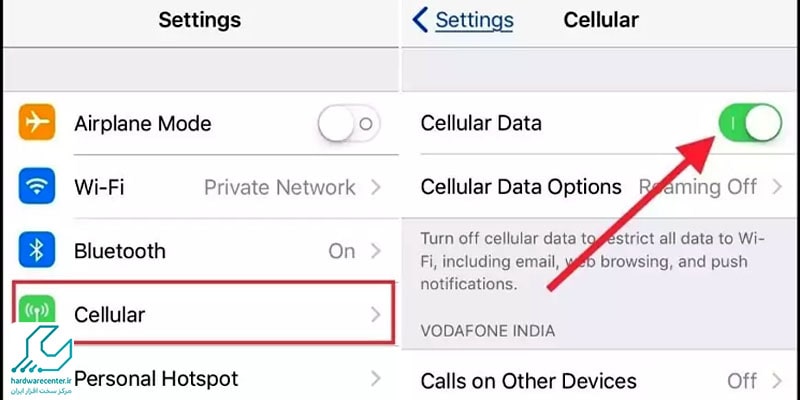
  • گزینه Cellular را ازمیان گزینه های موجود انتخاب کنید.
  • صفحه ای باز می شود که باید گزینه Cellular Data را در آن فعال کنید.
  • مجددا به صفحه Settings بروید.

پیشنهاد سایت :آموزش بک آپ گرفتن از آیفون و آیپد

اتصال اینترنت آیفون
  • روی گزینه Personal Hotspot تپ کنید.
  • در صفحه باز شده گزینه Personal Hotspot را فعال کنید.
  • پس از برقراری اتصال اینترنت آیفون به کامپیوتر، با باز کردن یک سایت، از درستی اتصال مطمئن شوید.
روشهای اتصال اینترنت آیفون

مطالعه بیشتر: https://applechi.shop/articles/%d8%a8%d8%b1%d8%b1%d8%b3%db%8c-%d9%85%d8%b4%da%a9%d9%84-%d8%ae%d8%b1%d8%a7%d8%a8%db%8c-%da%a9%d8%a7%d8%b1%d8%aa-%da%af%d8%b1%d8%a7%d9%81%db%8c%da%a9-%d8%a2%db%8c-%d9%85%da%a9/

اتصال اینترنت گوشی اپل به کامپیوتر با بلوتوث

برای اتصال اینترنت آیفون به کامپیوتر، می توانید از طریق بلوتوث دستگاه نیز اقدام کنید. روش انجام این کار به ترتیب زیر است.

  • در صفحه اصلی گوشی خود منوی تنظیمات را باز کنید.
  • گزینه Personal Hotspot را انتخاب کنید .
  • در صفحه باز شده جدید گزینه ای تحت عنوان Personal Hotspot را فعال کنید .
  • حالا گوشی اپل شما مثل یک مودم عمل می کند که می توانید رایانه، لپ تاپ، تبلت یا هر دیوایس دیگری را به آن متصل کنید
اتصال اینترنت گوشی اپل به کامپیوتر با بلوتوث

مطالعه بیشتر: https://applechi.shop/articles/%da%86%d8%b1%d8%a7-%d8%af%d9%88%d8%b1%d8%a8%db%8c%d9%86-%d8%a2%db%8c%d9%81%d9%88%d9%86-%da%a9%d8%a7%d8%b1-%d9%86%d9%85%db%8c%da%a9%d9%86%d9%87%d8%9f/

اتصال اینترنت آیفون به کامپیوتر با Wifi

دومین راه برای اتصال اینترنت آیفون به لپ تاپ یا رایانه، استفاده از وای فای است. اگر کابل USB در دسترس شما نبود یا مشکلی در فرایند اتصال آن ایجاد شد، می توانید از روش وای فای استفاده کنید. برای این وصل کردن اینترنت آیفون به کامپیوتر از طریق وای فای نیز می‌توانید بر اساس روش زیر اقدام کنید.

  • پیش از هر کاریبلوتوث گوشی اپلرا روشن کنید.
  • حالا از قسمت Settings گوشی خود وارد بخش Cellular شوید .
  • گزینه ای با عنوان Cellular Data را فعال کنید.
  • حالا باید مثل روش های قبلی به بخش Personal Hotspot رفته و آن را فعال کنید.
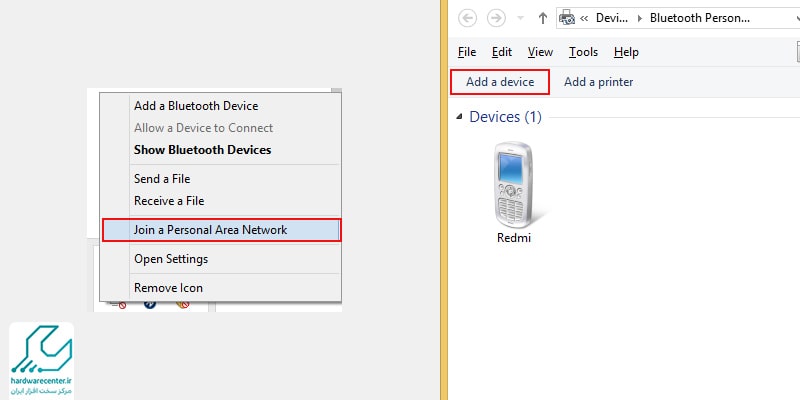
  • بلوتوث رایانه را روشن کنیدو روی آیکون بلوتوث در Taskbar کلیک کنید.
  • با این کار پنجره ای باز می شود که باید در آن گزینه Join a Personal Area Network را فعال کنید.
  • در صفحه باز شده بالا سمت چپ روی گزینه Add a Device کلیک کنید.
  • در این مرحله صفحه ای از دستگاه های موجود در اطراف سیستم شما نمایش داده می شود. گوشی خود را انتخاب کرده و روی Next کلیک کنید .

بیشتر بدانید :رفع مشکلات فیس آیدی آیفون

  • یک کد امنیتی برای شما در سیستم و گوشی نمایش داده می شود که باید آن ها را باهم مطابقت دهید . در این مرحله اتصال اینترنت آیفون به کامپیوتر ، روی گزینه Pair تپ کنید
  • حالا گزینه yes را انتخاب کنید و بعد از اتصال روی نام Device خود راست کلیک کنید .
  • روی گزینه Connect Using کلیک کنید .
  • گزینه Access Point را انتخاب کنید .

مطالعه بیشتر: https://applechi.shop/articles/%d9%84%d8%b1%d8%b2%d8%b4-%d8%b5%d9%81%d8%ad%d9%87-%d8%a2%db%8c%d9%81%d9%88%d9%86/

فیلم آموزش اشتراک گذاری اینترنت آیفون برای کامپیوتر و لپتاپ

نمایندگی موبایل اپل پشتیبان مشتری

اگر در طول روزهای اخیر متوجه وجود اشکالاتی در گوشی آیفون خود شده‌اید، می‌توانید برای رفع این اشکالات، بهنمایندگی موبایل اپلمراجعه کنید. در این مرکز کارشناسانی فعالیت می‌کنند که بر تخصصی‌تریننمایندگی تعمیرات آیفونتسلط داشته و امکان رفع کلیه اشکالات سخت افزاری و نرم افزاری مرتبط با این دستگاه را دارا هستند.

شما با اعتماد بهنمایندگی مجاز اپلمرکز سخت افزار ایران، علاوه بر این که مشکلات گوشی هوشمندتان را برطرف می کنید، می توانید مطمئن باشید که دیگر شاهد بروز آنها نخواهید بود. دلیل این مساله نیز استفاده از قطعات اصل و با کیفیت در طول فرایند تعمیر است. شایان ذکر است کلیه خدمات مرتبط با تعمیرات آیفون، شامل گارانتی و ضمانت است.

4.8/5 (57 امتیاز)
بازدید : 2
20 شهريور 1404 زمان : 3:24

به احتمال زیاد برای شما هم پیش آمده که زمانی که مشغول صحبت با گوشی خود هستید شخص دیگیری از خانواده یا دوستان با شما تماس می گیرد. در این شرایط بهتر است به جای قطع کردن تلفن تماس اول، تماس جدید را پشت خط قرار دهید تا زمانی که تماس خود را تمام کردید بتوانید به تماس دوم پاسخ دهید. این یک عملکرد بسار مفید از ویژگی های مخابراتی است زیرا می توانید بدون اینکه هیچ مکالمه مهمی را از دست دهید، بین تماس ها جابجا شوید. در ابتدا فعال كردن پشت خطي در ايفون نیاز نبود و به صورت دیفالت این قابلیت در آیفون فعال بود ولی امروزه به دلیل تغییرات اوپراتور ها شما باید به داخل تنظیمات رفته و پشت خطي آيفون را به صورت دستی فعال کنید.

نحوه-فعال‌سازی-سرویس-پشت‌خطی-در-ایفون

نحوه عملکرد پشت خطي آيفون

در صورتی که پشت خطی را برای آیفون خود فعال کرده باشید، زمانی که تماس دومی را دریافت می کنید، یک اعلان به شما خواهد رسید. این اعلان شامل یک صدای شنیداری و یک پیام بصری بر روی صفحه نمایش آیفون شما است. این اعلان نام یا شماره تلفن تماس‌گیرنده را به شما نشان می‌دهد و این امکان را می‌دهد تا تصمیم بگیرید که آیا می‌خواهید به تماس جدید پاسخ بدهید، یا تماس فعلی خود را پایان دهید و یا تماس جدید را به پست صوتی ارسال کنید. برای مدیریت موثر تماس های دریافتی، می توانید به سادگی روی گزینه های نمایش داده شده روی صفحه ضربه بزنید.

نکته: پشت خطی فقط با پشتیبانی شرکت مخابراتی کار می کند و در دسترس بودن این ویژگی ممکن است بسته به ارائه دهنده شبکه تلفن همراه شما متفاوت باشد.

این مقاله برای شما مفید است :آموزش تصویری نصب گوگل ‌پلی روی آیفون

مطالعه بیشتر: https://applechi.shop/articles/repair-iphone-board/

مراحل فعال کردن پشت خطی در آیفون

مدیریت پشت خطي آيفون با استفاده از رابط اپل ساده است. فعال کردن پشت خطي آيفون دارای چند مرحله ساده است که شما می توانید از بخش تنظیمات آن ها را دنبال کرده و به سادگی به نتیجه دلخواه خود برسید. مراحل زیر را دنبال کنید:

  1. برنامه تنظیمات را از صفحه اصلی آیفون خود باز کنید
  2. به پایین اسکرول کنید و روی Phone ضربه بزنید تا به تنظیمات شبکه آیفون خود دسترسی پیدا کنید.
  3. گزینه Call Waiting را پیدا کرده و روی آن ضربه بزنید
  4. سوئیچ را در موقعیت روشن قرار دهید تا پشت خطی فعال شود

اکنون، هر زمان که که در حال صحبت با کسی باشید و تماس دومی را دریافت کنید، به شما اطلاع داده می شود و می توانید تماس ها را به طور موثر مدیریت کنید.

مطالعه بیشتر: https://applechi.shop/articles/%d8%ae%d8%b1%d8%a7%d8%a8%db%8c-%d9%85%da%a9%d8%a8%d9%88%da%a9-%d8%a8%d8%a7-%d8%ba%d8%a8%d8%a7%d8%b1/

مراحل غیر فعال کردن پشت خطی

اگر نمی خواهید در حین تماس مهم، اتباط با تماس گیرنده قطع شود، می توانید به راحتی پشت خطی را غیرفعال کنید. برای این کار مراحل زیر را دنبال کنید:

  • از صفحه اصلی خود وارد بخش تنظیمات شوید
  • روی Phone ضربه بزنید تا تنظیمات شبکه شما باز شود
  • Call Waiting را پیدا کنید و روی آن ضربه بزنید
  • برای غیرفعال کردن پشت خطی، سوئیچ را در موقعیت خاموش قرار دهید

با دنبال کردن این مراحل، می توانید به راحتی پشت خطی را با توجه به انتخاب خود فعال یا غیرفعال کنید. به خاطر داشته باشید که در دسترس بودن پشت خطی ممکن است تحت تأثیر پشتیبانی شرکت مخابراتی شما قرار گیرد و برخی از ویژگی‌ها مانند انتقال تماس یا قابلیت‌های دو سیم کارت نیز ممکن است بر عملکرد پشت خطی تأثیر بگذارد.

این مقاله ی کاربردی را از دست ندهید :چگونه بفهمیم در آیفون فردی بلاک شدیم؟

مطالعه بیشتر: https://applechi.shop/articles/%d8%b3%db%8c%d8%a7%d9%87-%d8%b4%d8%af%d9%86-%d8%b5%d9%81%d8%ad%d9%87-%d9%85%da%a9-%d8%a8%d9%88%da%a9/

قبول کردن تماس دوم در پشت خطی

زمانی که در حال مکالمه با فردی هستید و تماس دومی با شما برقرار می شود، آیفون شما صدای ملایمی برای هشدار منتشر می کند. نام مخاطب یا شماره تلفن، بسته به تنظیمات مخاطبین، روی صفحه ظاهر می شود. شما چندین گزینه برای رسیدگی به تماس دریافتی دارید:

پاسخ به تماس گیرنده دوم:برای پذیرش تماس جدید، به سادگی روی دکمه پاسخ ضربه بزنید. این کار، اولین تماس شما را در حالت انتظار قرار می دهد

رد کردن تماس دوم:اگر نمی‌خواهید تماس جدید را دریافت کنید، روی رد کردن ضربه بزنید. با این کار تماس گیرنده به پست صوتی ارسال می شود

ارسال تماس‌گیرنده دوم به پست صوتی:اگر ترجیح می‌دهید، می‌توانید روی Send to Voicemail ضربه بزنید تا تماس‌گیرنده بدون وقفه در مکالمه شما پیامی را ارسال کند.

Rate this post
بازدید : 6
20 شهريور 1404 زمان : 3:24

آموزش راه اندازی اپل تی وییکی از آموزش های پر کاربرد و پر متقاضی است. این آموزش توسط تکنسین ها و تعمیرکاران واحدتعمیرات اپلدر نمایندگی رسمی اپل تدوین شده است. اپل TV دستگاه کوچکی است که معمولا برای سرگرمی مورد استفاده قرار می گیرد.

کاربر می تواند با استفاده از اپل TV تمام فایل هایی که در آیتونز وجود دارد، پخش کند. به این ترتیب فیلم ها، عکس ها، آهنگ ها و … همگی در صفحه نمایش تلویزیون شما با کیفیت 1080p HD پخش خواهند شد. همچنین می توانید توسط این دستگاه هر آنچه روی آیفون یا آی دیوایس خود دارید، بر روی تلویزیون نمایش دهید.

آموزش راه اندازی اپل تی وی

راه اندازی سخت افزاری اپل تی وی

مرحل اول آموزش راه اندازی

با بازکردن جعبه اپل تی وی یک کابل اختصاصی برای تامین انرژی مورد نیاز دستگاه و یک ریموت کنترل (سیری ریموت) را خواهید دید. به یاد داشته باشید که می‌توانید اپل تی وی (Apple TV) را فقط به تلویزیون های HD وصل کنید. برای این کار به یک کابل HDMI نیاز دارید. اگر می خواهید اپل تی وی (Apple TV) را با سیم به مودم خود متصل کنید و از قابلیت وای فای استفاده نکنید، باید از یک کابل اترنت (Ethernet) استفاده کنید.

میخوای بدونیکارکردهای اپل تی ویچیه؟ مقالشو حتما بخون !

مرحله دوم آموزش راه اندازی اپل تی وی

در این مرحله از آموزش راه اندازی اپل تی وی، بعد از فراهم کردن کابل ها و بسترهای سخت افزاری مورد نیاز برای راه اندازی اپل تی وی، Apple TV را به کنار تلویزیون خود ببرید. اگر می خواهید از اتصال اترنت برای وصل کردن اپل تی وی (Apple TV) به مودم استفاده کنید، حتما توجه کنید که فاصله Apple TV و مودم از هم کم باشد و کابل اترنت بتواند ارتباط مابین آنها را برقرار کند.

مرحله سوم آموزش راه اندازی اپل تی وی

در این مرحله از آموزش راه اندازی اپل تی وی باید دستگاه اپل تی وی را به دقت بررسی کنید. پشت دستگاه را با دقت نگاه کنید. پورت های اتصال را در این بخش باید ببینید. یکی از این پورت ها، پورت HDMI است. یک سر از کابل HDMI را به پورت HDMI اپل تی وی متصل کنید.

سر دیگر کابل را به پورت HDMI تی وی خود وصل کنید. بدین ترتیب ارتباط مابین اپل تی وی (Apple TV) و تلویزیون HD شما برقرار می‌شود. تا این مرحله از آموزش راه اندازی اپل تی وی، تقریبا نیمی از مراحل سخت افزاری راه اندازی اپل تی وی (Apple TV) را طی کرده‌اید.

اکنون نوبت به اتصال کابل Power است. در پشت اپل تی وی یک سوکت با دو ورودی دایره شکل وجود دارد. کابل پاور را به این پورت ها متصل کنید و سر دیگر آن که دارای پریز است، مستقیما به پریز برق بزنید.

اگر نمی خواهید از اینترنت وای فای استفاده کنید و دوست دارید که ارتباط بین مودم و اپل تی وی (Apple TV) به صورت با سیم باشد، کابل اترنت را برداشته و یک سر آن را به سوکت اترنت پشت اپل تی وی (Apple TV) متصل کنید و سر دیگر آن را هم به پورت اترنت موجود در مودم‌تان وصل کنید.

نمایندگیتعمیرات اپل تی ویدر ایران با گارانتی معتبر !

راه اندازی نرم افزاری اپل تی وی

در مرحله نرم افزاری آموزش راه اندازی اپل تی وی باید تی وی خود را روشن کنید و ورودی آن را به HDMI تغییر دهید. برای این کار از گزینه های Source یا Input که در کنترل تلویزیون وجود دارند، استفاده کنید. به این ترتیب اپل تی وی (Apple TV) معمولا به صورت خودکار روشن می‌شود.

با روشن شدن اپل تی وی (Apple TV)، صفحه انتخاب زبان آن بالا می آید. به کمک سیری ریموت (Siri Remote) یا همان کنترلر اپل تی وی (Apple TV) زبان مورد نظرتان را انتخاب کنید و سایر مراحل مقدماتی راه اندازی اپل تی وی (Apple TV) را دنبال کنید.

اکنون زمان آن رسیده که Apple TV را به یک شبکه وای فای متصل کنید. بعد از وصل کردن اپل تی وی (Apple TV) به شبکه اینترنت باید کمی منتظر بمانید تا برخی از تنظیمات اولیه توسط خود اپل تی وی انجام شود. اگر سوالی از شما پرسیده شد، گزینه No Thanks را انتخاب کنید. توصیه می‌کنیم به محض اجرای اپل تی وی سعی کنید تا سیستم عامل دستگاه را به جدیدترین نسخه موجود به روز رسانی کنید.

مطالعه بیشتر: https://applechi.shop/articles/%d9%86%d9%85%d8%a7%db%8c%d9%86%d8%af%da%af%db%8c-%d8%aa%d8%b9%d9%85%db%8c%d8%b1%d8%a7%d8%aa-%d9%85%d8%ad%d8%b5%d9%88%d9%84%d8%a7%d8%aa-%d8%a7%d9%be%d9%84/

نمایندگی اپل

نمایندگی اپلدر خدمت تمام کاربران است. این نمایندگی امکانات فراوان و مفیدی را در اختیار کاربران خود قرار می دهد. نمایندگی اپل به کمک مرکز سخت افزار ایران راه اندازی شده است. همواره در تعامل با کاربران خود است و حوزه نیاز های آنها را به خوبی شناخته و برای رفع آنها از مسیرهای درست وارد عمل می شود. تمام خدمات و سرویس های نمایندگی اپل همراه با کارت ضمانت معتبر و کتبی است. برای دریافت اطلاعات بیشتر تماس بگیرید.

2.3/5 (3 امتیاز)

مطالعه بیشتر: https://applechi.shop/articles/%d8%b1%d8%a7%d9%87-%d8%a7%d9%86%d8%af%d8%a7%d8%b2%db%8c-%d9%85%d8%ac%d8%af%d8%af-%d9%85%da%a9-%d8%a8%d9%88%da%a9/

مطالعه بیشتر: https://applechi.shop/articles/macbook-battery-issues/

بازدید : 3
20 شهريور 1404 زمان : 3:23

در تاریخ ۱۲ سپتامبر ۲۰۲۳، شرکت اپل بالاخره رویداد معرفی محصولات خود را با نامرویداد Wonderlustبرگزار کرد. طرفداران این شرکت که در طول سال ۲۰۲۳ منتظر نسخه جدید آیفون و اپل واچ بودند، با انتشار این خبر بسیار خوشحال شدند. در این رویداد، شاهد معرفی دو محصول برجسته یعنی آیفون ۱۵ و آیفون ۱۵ پرو بودیم که بیشترین توجه را به خود جلب کردند.

علاوه بر آیفون‌های جدید، در این رویداد، سری ۹ اپل واچ و اپل واچ اولترا ۲ نیز معرفی شدند. این محصولات نیز با استقبال زیادی از سوی مخاطبان روبرو شدند.

همچنین، در این رویداد، نمایندگان اپل گزارشی از سیر تبدیل مواد اولیه تمام محصولات خود به کربن خنثی ارائه کردند که نشان از تلاش این شرکت برای حفظ محیط زیست دارد.

به طور کلی، این رویداد برای طرفداران اپل و علاقه‌مندان به فناوری، یک رویداد بسیار مهم و جذاب بود که با معرفی محصولات جدید و ارائه گزارش‌های مهم، کاربران بسیاری را به خود جذب کرد. به ادامه این خبر ازنمایندگی اپلتوجه کنید.

آیفون ۱۵ پرو 📱 | iPhone Pro 15 📱

در رویداد اپل Wonderlust 2023، آیفون ۱۵ پرو به عنوان قدرتمندترین تلفن هوشمندی است که توسط اپل معرفی شد. این محصول با طراحی ماورائی با استفاده از تیتانیوم، پردازنده فوق‌العاده A17، کلید اکشن با قابلیت شخصی‌سازی، قدرتمندترین سیستم تصویربرداری بین آیفون‌ها تا کنون و پورت شارژ USB-C با قابلیت اتصال به کابل‌های USB3 برای شارژ و انتقال اطلاعات سریع‌تر از همیشه، به عنوان یکی از برجسته‌ترین محصولات اپل معرفی شد.

با این حال، باید به خبرهای منتشر شده اشاره کنیم که در حال حاضر آیفون ۱۵ پرو در ایران رجیستر نمی‌شود. در هر صورت، این محصول با ویژگی‌های برجسته‌ای که دارد، برای علاقه‌مندان به تکنولوژی و دوستداران محصولات اپل، یک گزینه جذاب و قابل توجه به نظر می‌رسد.

قیمت و زمان عرضه آیفون ۱۵ 📱 | iPhone 15 📱

آیفون جدید ، با سیستم عامل iOS17 و با قیمتی حدود ۸۰۰ دلار، تا پایان شهریور ۱۴۰۲ وارد بازار خواهد شد. این محصول، با تقویت قابل توجهی از ویژگی‌های نسخه قبلی آیفون، به همراه تعدادی ویژگی جدید و کاربردی، در اپل ایونت ۲۰۲۳ معرفی شد.

طراحی آلومینیومی با رنگ‌بندی جذاب، دوربین اصلی واید ۴۸ مگاپیکسلی با قابلیت ثبت تصاویر با کیفیت فوق‌العاده، ۲ دوربین تله‌فوتو، داینامیک آیلند با قابلیت اجرای همزمان دو عملکرد و به کارگیری USB-C و کنارگذاشتن پورت‌های لایتینگ، از جمله ویژگی‌های جذاب و برجسته این محصول هستند. با این ویژگی‌های قدرتمند، آیفون ۸۰۰ به عنوان یک گزینه جذاب و کارآمد برای دوستداران تکنولوژی و محصولات اپل به نظر می‌رسد.

مطالعه بیشتر: https://applechi.shop/articles/%d9%81%d8%b9%d8%a7%d9%84%d8%b3%d8%a7%d8%b2%db%8c-%da%af%db%8c%d9%81%d8%aa-%da%a9%d8%a7%d8%b1%d8%aa-%d8%a7%d9%be%d9%84/

سری ۹ اپل واچ ⌚️ | Apple Watch Series 9 ⌚️

در جریان رویداد اپل، علاوه بر جذابیت های آیفون ها، محصولات دیگری نیز معرفی شدند که هر یک ویژگی های خاص خود را دارند. یکی از این محصولات، سری 9 اپل واچ بود که نسبت به نسل قبلی خود، پیشرفت چشمگیری داشت. این ساعت هوشمند با قدرتمندترین پردازنده‌ای که تا به حال در یک ساعت هوشمند استفاده شده، به بازار عرضه شد. همچنین، یک روش جادویی برای فعال کردن صفحه نمایش بدون لمس ، صفحه نمایش با نوری دو برابر بیشتر از سری 8 ، جعبه و بندی ساخته شده از کربن خنثی از دیگر ویژگی‌های این ساعت خاص هستند که در تاریخ 12 سپتامبر سال 2023 معرفی شدند.

مطالعه بیشتر: https://applechi.shop/articles/%d8%aa%d8%b9%d9%85%db%8c%d8%b1-%d9%85%da%a9-%d8%a8%d9%88%da%a9-%d9%87%d8%a7%db%8c-%d8%a2%d8%a8-%d8%ae%d9%88%d8%b1%d8%af%d9%87/

اپل واچ اولترا 2 | Apple Watch Ultra 2 در رویداد Wonderlust

در رویداد اپل، دومین عضو خانواده اپل واچ های اولترا با نام اپل واچ اولترا 2 معرفی شد. این ساعت هوشمند با طراحی متفاوت از سری 9 اپل واچ، اما با ویژگی‌های سخت‌افزاری و نرم‌افزاری مشابه، به مجموعه محصولات جذاب و متنوع اپل اضافه شد. ویژگی متمایز این ساعت هوشمند، دقت بالاتر GPS در محیط‌های پرتراکم شهری است. همچنین، اپل ادعا کرده است که این ساعت هوشمند دارای پرنورترین صفحه نمایش بین ساعت‌های هوشمند در جهان است.

Rate this post

مطالعه بیشتر: https://applechi.shop/articles/%d8%a7%d8%b6%d8%a7%d9%81%d9%87-%da%a9%d8%b1%d8%af%d9%86-%da%af%db%8c%d9%81%d8%aa-%da%a9%d8%a7%d8%b1%d8%aa-%d8%a8%d9%87-%d8%a7%d9%be%d9%84-%d8%a2%db%8c%d8%af%db%8c/

بازدید : 5
20 شهريور 1404 زمان : 3:23

شاید برایتان جالب باشد بدانید که گاهی شارژ نشدن یا خاموش شدن مداوم گوشی، نشان دهنده خرابی قطعه ای به نام سی پی یو است. پردازنده یا همان cpu در رایانه و گوشی های هوشمند تعبیه شده است و در قدرت دستگاه برای اجرای برنامه ها و بازی های مختلف نقش ایفا می کند.

در ادامه، نکات جامعی را در خصوص نحوه تعمیر cpu آیفون اپل نحوه انجام این کار به شما ارائه می دهیم. همچنین شما را با علائم و نشانه های خرابی این قطعه مهم آشنا می کنیم تا در صورت آسیب دیدگی پردازنده، با ترمیم یا تعویض به موقع، از تشدید مشکل و ایجاد آسیب دیدگی های بیشتر جلوگیری کنید. همکاران ما در واحد تعمیرات موبایل نمایندگی اپل مرکز سخت افزار ایران نیز برای ارائه خدمات تخصصی تر در خدمت شما عزیزان هستند.

راهنمای تعمیر cpu آیفون اپل

هزینه تعمیر cpu آیفون اپل

سی پی یو قطعه ای کمتر شناخته شده است و بیشتر کاربران با نحوه ترمیم آن آشنایی ندارند. بنابراین معمولا نگران هزینه تعمیرات این قطعه می شوند و می خواهند بدانند که چقدر باید خرج کنند تا پردازنده گوشی شان بدون ایراد کار کند. هزینه تعمیر cpu آیفون اپل، تا حد زیادی بستگی به شدت آسیب دیدگی آن دارد.

اگر سی پی یو قابل ترمیم باشد، نیاز به پرداخت مبلغ خیلی زیادی نیست. اما در صورت نیاز به تعویض این قطعه، قیمت قطعه هم به دیگر هزینه ها اضافه می شود. همکاران ما در نمایندگی تعمیر موبایل apple تلاش می کنند که هزینه تعمیر و تعویض cpu آیفون بسیار منصفانه باشد و کیفیت خدمات ارائه شده نیز در بالاترین سطح قرار داشته باشد.

مطالعه بیشتر: https://applechi.shop/articles/%d8%ad%d9%84-%d9%85%d8%b4%da%a9%d9%84%d8%a7%d8%aa-%d9%87%d8%a7%d8%aa-%d8%a7%d8%b3%d9%be%d8%a7%d8%aa-%d8%a2%db%8c%d9%81%d9%88%d9%86/

تعویض cpu گوشی apple

اولویت همکاران ما در نمایندگی مجاز اپل، تعمیر cpu گوشی آیفون است. اما در شرایطی که این قطعه سوخته باشد و یا قابل ترمیم نباشد، راهی جز تعویض آن وجود ندارد. برای تعویض cpu گوشی apple، این قطعه را با ابزار خاصی باز کرده و آن را بررسی می کنند. سپس با توجه به نوع و شدت خرابی، پردازنده ترمیم یا تعویض می گردد. توجه کنید که تعویض این قطعه نیاز به ابزار و تجهیزات ویژه ای دارد و پردازنده جدید هم باید حتما اورجینال باشد. در غیر این صورت، نه تنها گوشی ترمیم نمی شود بلکه باید منتظر آسیب دیدگی قطعات و اجزای دیگر آن هم باشید.

مطالعه بیشتر: https://applechi.shop/articles/%d8%b9%d9%84%d8%aa-%da%a9%d8%a7%d9%87%d8%b4-%d8%b3%d8%b1%d8%b9%d8%aa-%d9%85%da%a9-%d8%a8%d9%88%da%a9/

علائم خرابی cpu گوشی آیفون

بهترین روش برای تشخیص آسیب دیدگی پردازنده گوشی، توجه به ایرادهای دستگاه است. شارژ نشدن موبایل و خاموش شدن آن معمولا مهم ترین علائم خرابی پردازنده یا همان سی پی یو به شمار می روند. اگر گوشی شما شارژ نمی شود، ممکن است علت آن خرابی پردازنده یا عملکرد ناقص این قطعه باشد. البته پیش از اقدام به تعمیر cpu آیفون اپل، پردازنده تست می شود تا از خرابی یا سالم بودن آن اطمینان حاصل گردد.

خاموش شدن گوشی آیفون هم می تواند نشان دهنده بروز مشکل در عملکرد cpu باشد. با این حال این مورد نیاز به بررسی بیشتر و دقیق تری دارد. چون عواملی همچون خرابی باتری موبایل و مشکلات نرم افزاری هم در خاموش شدن موبایل تاثیرگذار هستند.

1/5 (2 امتیاز)
بازدید : 4
19 شهريور 1404 زمان : 3:23

با نزدیک شدن به پایان سال 2019 ، شرکت اپل طبق سنت همیشگی اش بهترین بازی ها و برنامه های سال را انتخاب کرده و فهرست آنها را اعلام کرد. معمولا برنامه هایی همچون نتفلیکس، یوتیوب، اینستاگرام و دیگر نام‌های مشابه رتبه های اول بهترین های رایگان اپ استور را در اختیار داشتند. امسال این سنت شکسته شده و شاهد نام های جدیدتری در این فهرست هستیم.

جالب است بدانید که بهترین بازی ها و اپلیکیشن های اپل در سال 2019 توسط دبیرهای اپ استور از سراسر جهان انتخاب شده‌اند. برنامه های انتخاب شده این امکان را دارند که در صفحه اصلی اپ استور قرار بگیرند. همراه ما باشید تا شما رابهترین بازی های اپل 2019و نیز اپلیکیشن های منتخب اپل در سالی که رو به اتمام است آشنا کنیم.

بهترین بازی های اپل 2019

بازی ها محبوبیت بسیار زیادی در اپ استور دارند. کاربران آیفون و آیپد طرفدار بسیاری از بازی های اپ استور هستند و به همین دلیل هم اپل همیشه بهترین های بخش بازی را به صورت ویژه معرفی می کند. بازی Sky: Children of the Light‌ از تیم Thatgamecompany عنوان در صدر فهرست بهترین بازی های اپل 2019 قرار دارد. این بازی در بخش بهترین بازی های آیفون رتبه اول را به دست آورده و در بخش بازی های آیپد، Hyper Light Drifter از توسعه‌دهنده‌ای با نام Abylight مقام اول را به دست آورده است.

بازی‌ های Gris و Wonder Boy: The Dragon’s Trap هم به ‌ترتیب بهترین بازی‌های مک و اپل‌ تی ‌وی شده ‌اند. کمپانی apple امسال بهترین های آرکید را نیز به دسته بندی بهترین بازی هایش اضافه کرده است. در این دسته بندی بازی Sayonara Wild Hearts توانسته خود را در بالاترین رتبه بهترین بازی جای دهد.

مطالعه بیشتر: https://applechi.shop/articles/%d8%b9%d9%84%d8%a7%d8%a6%d9%85-%d8%ae%d8%b1%d8%a7%d8%a8%db%8c-%d8%a8%db%8c%d8%b3-%d8%a8%d8%a7%d9%86%d8%af-%d8%a2%db%8c%d9%81%d9%88%d9%86/

بهترین اپلیکیشن های اپل 2019

پس از آشنایی با بهترین بازی های اپل 2019، بد نیست با بهترین برنامه های اپ استور نیز آشنا شوید. طبق انتخاب کوپرتینویی‌ها، اپلیکیشن Spectre Camera از تیم Lux Optics به دلیل استفاده بسیار خوب از قدرت هوش ‌مصنوعی، بهترین اپلیکیشن آیفون است. رتبه اول بهترین اپلیکیشن 2019 آیپد نیز به Flow از تیم Moleskine اختصاص پیدا کرده است.

Affinity Publisher نام دیگر اپلیکیشنی است که توانسته با ارائه‌ ابزارهایی کارآمد برای طراحی گرافیکی، بهترین اپلیکیشن مک لقب بگیرد. در بخش اپل تی وی هم The Explorer با ارائه‌ تجربه‌ای نوین از گشت ‌و ‌گذار مجازی با کیفیت 4K‌ ، جایگاه نخست را کسب کرده است. اگر می خواهید دلیل وصل نشدن به اپ استور را بدانید این مطلب را مطالعه کنید.

بهترین بازی‌های رایگان آیفون

فهرست بهترین بازی های اپل 2019 در دو بخش بازی های رایگان و پولی برای آیفون ارائه شده است. بهترین بازی های رایگان آیفون عبارتند از:

  • Mario Kart Tour
  • Color Bump 3D
  • aquapark.io
  • Call of Duty: Mobile
  • BitLife – Life Simulator
  • Polysphere – art of puzzle
  • Wordscapes
  • Fortnite
  • Roller Splat
  • AMAZE

مطالعه بیشتر: https://applechi.shop/articles/%d8%b3%db%8c%d8%a7%d9%87-%d8%b4%d8%af%d9%86-%d8%af%d9%88%d8%b1%d8%a8%db%8c%d9%86-%d8%a2%db%8c%d9%81%d9%88%d9%86/

بهترین بازی‌های پولی آیفون

بخشی از بهترین بازی های اپل 2019 نیز به صورت پولی هستند و باید آنها را از اپ استور خریداری کنید. Minecraft، Heads Up، Plague Inc، Bloons TD 6، Geometry Dash، Rebel Inc، The Game of Life، Stardew Valley، Bloons TD 5 و Grand Theft Auto: San Andreas از جمله بهترین بازی های پولی آیفون به شمار می روند.

بهترین بازی‌های رایگان آیپد

بهترین بازی های آیپد در سال 2019 که می توانید به صورت رایگان آنها را دانلود کنید عبارتند از: Roblox، aquapark.io، Paper.io 2، Color Bump 3D، Magic Tiles 3: Piano Game، Fortnite، Polysphere – art of puzzle، Wordscapes، Tiles Hop – EDM Rush، Helix Jump. در بخش بازی های پولی هم بازی های Minecraft، Geometry Dash، Bloons TD 6، Plague Inc، Amazing Frog، Stardew Valley، The Game of Life، Heads Up، Terraria و Bendy and the Ink Machine عنوان بهترین ها را به خود اختصاص داده اند.

مطالعه بیشتر: https://applechi.shop/articles/%d8%aa%d8%b9%d9%85%db%8c%d8%b1-%d8%b5%d9%81%d8%ad%d9%87-%d9%86%d9%85%d8%a7%db%8c%d8%b4-%d8%a2%db%8c-%d9%85%da%a9-%d8%a7%d9%be%d9%84/

نمایندگی اپل انتخابی مطمئن

نمایندگی اپل، خدمات و سرویس های مرتبط با فروش، تعمیرات و خدمات پس از فروش محصولات apple را به کاربران محترم ارائه می دهد. این مرکز توانسته در طول سالها فعالیتش، در جلب رضایت شما کاربران گرامی موفق عمل کند. همکاران ما در این نمایندگی تلاش می کنند با سرلوحه قرار دادن اصول مشتری مداری، رضایت هرچه بیشتر شما را فراهم سازند.

فروش جدیدترین محصولات اپل به صورت اورجینال، تعمیرات تخصصی و نیز سرویس های گسترده ی پس از فروش، اصلی ترین خدماتی هستند که با مراجعه به نمایندگی اپل ، می توانید از آنها بهره مند شوید.

5/5 (1 امتیاز)

تعداد صفحات : -1

درباره ما
موضوعات
آمار سایت
  • کل مطالب : 176
  • کل نظرات : 0
  • افراد آنلاین : 1
  • تعداد اعضا : 0
  • بازدید امروز : 10
  • بازدید کننده امروز : 0
  • باردید دیروز : 0
  • بازدید کننده دیروز : 0
  • گوگل امروز : 0
  • گوگل دیروز : 0
  • بازدید هفته : 11
  • بازدید ماه : 11
  • بازدید سال : 55
  • بازدید کلی : 2818
  • <
    پیوندهای روزانه
    آرشیو
    اطلاعات کاربری
    نام کاربری :
    رمز عبور :
  • فراموشی رمز عبور؟
  • خبر نامه


    معرفی وبلاگ به یک دوست


    ایمیل شما :

    ایمیل دوست شما :


    کدهای اختصاصی