loading...

مجله مک بوک

بازدید : 4
18 شهريور 1404 زمان : 3:18

یکی از مشکلاتی که ممکن است برخی از کاربران با آن مواجه شوند،داغ شدن مک بوکاست. برای رفع این مشکل باید ابتدا با دلایل بروز آن آشنا باشید تا بتوانید به درستی علت را تشخیص دهید. اگر شما نیز با مشکل گرمای زیاد Mac Book روبرو شده اید، در این مقاله ازنمایندگی اپلضمن بررسی دلایل داغ شدن مک بوک راه حل رفع مشکل شرح داده خواهد شد.

علت داغ شدن مک بوک چیست؟

بررسی دلایل داغ شدن مک بوک

داغ شدن مک بوک دلایل متعددی دارد که لازم است با آن ها آشنا شوید. این دلایل از قرار زیر هستند:

استفاده از گوگل کروم ، یکی از مهم ترین دلایل داغ شدن مک بوک

یکی از دلایلی که باعث گرمای زیاد Mac Book شده و ممکن است برای شما عجیب به نظر برسد، استفاده از گوگل کروم است. گوگل کروم که به عنوان یکی از محبوب ترین موتورهای جستجو شناخته می شود، با سیستم مک سازگاری چندانی ندارد و استفاده از آن گاهی مواقع موجب گرم شدن بیش از حد دستگاه شود. در این شرایط می توانید Safari macOS را که مختص سیستم مک طراحی شده، جایگزین گوگل کروم کنید تا با این مشکل روبرو نشوید.

از گوگل کروم استفاده کردید

CPU بیش از حد درگیر است

در صورتی که چندین برنامه سنگین را به صورت همزمان باز کنید، باعث داغ شدن مک بوک می شود. با اجرا کردن چندین برنامه در یک زمان فشار زیادی به پردازنده وارد شده و موجب گرمای زیاد Mac Book می شود.

پیشنهاد سایت :بازیابی اطلاعات هارد مک بوک

دمای محیط بالا است

با گرمای شدید محیط، مک بوک شما می تواند دچار آسیب شود. از این رو توصیه می شود از دستگاه خود در محیط هایی با دمای 10 تا 35 درجه سانتی گراد استفاده کنید. همچنین استفاده از مک بوک در محیط هایی که نور خورشید به صورت مستقیم می تابد، باعث کاهش عمر دستگاه شده و به آن آسیب می رساند.

دریچه فن ها مسدود شده است

در صورتی که مک بوک خود را روی پاهای خود قرار می دهید و یا از کول پد استفاده نمی کنید، باید مسدود شدن دریچه فن ها را مورد بررسی قرار دهید. علاوه بر این، نشستن گرد و غبار روی دریچه فن ها نیز باعث گرفتگی دریچه ها شده و گرمای قطعات داخلی به بیرون راه نمی یابد. بنابراین دستگاه دچار گرمای بیش از حد شده و داغ می شود.

برنامه های قدیمی و مشکل دار در سیستم وجود دارد

وجود برنامه های قدیمی و مشکل دار در سیستم باعث داغ شدن مک بوک شده و سیستم مدام هنگ می کند. در این شرایط CPU و RAM نیز درگیر شده و سیستم دچار آسیب می شود. به این ترتیب اگر سیستم عامل خود را به روز رسانی نکرده اید، احتمال هنگ کردن و گرمای زیاد دستگاه شما بیشتر است.

بدافزارها و ویروس ها به سیستم شما حمله کرده اند

از دیگر دلایلی که باعث گرمای زیاد MacBook می شود، حمله کردن ویروس ها و بدافزارها به سیستم است. ویروس ها با ایجاد اختلال در برنامه ها باعث به هم ریختن سیستم شده و آن را داغ می کنند.

این مقاله نکات جالب و جدیدی را شرح می دهد :نحوه شبکه کردن دو مک بوک

مطالعه بیشتر: https://applechi.shop/articles/%d8%b1%d9%88%d8%b4%d9%86-%d9%86%d8%b4%d8%af%d9%86-iphone/

بررسی راهکارهای رفع مشکل داغ شدن مک بوک

حالا که با دلایل داغ شدن مک بوک آشنا شدید، در این بخش به راهکارهای رفع این مشکل اشاره خواهیم کرد. این راهکارها از قرار زیر هستند:

میزان استفاده از CPU را مدیریت کنید

برای اینکه بتوانید مشکل گرمای زیاد Mac Book را برطرف کنید، می توانید ابتدا میزان استفاده از CPU را مدیریت کنید. برای این کار به نصب برنامه های جانبی نیاز ندارید. بلکه می توانید از طریق مراحل زیر اقدام نمایید:

  • ابتدا اقدام به باز کردن Finder کرده و به بخش Applications وارد شوید.
.میزان استفاده از CPU را مدیریت کنید
  • سپس با ورود به پوشه Utilities، به یافتن ابزار Activity Monitor پرداخته و روی آن کلیک نمایید.
.میزان استفاده از سی پی یو را مدیریت کنید
  • حالا در پنجره Activity Monitor اقدام به کلیک روی زبانه CPU کنید. در ستون % CPU می توانید میزان استفاده برنامه ها از منابع پردازشی را مشاهده نمایید.
  • در صورتی که برنامه ای درصد بالایی از پردازنده را درگیر کرده، آن را انتخاب کنید و با کمک دکمه X در بالای پنجره، به بستن آن اقدام کنید. با این کار بار روی CPU کاهش می یابد.
  • همچنین می توانید برخی از نرم افزارهای سنگین و بلا استفاده را نیز ببندید تا عملکرد مک بوک شما بهبود یابد.
میزان استفاده از CPU را مدیریت کنید

صفحات مرورگر را ببندید

در صورتی که عادت دارید چندین صفحه مرورگر را به صورت همزمان باز کنید، باید بدانید که این کار باعث داغ شدن مک بوک می شود. با باز کردن هر برگه بخشی از CPU و RAM درگیر شده و با افزایش تعداد صفحه های باز شده، منابع بیشتری درگیر شده و گرمای زیادی تولید می شود. با بستن صفحات بلا استفاده می توانید علاوه بر کاهش دمای مک بوک، سرعت مرورگر خود را نیز افزایش دهید.

کارت های گرافیک را مدیریت کنید

در برخی از مک بوک ها که به دو کارت گرافیک مجهز شده اند، یکی از آن ها قوی تر بوده و منابع بیشتری نیز اشغال می کند. کارت گرافیک قوی تر برای اجرای برنامه های سنگین و بازی ها طراحی شده و عملکرد فوق العاده ای دارد. بنابراین باعث افزایش مصرف باتری و منابع می شود.

در صورتی که مک بوک شما زمان زیادی از کارت گرافیک قوی تر استفاده می کند، احتمال داغ شدن مک بوک افزایش می یابد. در این شرایط می توانید با مدیریت کارت های گرافیک مک بوک، تنظیمات آن را به گونه ای اعمال کنید که به صورت خودکار قادر به جابجایی بین کارت های گرافیک باشد. به همین منظور باید مراحل زیر را طی کنید:

  • ابتدا به بخش System Preferences وارد شوید.
  • حالا گزینه Battery را انتخاب نمایید.
کارت های گرافیک را مدیریت کنید
  • در این مرحله اقدام به فعال سازی گزینه Automatic graphics switching نمایید. با این کار کارت گرافیک کم مصرف تر به صورت اتوماتیک توسط سیستم مک انتخاب می شود.
مدیریت کارت گرافیک

اگه میخوای بدونیعلت خاموشی مک بوک چیست؟ پس مقالشو از دست نده

SMC را مجددا تنظیم کنید

SMC یا همان System Management Controller تراشه ای است که می تواند به کنترل بسیاری از قطعات سخت افزاری مک بوک بپردازد. در برخی مواقع با ریست SMC مشکل داغ شدن مک بوک ایجاد می شود. بنابراین لازم است آن را از طریق مراحل زیر مجددا تنظیم کنید:

  • ابتدا اقدام به خاموش کردن مک بوک نمایید.
  • پس از آن از کیبورد دستگاه، اقدام به فشردن دکمه های Shift + Option + Control + Power نمایید و آن را حدودا 10 ثانیه نگه دارید.
  • حالا به روشن کردن مک بوک بپردازید.
SMC را مجددا تنظیم کنید

سیستم عامل مک بوک را به روز رسانی کنید

ممکن است در برخی مواقع با به روز رسانی سیستم عامل بتوانید به رفع مشکل داغ شدن مک بوک کمک کنید. با آپدیت مک بوک می توانید برخی از باگ های سیستم را رفع کرده و عملکرد برنامه ها را بهبود ببخشید. به همین منظور باید مراحل زیر را بپیمایید:

  • ابتدا به بخش System Preferences وارد شوید.
  • سپس به کلیک روی گزینه Software Updates بپردازید.
  • در صورتی که نسخه جدیدی برای به روز رسانی وجود داشته باشد، آن را مشاهده خواهید کرد.
  • حالا با کلیک روی Update Now می توانید فرایند به روز رسانی را آغاز نمایید.
  • در صورت نیاز به تعمیرات تخصصی مک بوک با نمایندگیتعمیر مک بوکتماس بگیرید.
سیستم عامل مک بوک را به روز رسانی کنید

عدم استفاده از کاور های ضخیم

بعضی از کاورهای ضخیم برای نوت‌بوک‌ها ممکن است جلوی خروج گرما را بگیرند و باعث افزایش دما در داخل دستگاه شوند. بنابراین، باید از کاورهایی استفاده کرد که دارای منافذ مناسب برای عبور هوا هستند تا بتوانند گرما را به خارج منتقل کنند. اگر کاور مک‌بوک شما امکان عبور هوا را فراهم نمی‌کند و برای انتقال گرما طراحی خاصی ندارد، بهتر است آن را با یک کاور سبک‌تر و نازک‌تر تعویض کنید. همچنین، باید شارژر خود را بررسی کنید تا اطمینان حاصل کنید که اصلی و سالم است، زیرا شارژرهای جعلی ممکن است باعث افزایش دما در مک‌بوک شوند.

Rate this post

مطالعه بیشتر: https://applechi.shop/articles/%d8%b9%d9%84%d8%aa-%d8%af%d8%a7%d8%ba-%d8%b4%d8%af%d9%86-%d9%85%da%a9-%d8%a8%d9%88%da%a9-%d8%a7%d9%be%d9%84/

مطالعه بیشتر: https://applechi.shop/articles/%d8%af%d9%84%db%8c%d9%84-%d8%a2%d9%be%d8%af%db%8c%d8%aa-%d9%86%d8%b4%d8%af%d9%86-%d9%85%da%a9-%d8%a8%d9%88%da%a9/

بازدید : 7
17 شهريور 1404 زمان : 3:18

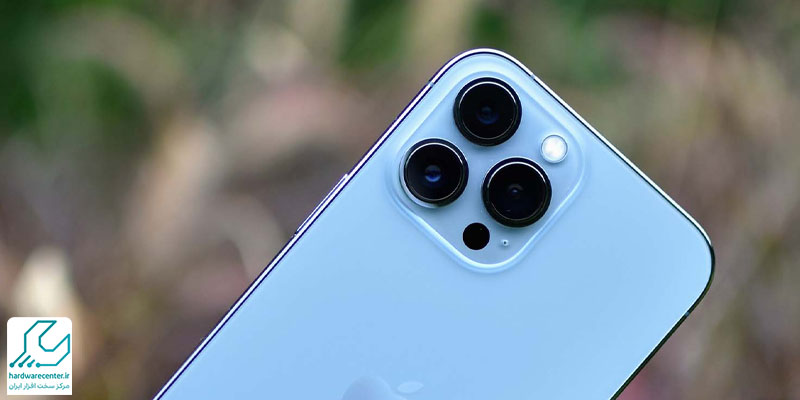
امروزه کاربران برای ثبت عکس‌ های باکیفیت و حرفه‌ ای، به دنبالبهترین گوشی اپل برای عکاسیهستند. آیفون‌ ها با استفاده از سنسورهای قدرتمند، پردازش تصویر پیشرفته و لنزهای با کیفیت، امکان ثبت تصاویر واضح و طبیعی را فراهم می‌ کنند. یکی از مهم‌ ترین ویژگی‌ های گوشی‌ های اپل در عکاسی، پردازشگر تصویر A Bionic است که با کمک هوش مصنوعی، رنگ‌ ها و نور را به بهترین شکل تنظیم می‌ کند.

از طرفی اگر به عکاسی پرتره، عکاسی در شب و ثبت جزئیات علاقه دارید، انتخاب یکایفون برای عکاسیاهمیت بالایی دارد. در این محتوا، مدل‌ هایی از آیفون که برای عکاسی مناسب هستند، معرفی و بررسی می‌ شوند. اگر قصد خریدگوشی اپل برای عکاسی حرفه‌ ایدارید، با ما همراه باشید تا مشخصات و ویژگی‌ های این گوشی‌ ها را بشناسید و انتخابی آگاهانه داشته باشید.

بهترین گوشی اپل برای عکاسی

ویژگی‌ های دوربین بهترین گوشی اپل برای عکاسی

وقتی صحبت از بهترین گوشی اپل برای عکاسی می‌ شود، کیفیت لنز و پردازش تصویر اهمیت زیادی دارد. اپل در مدل‌ های جدید خود از لنز‌های واید، اولترا واید و تله‌ فوتو استفاده کرده است. این لنزها با جذب نور بیشتر، امکان ثبت تصاویر با جزئیات بالا در نور کم را فراهم می‌ کنند. لرزشگیر اپتیکال، عکاسی در حالت شب، فیلم‌ برداری با کیفیت 4K و HDR، قابلیت Deep Fusion و Smart HDR از دیگر ویژگی‌ های مهم آیفون‌ ها برای عکاسی هستند.

بسیاری از افراد علاقه‌ مند به ایفون برای عکاسی هستند تا بتوانند بدون نیاز به دوربین حرفه‌ ای، تصاویر با کیفیتی ثبت کنند. قابلیت عکاسی پرتره با امکان تنظیم عمق میدان و حذف پس‌ زمینه، ثبت رنگ‌ های زنده و طبیعی، و سرعت بالای شاتر از دیگر ویژگی‌ های دوربین آیفون محسوب می‌ شود. همچنین در آیفون‌ های جدید، امکان عکاسی ProRAW و فیلم‌ برداری ProRes نیز فراهم شده تا کیفیت تصاویر برای کاربران حرفه‌ ای افزایش یابد.

مطالعه بیشتر: https://applechi.shop/articles/%d8%aa%d8%b9%d9%85%db%8c%d8%b1-ic-%d8%aa%d8%a7%da%86-iphone/

معرفی بهترین گوشی اپل برای عکاسی

برای انتخاب بهترین گوشی اپل برای عکاسی باید مدل‌ هایی را بررسی کنید که علاوه بر سخت‌ افزار قدرتمند، لنزهای با کیفیتی داشته باشند. آیفون 12 Pro Max، آیفون 13 Pro Max و آیفون 14 Pro از جمله گوشی‌ هایی هستند که با کیفیت لنز و پردازش تصویر فوق‌ العاده، انتخاب‌ های مناسبی برای علاقه‌ مندان به عکاسی محسوب می‌ شوند.

در عین حال مدل‌ های جدید مانند iPhone 16 Pro و iPhone 16 Pro Max نیز با قابلیت‌ های ویژه خود، تجربه عکاسی با کیفیت و جزئیات بالا را فراهم می‌ کنند. اگر به دنبال یک ایفون برای عکاسی هستید. این مدل‌ ها با ویژگی‌ هایی مانند عکاسی در شب، لرزشگیر اپتیکال، عکاسی پرتره، ProRAW و فیلم‌ برداری حرفه‌ ای، انتخاب‌ های قابل اعتمادی هستند. در ادامه، به بررسی تخصصی هر یک از این مدل‌ها و دوربین‌ های آن‌ ها برای عکاسی خواهیم پرداخت.

iPhone 12 Pro Max بهترین گوشی اپل برای عکاسی

آیفون 12 پرو مکس، یکی از گزینه‌ های ارزشمند برای افرادی است که بهترین گوشی اپل برای عکاسی می‌ خواهند. این گوشی با دوربین سه‌ گانه شامل لنز واید، اولترا واید و تله‌ فوتو، امکان ثبت تصاویر با کیفیت و جزئیات بالا را فراهم می‌ کند. سیستم لرزشگیر اپتیکال سنسور شیفت، در این مدل باعث می‌ شود تصاویر حتی در حالت حرکت و لرزش، واضح ثبت شوند.

قابلیت Night Mode در هر سه لنز، این امکان را می‌ دهد که در محیط‌ های کم‌ نور عکس‌ های روشن و با کیفیت ثبت کنید. آیفون 12 پرو مکس از قابلیت Smart HDR 3 بهره می‌ برد که رنگ‌ ها و نور تصاویر را بهینه می‌ کند. علاقه‌مندان به ایفون برای عکاسی با استفاده از Deep Fusion می‌ توانند تصاویر با بافت طبیعی و وضوح بالا ثبت کنند. همچنین این گوشی امکان فیلم‌ برداری با کیفیت 4K و Dolby Vision HDR را فراهم می‌ کند. این ویژگی‌ ها در کنار صفحه‌ نمایش با کیفیت OLED، آیفون 12 پرو مکس را به گزینه‌ ای مناسب برای ثبت تصاویر حرفه‌ ای تبدیل می‌ کند.

iPhone 12 Pro Max بهترین گوشی اپل برای عکاسی

iPhone 13 Pro Max

اگر به دنبال بهترین گوشی اپل برای عکاسی هستید، آیفون 13 پرو مکس یکی از انتخاب‌ های ایده‌ آل شما خواهد بود. این گوشی از دوربین سه‌ گانه قدرتمند با لنز واید، اولترا واید و تله‌ فوتو بهره می‌ برد و با قابلیت Photographic Styles می‌ توانید رنگ و تون تصاویر را به دلخواه خود تنظیم کنید. استفاده از سنسور بزرگ‌ تر در این مدل باعث جذب نور بیشتر و ثبت تصاویر با کیفیت عالی حتی در شب شده است. در کنار آن، لرزشگیر اپتیکال با تکنولوژی Sensor Shift باعث کاهش تاری تصاویر در حین حرکت می‌ شود.

این گوشی با قابلیت ایفون برای عکاسی در حالت Night Mode امکان عکاسی با کیفیت و وضوح بالا را در محیط‌ های کم‌ نور فراهم می‌ کند. Deep Fusion نیز با بهینه‌ سازی جزئیات، کیفیت تصاویر ثبت شده را افزایش می‌ دهد. فیلم‌ برداری ProRes و پشتیبانی از Dolby Vision HDR، آیفون 13 پرو مکس را به یک انتخاب مناسب برای تولیدکنندگان محتوای حرفه‌ ای تبدیل کرده است. صفحه نمایش Super Retina XDR این گوشی، نمایش دقیق رنگ‌ ها را برای عکاسان آسان می‌ کند.

iPhone 14 Pro

در میان گزینه‌ های بهترین گوشی اپل برای عکاسی، آیفون 14 پرو با دوربین 48 مگاپیکسلی خود توانسته جایگاه ویژه‌ ای پیدا کند. این مدل از سنسور Quad-Pixel بهره می‌ برد که باعث می‌ شود تصاویر با کیفیت و وضوح بسیار بالا ثبت شوند. آیفون 14 پرو امکان استفاده از حالت ProRAW را فراهم کرده است. این ویژگی به عکاسان حرفه‌ ای امکان ادیت دقیق تصاویر را می‌ دهد. یکی از ویژگی‌ های جذاب این مدل، عکاسی در حالت Cinematic Mode است که عمق میدان تصویر را برای ثبت فیلم‌ های حرفه‌ ای تنظیم می‌ کند.

افرادی که به دنبال ایفون برای عکاسی هستند، می‌ توانند از حالت عکاسی Macro نیز استفاده کنند تا از نزدیک‌ ترین فواصل عکس‌ هایی با جزئیات بالا ثبت نمایند. فناوری Photonic Engine کیفیت تصاویر ثبت شده در نور کم را به میزان قابل توجهی افزایش ‌میدهد. همچنین امکان استفاده از HDR برای ثبت تصاویر طبیعی‌ تر را فراهم می‌ کند. نمایشگر Super Retina XDR و نرخ نوسازی 120 هرتز، مشاهده و ویرایش تصاویر ثبت شده را لذت‌ بخش‌ تر می‌ کند.

iPhone 14 Pro

iPhone 14 Pro Max بهترین آیفون برای عکاسی حرفه‌ ای

آیفون 14 پرو مکس بدون شک یکی از گزینه‌ های بهترین گوشی اپل برای عکاسی حرفه‌ ای است. این گوشی از دوربین سه‌ گانه با لنز 48 مگاپیکسلی و سنسور Quad-Pixel استفاده می‌ کند که تصاویر با وضوح بالا و کیفیت بی‌ نظیر ثبت می‌ شوند. یکی از ویژگی‌ های مهم این مدل، استفاده از Photonic Engine است که عملکرد عکاسی در نور کم را به‌ طرز چشمگیری بهبود می‌ دهد. آیفون 14 پرو مکس امکان عکاسی در حالت ProRAW و فیلم‌ برداری ProRes را فراهم می‌ کند و به همین دلیل، یک ایفون برای عکاسی حرفه‌ ای و تولید محتوای با کیفیت محسوب می‌ شود.

عکاسی پرتره با کیفیت، استفاده از Cinematic Mode، حالت عکاسی Macro و لرزشگیر Sensor Shift از دیگر امکانات کاربردی این مدل است. صفحه نمایش Super Retina XDR با نرخ نوسازی 120 هرتز، دقت رنگ بالا و نمایش جزئیات تصاویر باعث می‌ شود بتوانید تصاویر خود را با وضوح بالا و رنگ‌ های واقعی بررسی و ادیت کنید. این مدل برای عکاسان حرفه‌ ای و تولیدکنندگان محتوا یک انتخاب ایده‌ آل است.

iPhone 14 Pro Max بهترین آیفون برای عکاسی حرفه‌ ای

iPhone 16 و 16 Plus

یکی از جدیدترین مدل‌ های مناسب برای علاقه ‌مندان بهگوشی اپل برای عکاسی حرفه‌ ای، آیفون 16 و 16 پلاس است. این گوشی‌ ها با استفاده از سنسورهای پیشرفته و الگوریتم‌ های بهینه‌ سازی تصویر، امکان ثبت تصاویر با کیفیت بالا را فراهم می‌ کنند. آیفون 16 از دوربین دوگانه با لنز واید و اولترا واید با کیفیت 48 مگاپیکسل استفاده می‌ کند که ثبت تصاویر با وضوح بالا در شرایط نوری مختلف را ممکن کرده است. فناوری Photonic Engine و Smart HDR 5 در این گوشی باعث افزایش کیفیت تصاویر ثبت شده در نور کم و نور روز می‌ شود.

اگر به دنبال یک ایفون برای عکاسی با قیمت مناسب‌ تر نسبت به مدل‌ های پرو هستید، این مدل گزینه قابل قبولی است. ویژگی‌ هایی همچون عکاسی پرتره با کیفیت بالا، فیلم‌ برداری با کیفیت 4K، Cinematic Mode و لرزشگیر اپتیکال از دیگر امکانات کاربردی آیفون 16 و 16 پلاس هستند. این مدل با استفاده از پردازنده A18 Bionic، پردازش تصاویر را با سرعت و دقت بالا انجام می‌ دهد. در نتیجه، کیفیت تصاویر ثبت شده در آن، شما را راضی خواهد کرد.

iPhone 16 و 16 Plus

iPhone 16 Pro بهترین گوشی اپل برای عکاسی

یکی از گزینه‌های مهم در لیست بهترین گوشی اپل برای عکاسی، آیفون 16 پرو است. این مدل با دوربین سه‌ گانه، شامل لنز اصلی 48 مگاپیکسلی، اولترا واید و تله‌ فوتو، عکاسی با کیفیت بسیار بالا را در شرایط مختلف نوری برای کاربران فراهم می‌ کند. فناوری Photonic Engine و Smart HDR 5 در این مدل باعث ثبت تصاویر طبیعی با جزئیات بالا و رنگ‌ های واقعی می‌ شود. قابلیت ProRAW برای ثبت تصاویر خام با کیفیت بالا و ویرایش حرفه‌ ای مناسب است و امکان استفاده از حالت Cinematic Mode و ضبط ویدئو با کیفیت 4K را فراهم می‌ کند.

افرادی که به دنبال یک ایفون برای عکاسی با قابلیت عکاسی در شب هستند، می‌ توانند از عملکرد عالی این مدل در حالت Night Mode استفاده کنند. فناوری لرزشگیر Sensor Shift کمک می‌ کند تا تصاویر هنگام حرکت، با وضوح و بدون تاری ثبت شوند. صفحه نمایش Super Retina XDR با نرخ نوسازی 120 هرتز و دقت رنگ بالا، امکان مشاهده و ادیت دقیق تصاویر را برای کاربران فراهم کرده است. آیفون 16 پرو با پردازنده A18 Pro و هوش مصنوعی بهینه، پردازش تصاویر را با سرعت بالا انجام می‌ دهد.

iPhone 16 Pro Max گوشی اپل برای عکاسی حرفه‌ ای

آیفون 16 پرو مکس، بهترین گوشی اپل برای عکاسی در میان مدل‌ های جدید اپل محسوب می‌ شود. این گوشی با دوربین سه‌ گانه 48 مگاپیکسلی و قابلیت‌ های قدرتمند عکاسی، مناسب عکاسان حرفه‌ ای و تولیدکنندگان محتوا است. آیفون 16 پرو مکس از لنز اصلی با سنسور Quad-Pixel و فناوری Photonic Engine برای بهبود عملکرد در نور کم استفاده می‌ کند.

iPhone 16 Pro Max گوشی اپل برای عکاسی حرفه‌ ای

حالت ProRAW و فیلم‌ برداری ProRes به کاربران اجازه می‌ دهد تصاویر و ویدئوهایی با کیفیت حرفه‌ ای ثبت و ویرایش کنند. این ایفون برای عکاسی دارای قابلیت Cinematic Mode، ضبط ویدئو 4K، عکاسی پرتره با کیفیت بالا و لرزشگیر Sensor Shift برای ثبت تصاویر واضح و بدون لرزش است. صفحه نمایش Super Retina XDR با نرخ نوسازی 120 هرتز و روشنایی بالا، نمایش تصاویر با دقت رنگ واقعی و جزئیات بالا را ممکن می‌ سازد.

پردازنده A18 Pro در این گوشی، پردازش تصاویر را با سرعت و کیفیت عالی انجام می‌ دهد. همچنین در کنار باتری قدرتمند، امکان عکاسی طولانی‌ مدت را بدون نگرانی از خاموش شدن گوشی فراهم می‌ کند.

5/5 (1 امتیاز)

مطالعه بیشتر: https://applechi.shop/articles/%d8%ad%d9%84-%d9%85%d8%b4%da%a9%d9%84%d8%a7%d8%aa-%d9%87%d8%a7%d8%aa-%d8%a7%d8%b3%d9%be%d8%a7%d8%aa-%d8%a2%db%8c%d9%81%d9%88%d9%86/

مطالعه بیشتر: https://applechi.shop/articles/%d8%b9%d9%84%d8%aa-%da%a9%d8%a7%d9%87%d8%b4-%d8%b3%d8%b1%d8%b9%d8%aa-%d9%85%da%a9-%d8%a8%d9%88%da%a9/

بازدید : 1
17 شهريور 1404 زمان : 3:18

امروز به بررسی یکی از شایع ترین مشکلات آیفون 7 می پردازیم که کاربران زیادی با آن مواجه شده اند.مشکلات صدای آیفون 7که تنها به یک بخش خاص محدود نیست و خود را در بخش های مختلف عملکردی این دستگاه نشان می دهد. برخی از کاربران می گویند که صدایشان به گوش مخاطب نمی رسد و یا صدای تماس گیرنده را نمی شوند. برخی مدعی هستند که صداهایی که ضبط کرده اند، غیر فعال شده اند یا هنگام برقراری تماس، صداهای غیر عادی ایجاد می شود. اما چاره چیست؟ در این مقاله می خوانید که:

  • مشکلات صدای آیفون 7 دقیقا چه مشکلاتی هستند
  • علت بروز مشکل در صدای آیفون 7 چیست
  • چطور می توان ایراد صدا در آیفون 7 اپل را برطرف کرد

اگر متوجه شدید که مشکلات صدای آیفون 7 جدی هستند و نیاز به تعمیر یا تعویض قطعات گوشی است، می توانید روی مهارت، تجربه و تعهد همکاران ما در واحد تخصصی تعمیر موبایل نمایندگی اپل حساب کنید.

مشکلات صدای آیفون 7

رایج ترین مشکلات صدای آیفون 7

بر اساس گزارش افرادی که ازگوشی های آیفون 7 appleاستفاده کرده اند، این دستگاه مشکلاتی به شرح زیر را در بخش صدا داشته است. البته توجه کنید که اولا همه آیفون 7 های موجود در بازار چنین مشکلاتی نداشته اند و ثانیا، این مشکلات برای برخی از کاربران ایجاد شده است:

  • قطع شدن صدای مخاطب هنگام تماس تلفنی یا استفاده از فیس تایم
  • غیر فعال شدن آیکون یادداشت‌های صوتی و صداهایی که با برنامه‌ voice memos ضبط شده اند
  • غیر فعال شدن قابلیت ارسال پیام صوتی در برنامه های پیام رسان
  • شنیده نشدن فرمان های صوتی توسط سیری
  • از دسترس خارج شدن علامت اسپیکر هنگام برقراری تماس
  • ضبط نشدن صداها در هنگام ضبط ویدئو
  • شنیده شدن صداهای غیر عادی هنگام برقراری تماس
  • از کار افتادن اسپیکر موبایل اپل

مطالعه بیشتر: https://applechi.shop/articles/%d8%b3%db%8c%d8%a7%d9%87-%d8%b4%d8%af%d9%86-%d8%af%d9%88%d8%b1%d8%a8%db%8c%d9%86-%d8%a2%db%8c%d9%81%d9%88%d9%86/

دلایل مشکلات صدای آیفون 7

حالا که با انواع مشکلات صدای آیفون 7 آشنا شدید، باید بدانید که علت بروز این ایرادات دقیقا چیست. معمولا این موارد نشان دهنده وجود یک ایراد اساسی در گوشی اپل، به نام loop disease یا مشکلات پیوسته هستند. کمپانی اپل نیز این مسئله را تایید کرده است که برخی از مدل های iPHONE7 چنین مشکلاتی را داشته اند.

loop disease درواقع ناشی از سست ‌شدن تراشه‌ ای از روی مادربرد است که عملکردهای صوتی گوشی را تحت کنترل دارد. البته از مشکلات نرم افزاری هم نباید غافل شد؛ اما اگر آیفون 7 شما مشکلات ذکر شده در بخش قبلی را داشت و به مرور زمان، مسئله حاد تر و شدیدتر شد، به احتمال زیاد درگیر loop disease شده است.

تعمیر مشکل Loop Disease در آیفون 7 اپل

اگرچه مشکلات صدای آیفون 7 هنگام بروز Loop Disease می توانند بسیار گسترده و مخرب باشند، اما امکان تعمیر این مشکل وجود دارند. اگر تیم تعمیرات آیفون در نمایندگی مجاز اپل مطمئن شوند که مشکلات صدای این گوشی ناشی از مشکلات گسترده و سست شدن تراشه مادربرد هستند، این تراشه را تعویض می کنند. درواقع باتعمیر مادربرد موبایل appleمی توان مشکلات صدا را نیز برطرف کرد.

با این حال روشهای ساده تری هم برای رفع مشکلات صدا در آیفون 7 وجود دارند که شامل ریست فکتوری، بروز رسانی iOS، تعمیر یا تعویض اسپیکر و میکروفن، قطع کردن یا ترمیم اتصالات جانبی، ویروس کشی، اصلاح تنظیمات صدا و … می شوند. این اقدامات زمانی انجام می شوند که خبری از Loop Disease نباشد و مشکلات نرم افزاری، منشأ تداخلات صدا در گوشی اپل باشند.

3.7/5 (4 امتیاز)

مطالعه بیشتر: https://applechi.shop/articles/%d8%a8%d8%b1%d8%b1%d8%b3%db%8c-%d9%85%d8%b4%da%a9%d9%84-%d8%ae%d8%b1%d8%a7%d8%a8%db%8c-%da%a9%d8%a7%d8%b1%d8%aa-%da%af%d8%b1%d8%a7%d9%81%db%8c%da%a9-%d8%a2%db%8c-%d9%85%da%a9/

مطالعه بیشتر: https://applechi.shop/articles/%d9%84%d8%b1%d8%b2%d8%b4-%d8%b5%d9%81%d8%ad%d9%87-%d8%a2%db%8c%d9%81%d9%88%d9%86/

بازدید : 5
17 شهريور 1404 زمان : 3:18

کپی پیست در مک بوک بسیار ساده است و از طریق کلیدهای میانبر، ترک پد و یک سری روش ‌های ساده دیگر انجام می ‌گیرد. این قابلیت به شما اجازه می ‌دهد تا داده های مد نظر خود را با سرعت و دقت زیاد انتقال دهید. علاوه بر آن از طریق Copy & Paste می ‌توانید موزیک، سند و هر فایل دیگری را با دیگران به اشتراک بگذارید.

تفاوت‌ هایی که بین سیستم عامل ویندوز و مک وجود دارد، سبب گشته که کاربران برای انجام کپی و پیست در مک بوک دچار چالش شوند. به همین دلیل تصمیم گرفته ایم در ادامه چند روش کاربردی را برای جابجایی اطلاعات در سیستم عامل macOS آموزش دهیم.

چگونه در مک بوک کپی پیست کنیم؟

کاربردهای کپی پیست در مک بوک

Copy & Paste یکی از ابزارهای مهم لپ ‌تاپ ‌های اپل است که امکان مدیریت اطلاعات را به شکل سریع و موثر فراهم می ‌آورد. کپی پیست در مک بوک کاربردهای بسیار زیادی دارد که از جمله آن ها می ‌توان به موارد زیر اشاره کرد:

  • دقت بالا

کپی و پیست در لپ تاپ اپل به صورت دیجیتال انجام می ‌گیرد. لذا دقت بالایی دارد و امکان بروز اشتباهات تایپی هنگام انتقال اطلاعات به صفر می ‌رسد.

  • انتقال آسان اطلاعات

با این تکنیک می ‌توانید به سرعت و سهولت اطلاعاتی نظیر عکس، اسناد متنی، ویدئو و… را از یک محل به محل دیگر منتقل نمایید.

  • ذخیره و ویرایش اسناد متنی

از طریق Copy & Paste این امکان برایتان فراهم می ‌شود که اسناد متنی را در یک پوشه خاص جمع آوری کنید. سپس مطالب مورد نظر را مطابق با نیاز خود ویرایش و شخصی ‌سازی نمایید.

  • اشتراک گذاری محتوا

این قابلیت به شما اجازه می ‌دهد تا بدون اتلاف وقت مطالب مد نظر خود را با سایر کاربران به اشتراک بگذارید.

  • ایجاد پایگاه داده شخصی

با استفاده از Copy & Paste می ‌توانید یک پایگاه داده شخصی ایجاد کنید تا در مواقع لزوم به مطالب ذخیره شده دسترسی داشته باشید.

  • صرفه ‌جویی در وقت

به لطف کپی پیست در مک بوک از تایپ مجدد متون بی‌ نیاز خواهید شد. پس می ‌توانید به میزان قابل توجهی در وقت خود صرفه‌ جویی کنید.

آموزش نصب درایور روی مک بوک

مطالعه بیشتر: https://applechi.shop/articles/macbook-keyboard-issues/

روش های کپی پیست در لپ تاپ اپل

فرقی نمی ‌کند که کامپیوتر قابل حمل شما از مدل ایر یا پرو باشد، در هر صورت ترفندهای یکسانی برای جابجایی اطلاعات وجود دارد. به طور کلی روش ‌های کپی پیست در لپ تاپ اپل را می ‌توان در موارد زیر خلاصه کرد:

کپی پیست کردن در مک بوک با کلیدهای میانبر

اگر به دنبال یک روش سریع و بی‌ دردسر برای کپی پیست کردن در مک بوک هستید، به سراغ کلیدهای میانبر بروید. به این منظور نخست فایل مورد نظر را انتخاب کنید، سپس دکمه‌ های Command + C را از روی کیبورد رایانه بفشارید.

جهت جایگذاری فایل در محل مورد نظر نیز روی کلیدهای Command + V بزنید. اگر می خواهید اطلاعات را به طور کامل به یک مکان دیگر انتقال دهید، لازم است دکمه‌ های Command + X را فشار دهید.

کپی پیست در macOS از طریق درگ اند دراپ

یکی از بهترین روش ‌ها برای کپی پیست در مک بوک استفاده از ترفند درگ اند دراپ است. جهت انجام این کار نخست باید متن، عکس یا هر فایل دیگری که قصد جابجایی آن را دارید، انتخاب کنید.

سپس کلید سمت چپ ماوس را روی فایل مد نظر نگه دارید و به مکان دلخواه خود بکشید. البته کارشناساننمایندگی اپلدرگ اند دراپ را بیشتر برای جابجایی فایل‌ ها در دسکتاپ پیشنهاد می ‌کنند. زیرا این عملیات ممکن است در بعضی از نرم افزارها محدودیت‌ هایی را ایجاد نماید.

انتقال داده در مک بوک با استفاده از قابلیت Universal Clipboard

اگر تمایل دارید اسناد متنی را بین دستگاه‌ های اپل انتقال دهید، قابلیت Universal Clipboard بهترین انتخاب برای شما محسوب می ‌شود. در این تکنیک نخست باید ویژگی Universal Clipboard را از طریق اکانت iCloud و ویژگی‌ Handoff فعال نمایید. برای جابجایی سند نیز فایل مربوطه را در دستگاه اول انتخاب کرده و روی گزینه Copy کلیک کنید. حالا باید وارد دستگاه دوم شوید و داده را Paste نمایید.

کپی و پیست در مک با منوی راست کلیک

ترفند کاربردی دیگر جهت کپی پیست در مک بوک استفاده از منوی راست کلیک است. برای جابجایی فیلم، سند، عکس و… تنها باید روی آن کلیک راست کنید و از منوی ظاهر شده Copy را برگزینید. حالا باید وارد مکانی شوید که قصد دارید محتوا را در آن جایگذاری نمایید. پس از ورود به محل جدید مجدداً در صفحه کلیک راست کرده، اما این بار گزینه Paste را انتخاب کنید.

آموزش فعال سازی دوربین مک بوک

کپی و پیست در لپ تاپ اپل با ترک پد

ترک پد مک بوک به دلیل دارا بودن ویژگی‌ های پیشرفته این امکان را فراهم می ‌آورد که اطلاعات را به سهولت جابجا کنید. برای انجام کپی پیست با سه انگشت خود روی ترک لپ تاپ اپل بکشید و سند مد نظر را انتخاب نمایید.

اکنون دو انگشت خود را در جهت پایین حرکت دهید تا آیتم‌ های مربوط به Copy & Paste نمایش داده شوند. با این ترفند می ‌توانید تا حد زیادی سرعت خود را هنگام کار با رایانه افزایش دهید.

کپی و پیست در مک بوک با حفظ استایل از طریق منوی Edit

یکی از امکانات جذاب لپ ‌تاپ‌ های اپل این است که می ‌توانید فرآیند جابجایی اسناد را بدون تغییر در فرمت متن انجام دهید. برای کپی پیست در مک بوک با حفظ استایل کافی است سند مورد نظر را برگزینید، سپس وارد منوی Edit شوید.

حالا باید گزینه Copy Style را انتخاب نمایید و به محل جایگذاری فایل بروید. در مکان جدید نیز مجدداً وارد منوی Edit شوید، سپس عبارت Paste Style را پیدا کنید و روی آن بزنید.

جابجایی اطلاعات در مک بوک با استفاده از ترمینال

ترفند دیگر برای Copy & Paste در لپ تاپ اپل استفاده از ابزار ترمینال (Command Line) است. جهت کپی کردن محتوا در کلیپ بورد رایانه تنها باید فرمان pbcopy را وارد کنید. برای جایگذاری اطلاعات در محل مورد نظر نیز دستور pbpaste را مورد استفاده قرار دهید.

کپی و پیست در کامپیوتر مک با استفاده از برنامه‌ های جانبی

می ‌توانید برای انجام عملیات کپی و پیست در مک بوک از برنامه‌ های ثالث نظیر Alfred کمک بگیرید. معمولا نرم‌ افزارهای جانبی امکانات بیشتری را برای جابجایی فایل ‌ها ارائه می ‌دهند. به عنوان مثال می ‌توانید تاریخچه کپی ‌ها را در سیستم ذخیره کرده و در مواقع لزوم به این آرشیو مراجعه کنید.

کپی پیست در مک بوک با استفاده از ابزار Finder

روش دیگری که کپی پیست در مک بوک را به کاری راحت تبدیل می ‌کند، استفاده از ابزار Finder است. متخصصان مرکزتعمیر مک بوکاین ترفند را برای انتقال حجم بالایی از داده ها مناسب می ‌دانند. جهت جابجایی اطلاعات ابتدا از طریق راست کلیک یا میانبر فایل مربوطه را در کلیپ بورد سیستم کپی نمایید. سپس وارد محل جایگذاری داده شوید و عبارت Paste را برگزینید.

علت کار نکردن کلیپ بورد مک بوک

درست است که کلیپ بورد کامپیوتر مک رابط کاربری ندارد، اما ممکن است بنا به دلایل مختلف دچار اختلال در عملکرد شود. در چنین شرایطی نمی ‌توانید تصاویر، اسناد و سایر اطلاعات مد نظر خود را جابجا کنید. به طور کلی هنگامی که کپی پیست دچار مشکل می ‌شود، پای یکی از ایرادات زیر در میان است:

  • باگ ها و اختلالات نرم‌ افزاری سیستم عامل macOS

  • وجود یک برنامه غیر سیستمی مشکل ساز

  • ممانعت از لود شدن صحیح کلیپ بورد توسط یک افزونه خاص

  • نفوذ ویروس و بدافزارها به کامپیوتر

ورود به بایوس مک بوکمستقیماً مانند کامپیوترهای ویندوزی انجام نمی‌ شود، این مقاله رو از دست نده

مطالعه بیشتر: https://applechi.shop/articles/%d8%aa%d8%b9%d9%85%db%8c%d8%b1-%d9%85%d8%a7%d8%af%d8%b1%d8%a8%d8%b1%d8%af-imac/

چگونه مشکل کپی و پیست را در مک بوک برطرف کنید؟

اگر کپی پیست در مک بوک عملکرد مناسبی ندارد، می ‌توانید برای برطرف کردن مشکل پیش روی خود یکی از راه کارهای زیر را امتحان نمایید:

ریستارت کردن برنامه در حال اجرا

قبل از هر اقدامی نرم ‌افزاری که قصد دارید اطلاعات آن را جابجا کنید، ریستارت نمایید. برای این کار دکمه‌ های Command+Q را بفشارید تا از برنامه خارج شوید، سپس مجدداً نرم‌ افزار را اجرا نمایید.

خروج از کلیپ بورد با Activity Monitor

ترفند دیگر این است که به کمک ابزار Activity Monitor از بخش پردازش کلیپ بورد سیستم خارج شوید. خروج از پردازش کلیپ بورد برای رفع مشکل کلیپ بورد کامپیوتر مک به صورت زیر انجام می‌ گیرد:

  • وارد پوشه Utilities شوید و گزینه Activity Monitor را برگزینید.

  • اکنون در کادر جستجوی صفحه پیش روی خود عبارت pboard را وارد نمایید.

  • پردازش مورد نظر را انتخاب کنید، سپس روی نماد مربوط به Stop بزنید.

  • نهایتاً برای خروج از کلیپ بورد گزینه Quit را انتخاب کنید.

کپی پیست در مک بوک

رفع کدهای خطا از طریق برنامه CleanMyMac X

چنانچه خروج از کلیپ بورد مفید واقع نشد، لازم است ارورهای سیستم عامل macOS را برطرف نمایید. این کار باعث می شود کپی پیست در مک بوک بدون هیچ مشکلی عمل کند. جهت رفع کدهای خطا می ‌توانید طبق روند زیر از برنامه CleanMyMac X استفاده نمایید:

  • نرم ‌افزار CleanMyMac X را اجرا نمایید، سپس عبارت Smart Scan را برگزینید.

  • فرآیند اسکن را آغاز کنید تا سیستم فایل ‌های مخرب را شناسایی کند .

  • در مرحله نهایی نیز فایل های مشکل ساز را حذف نمایید.

مطالعه بیشتر: https://applechi.shop/articles/%d8%b9%d9%84%d8%aa-%d8%a8%d8%a7%d9%84%d8%a7-%d9%86%db%8c%d8%a7%d9%85%d8%af%d9%86-%d8%b3%db%8c%d8%b3%d8%aa%d9%85-%d8%b9%d8%a7%d9%85%d9%84-%da%af%d9%88%d8%b4%db%8c%d9%87%d8%a7%db%8c-%d8%a7/

بازدید : 5
17 شهريور 1404 زمان : 3:17

یکی از تخصصی ترین خدماتی که در مراکزتعمیر مک بوکارائه می شود،تعمیر هارد مک بوکاست. تعمیرات هارد مک بوک شامل تعمیرات نرم افزاری و سخت افزاری این قطعه مهم است. هارد مک بوک غالبا بر اثر ضربه های فیزیکی، در معرض آب بودن، نوسان های الکتریکی و کارکرد زیاد دچار مشکل می شود. بنابراین باید در جهت تعمیر آن از طریق نمایندگی های معتبر اقدام کرد. حال ما را دنبال نمایید تا بیشتر به این مبحث بپردازیم.

تعمیر هارد مک بوک

نوع عملکرد هارد مک بوک

عملکرد هارد مک بوک به گونه ای است که از یک صفحه گرد سخت که بشقاب نام دارد، برخوردار است. عملکرد این قطعه شباهت زیادی به نوار کاست دارد و قادر به نگهداری میدان مغناطیسی است. به این ترتیب امکان ذخیره سازی اطلاعات را فراهم می کند.

نوع عملکرد این قطعه باعث می شود اطلاعات زیادی روی هارد ذخیره شده و در هنگام نیاز کاربران، به آن ها ارائه می شود. در حال حاضر که تکنولوژی پیشرفت چشمگیری پیدا کرده، کاربران با لپ تاپ های مجهز به هارد با حافظه بالا و پردازش فوق العاده روبرو شده اند. بدیهی است که در این شرایط قطعات پیچیده تر شده و تعمیر هارد مک بوک نیاز به مهارت بالایی دارد.

برایتعمیر سوکت شارژ مک بوککلیک کنید

مطالعه بیشتر: https://applechi.shop/articles/%d8%aa%d8%b3%d8%aa-%d8%a8%d8%a7%d8%aa%d8%b1%db%8c-%d9%85%da%a9-%d8%a8%d9%88%da%a9/

ایرادات رایج در هارد مک بوک

عملکرد صحیح هارد مک بوک به عوامل متعددی وابسته است. حساسیت و ظرافت بالای این قطعه باعث شده که عملکرد آن سریعا دچار اختلال شده و نیاز به تعمیر هارد مک بوک پیدا می کند. کاهش سرعت هارد از رایج ترین ایراداتی است که در مک بوک اتفاق می افتد. این مشکل باعث افت سرعت پردازش های دستگاه می شود.

با کاهش سرعت هارد، اجرای برنامه ها و بازی های مختلف بر روی لپ تاپ به کندی صورت می گیرد. ممکن است دلیل این مشکل، پر بودن فضای هارد از برنامه ها و اطلاعات گوناگون باشد. همچنین کاهش سرعت دیسک سخت نیز باعث بروز اختلال در انتقال فایل ها و اطلاعات شده و نیاز به تعمیر هارد مک بوک است.

از دیگر مشکلاتی که در هارد مک بوک رایج بوده، از کار افتادن آن است. این مشکل دلایل گوناگونی دارد و باعث عدم دسترسی کاربر به اطلاعات داخل هارد می شود. در صورتی که این مشکل رخ دهد، صداهای ناهنجاری از دستگاه به گوش می رسد. به این ترتیب لازم است سریعا با نمایندگی های تعمیرات هارد مک بوک تماس بگیرید تا بتوانید تخصصی ترین خدمات را دریافت کنید.

تعویض هارد مک بوک

مطالعه بیشتر: https://applechi.shop/articles/%d9%86%da%af%d9%87%d8%af%d8%a7%d8%b1%db%8c-%d8%a7%d8%b2-%d9%85%da%a9%d8%a8%d9%88%da%a9/

تعویض هارد مک بوک

تعویض هارد در مک بوک زمانی ضروری می‌شود که هارد دیسک خراب یا فضای ذخیره‌سازی به انتها رسیده باشد. برای شروع، لازم است دستگاه خاموش و باتری آن جدا شود. سپس قاب پشتی دستگاه باز می‌شود و هارد دیسک قدیمی از محل خود خارج می‌شود. بعد از آن هارد جدید با ظرفیت مناسب و با توجه به نیاز کاربر نصب می‌شود. پس از جایگذاری هارد جدید، دستگاه باید مجدداً راه‌اندازی شود و سیستم عامل نصب گردد. تعویض هارد در مک بوک نیاز به دقت و ابزارهای خاص دارد، بنابراین این کار باید توسط تکنسین‌های حرفه‌ای انجام شود.

مراحل تعویض هارد لپ تاپ اپل

برای تعویض هارد در لپ تاپ اپل، ابتدا دستگاه باید خاموش شده و سپس با استفاده از پیچ‌گوشتی‌های مخصوص، پیچ‌های قاب پشت دستگاه باز می‌شود. پس از برداشتن قاب، هارد قدیمی از محل خود جدا می‌شود. در این مرحله، هارد جدید باید به دقت و با دقت در محل خود قرار گیرد و به‌وسیله پیچ‌ها یا اتصالات محکم شود. بعد از نصب هارد جدید، سیستم باید به‌طور کامل راه‌اندازی شده و در صورت نیاز سیستم عامل نصب گردد. لازم به ذکر است که تعویض هارد باید با دقت زیاد انجام گیرد تا از آسیب به سایر قطعات لپ تاپ جلوگیری شود.

فیلم آموزش تعویض هارد مک بوک

اگر به دنبال آموزش گام به گام برای تعویض هارد مک بوک خود هستید، از فیلم آموزشی موجود در این صفحه استفاده کنید. این ویدیو به شما کمک می‌کند تا به راحتی و با دقت هارد مک بوک خود را تعویض کنید. در فیلم، تمام مراحل از جمله باز کردن قاب دستگاه، جدا کردن هارد قدیمی و نصب هارد جدید به‌طور کامل و واضح توضیح داده شده است. با تماشای این فیلم، بدون نیاز به کمک فنی، تعویض هارد را به درستی و به‌طور ایمن انجام دهید.

مطالعه بیشتر: https://applechi.shop/articles/%d8%aa%d8%b4%d8%ae%db%8c%d8%b5-%d8%ae%d8%b1%d8%a7%d8%a8%db%8c-%d8%a2%db%8c-%d8%b3%db%8c-%d8%b5%d8%af%d8%a7-%d9%85%da%a9-%d8%a8%d9%88%da%a9/

تعمیرات هارد مک بوک

هارد حافظه دائمی مک بوک است و به عنوان مهم ترین و حساس ترین قطعه شناخته می شود. چرا که کلیه اطلاعات و داده های سیستم در این بخش ذخیره سازی می شوند. چنانچه این بخش دچار مشکل شود، باید از خدمات مراکز و نمایندگی های تعمیر هارد مک بوک استفاده کرده و ایرادات هارد را برطرف کرد.

در هارد ممکن است مشکلات متعددی رخ دهد که از این جمله می توان به بد سکتور شدن آن، کند شدن سرعت هارد، افزایش سر و صدای آن،هنگ کردن سیستمو نمایش صفحه مرگ یا صفحه آبی اشاره کرد. برخی از این ایرادات در حوزه نرم افزار و برخی دیگر سخت افزاری هستند.

به دلیل پیچیده بودن و حساسیت بالای این قطعه، تعمیرات هارد مک بوک و یکپارچه سازی آن، به مهارت بالایی نیاز دارد و هرگز نباید توسط افراد مبتدی تعمیر شود. چرا که کوچکترین اشتباه در روند تعمیر می تواند موجب از دست رفتن تمام اطلاعات و داده های مهم کاربران شود.

به این ترتیب مهندسان ارشد نرم افزار که مهارت بالایی دارند و به سیستم عامل مکینتاش مسلط هستند، می توانند با کمک پیشرفته ترین ابزار و تجهیزات، نسبت به تعمیر تخصصی و سریع این قطعه اقدام نمایند. در صورتی که هارد به طور کامل از کار افتاده باشد و به هیچ عنوان تعمیر آن امکان پذیر نباشد، کاربران می توانند این قطعه را تعویض کنند.

4/5 (1 امتیاز)
بازدید : 5
17 شهريور 1404 زمان : 3:17

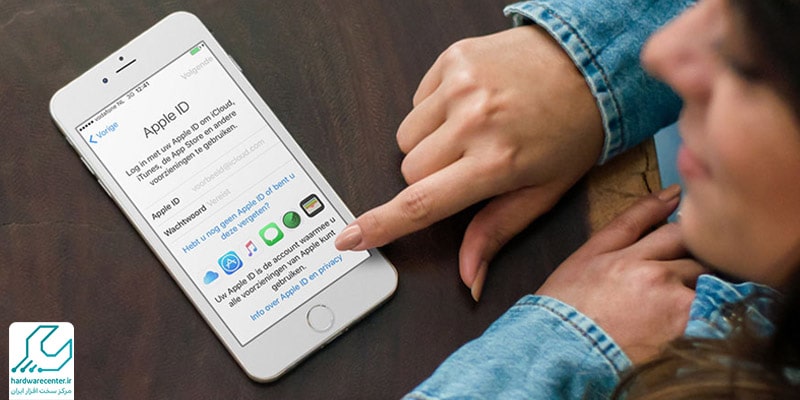
کاربرانی که به تازگی وارد دنیای پر رمز و راز محصولات اپل شده اند، معمولا در مورد اپل آیدی ، نحوه ساخت و کاربردهای آن ابهاماتی دارند. Apple id نوعی حساب کاربری ویژه سیستم عامل ios است که به نوعی هویت کاربر محسوب می شود. یعنی شما به واسطه اپل آیدی تان در میان سایر کاربران محصولات اپل شناخته می شوید. فرقی ندارد که شما کدام یک از مدل های آیفون یا آیپد را خریداری کرده باشید؛ به هر حال پیش از استفاده از آن نیاز به یک حساب کاربری ویژه دارید.

در غیر این صورت برای دسترسی به برنامه های کاربردی و حتی آپدیت های سیستم با مشکل مواجه خواهید شد. بیشتر کاربران اطلاعاتی در مورد این حساب کاربری ندارند و به همین دلیل با صرف هزینه ای، ساخت آن را به مراکز خدماتی موبایل واگذار می کنند.

ما در این مطلب با کمک کارشناسانتعمیر موبایل اپلنمایندگی اپل اطلاعات کاملی را در مورد اپل آیدی و روش ساخت آن به شما ارائه خواهیم داد. همکاران ما نیز در خدمت شما هستند تا هرگونه اقدام کمکی در حوزه ساخت این حساب را انجام دهند.

اپل آیدی چیست؟

کاربرد اپل آیدی چیست ؟

برای استفاده از iPhone، iPad، Apple Watch، وانواع مک بوکو آی مک، شما نیاز به یک حساب کاربری دارید که با عنوان اپل آیدی شناخته می شود. کاربرد این سرویس این است که دسترسی کاربران به سرویس های نرم افزاری همچون اپ استور، مک اپ استور، آیکلود، آیتیونز، آی بوک و فیس تایم و آی مسیج را فراهم می کند.

هویت کاربران محصولات apple توسط اپل آیدی مشخص شده و با استناد به آن در سرویس های نرم افزاری این برند احراز هویت می شوند.

این حساب کاربری، تمامی محتوای مربوط به شما در سرویس های اپل را ذخیره می کند (حتی موقعیت مکانی و عکس ها شخصی تان را) نکته بسیار مهم در مورد آیدی اختصاصی اپل این است که اگر غیر فعال شده و یا اطلاعات آن به هر دلیلی گم شوند، امکان بازگشت اطلاعات و بازیابی دستگاهی که اپل ایدی روی آن تنظیم شده وجود نخواهد داشت. همچنین ایمیل مورد استفاده apple id باید همیشه در دسترس باشد.

استفاده از اپل آیدی دیگران

حالا که با ماهیت اپل آیدی و نحوه ساخت آن آشنا شدید، بد نیست نکاتی را هم در مورد استفاده از اپل آیدی دیگران بدانید.

ممکن است یک گوشی دست دوم خریداری کرده باشید که اپل آیدی قبلی از روی آن پاک نشده است. در این صورت باید بدانید که آیا می توانید از اپل آیدی قبلی استفاده کنید و یا باید یک apple id جدید بسازید.

کاربرد اپل آیدی چیست ؟

پیش از هر چیز باید گفت که تنها مزیت استفاده از اپل آیدی دیگران، اطمینان از سالم بودن گوشی خریداری شده است. اما اگر بخواهید برنامه جدیدی نصب کرده و یا سیستم عامل وبرنامه های آیفون را بروز رسانی کنید، با مشکل مواجه می شوید.

چرا که در این شرایط نیاز به وارد کردن پسورد اولیه حساب کاربری دارید و ممکن است آن را در اختیار نداشته باشید. بنابراین توصیه ما این است که از حساب کاربری قبلی خارج شده و حتما اقدام به ساخت اپل آیدی شخصی خود روی گوشی آیفون خود نمایید.

پیش ‌نیاز ساخت Apple ID

اصلی ترین پیش نیاز ساخت اپل آیدی، دانلود و نصب آیتونز می باشد. این نرم افزار، برنامه ای است که از طریق آن، می توان اقدام به ساخت اکانت نمود.

لازم است که پیش از ساختن اپل آیدی خود، آخرین نسخه‌های آیتونز را از سایت های معتبر دانلود کرده و در دیوایس خود نصب نمایید. خوشبختانه نصب آیتونز به ‌راحتی انجام شده و به کرک یا اقدامات خاصی احتیاج ندارد.

چگونه اپل آیدی بسازیم؟

وقتی افراد یکی از محصولات apple را می خرند، معمولا اولین سوالشان این است که چگونه اپل آیدی بسازیم؟ساخت apple idپیچیده ای است و مراحل خاص خود را دارد.

اگر تجربه و اطلاعات چندانی راجع به این مقوله ندارید، کافی است با نمایندگی مجاز اپل در مرکز سخت افزار ایران تماس بگیرید. تیم کارشناسان آی تی ما به شما کمک می کنند که اکانت اختصاصی تان را ساخته و از مزایا و امکانات آن بهره مند شوید. اما اگر می خواهید خودتان این کار را انجام دهید، باید به ترتیب زیر عمل کنید:

1. برای ساخت اپل آیدی رایگان ، اول باید برنامه آیتیونز (iTunes) را در سیستم مک خود نصب کنید.

دانلود نرم افزار آیتونز

2. در محله دوم، شما نیاز به یک ابزار تغییر IP دارید. بهتر است از ابزاری استفاده کنید کهIP شما را به IP یک کاربر آمریکایی تغییر دهد.

3. پس از تغییر آی پی، آیتونز را اجرا کنید.

4. حالا روی آیکون سه نقطه موجود در گوشه سمت چپ و بالای صفحه کلیک کنید و گزینه Apps را انتخاب نمایید تا وارد محیط اپ استور (App Store) شوید.

5. در لیست اپلیکیشن های ارائه شده به دنبال یک برنامه رایگان بگردید.

6. پس از پیدا کردن و اجرای برنامه رایگان، گزینه Get که در زیر آیکون برنامه انتخابی ارائه شده است را انتخاب کنید.

7. در پنجره ای که باز شده، گزینه Create Apple ID را انتخاب کنید تا دستور ساخت اپل آیدی (Apple ID) صادر شود.

8. حالا باید اطلاعات شخصی مثل ایمیل را وارد کنید. توجه کنید ایمیل وارد شده برای ساخت اپل آیدی باید فعال و در دسترس باشد.

9. در بخش Password، رمز عبور مورد نظرتان را وارد کرده و در بخش Verify Password آن را تکرار کنید.

راهنمای کامل رفعمشکل تأیید نشدن Apple ID

10. در این مرحله باید بخش Security Information را تکمیل کنید. برای این کار باید سه سوال امنیتی را از منوی کشویی سمت چپ انتخاب و سپس در مقابل آن‌ها (سمت راست) پاسخ منطبق با هر سوال را وارد کنید. اگر به هر دلیلی رمز عبور Apple ID را فراموش کردید، این سوالها به کمکتان خواهند آمد.

چگونه اپل آیدی بسازیم؟

11. در بخش Optional Rescue Email می توانید یک ایمیل دیگر وارد کنید تا در صورت نیاز، اپل آیدی تان را از طریق آن بازیابی کنید.

12. در قسمتEnter your date of birth تاریخ تولد میلادی تان را وارد کنید.

13. پس از وارد کردن اطلاعات، گزینهContinue را انتخاب کنید.

14. این مرحله را می توان مهم ترین و حساس ترین مرحله ساخت اپل آیدی به شمار آورد. شما باید شماره تلفن، کد پستی، شهر محل سکونت، خیابان محل سکونت و … یک شهروند آمریکایی را وارد کنید.

15. گزینه None را در بخش Payment Type وارد کنید.

16. حالا اطلاعات را وارد کرده و گزینهCreate Apple ID را انتخاب نمایید.

راه های ساخت اپل آیدی

17. حالا وارد ایمیل تان شده و کد فعال سازی را در صفحه ای که باز شده وارد کنید تا مراحل ساخت اپل آیدی به پایان برسد.

مطالعه بیشتر: https://applechi.shop/articles/macbook-lcd-issues/

غیر فعال شدن اپل آیدی

  • اگر اپل بنا به هر دلیلی حساب شما را غیر فعال کرده است، امکان باز کردن آن وجود دارد و کافیست مراحل زیر را دنبال کنید تا حساب‌تان بازیابی شود و یک پسورد جدید به آن بدهید.
  • به سایت appleid.apple.com مراجعه کنید.
  • اپل ID تان را وارد کنید (معمولا نام کاربری آن آدرس ایمیل تان می‌باشد)
  • کد خواسته شده را وارد کنید تا ثابت کند ربات نیستید.
  • دکمه‌ی Continue را بزنید.
غیر-فعال-شدن-اپل-آیدی

صفحه‌ی بعد بستگی به فرم امنیتی که برای حساب اپل‌تان انتخاب کرده‌اید خواهد داشت و متفاوت است.اگر احراز هویت دو فاکتوره انتخاب کرده‌اید، یک کد دریافت خواهید کرد یا یک پیامک به گوشی‌تان ارسال خواهد شد. قبل از باز کردن حساب‌تان و تغییر پسورد آن به این کد نیاز پیدا خواهید کرد.

اگر از تاییدیه‌ی دو مرحله‌ای قدیمی استفاده کرده باشید آنگاه به کلید ریکاوری تان نیاز خواهید داشت (این کلید زمانی که تاییدیه‌ی حساب‌تان را می‌گرفتید به همراه یک کد برایتان ارسال شده است). اگر این کلید (که یک کد 14 حرفی است) را ندارید ممکن است کمی به مشکل بر بخورید.

اگر هیچ کدام از این دو روش امنیتی را قبلا انجام نداده اید آنگاه باید حساب تان را با استفاده از پسورد باز کنید یا اینکه به چند سوال امنیتی جواب دهید. این سوال ها در زمان ایجاد اپل ID از شما پرسیده شده اند و شما باید همان جواب ها را بدرستی بدهید.

اگر پسوردتان را فراموش کرده اید (یا اگر احساس می کنید پسورد تان خوب و قوی نیست) آنگاه می توانید آن را تغییر دهید. اگر نتوانستید حساب تان را باز کنید مجددا اقدام کنید.

نحوه حذف اپل آیدی از آیفون، توضیحات کامل تصویری

پیش‌نیازهای فعال‌سازی اپل آیدی بر روی آیفون و آیپد

قبل از شروع، مطمئن شوید که نسخه iOS دستگاه شما به آخرین نسخه بروزرسانی شده است. برای بررسی نسخه iOS، به مسیر Settings > General > About > Version بروید.

فعال‌سازی اپل آیدی برای iOS 10.3 و بالاتر

  1. به Settings گوشی خود بروید.
  2. روی گزینه Sign in to your iPhone کلیک کنید.
  3. اپل آیدی و رمز عبور خود را وارد کرده و سپس روی Sign in (در گوشه بالا سمت راست) ضربه بزنید.
  4. اگر صفحه Apple ID Security ظاهر شد، از ادامه دادن خودداری کنید. زیرا این مرحله نیاز به شماره موبایل خارج از ایران دارد که به دلیل تحریم‌ها، امکان‌پذیر نیست. به پایین صفحه رفته و روی Other Options کلیک کرده و گزینه Don’t Upgrade را انتخاب کنید. در مراحل بعد، شرایط و قوانین را با کلیک بر روی Agree قبول کنید.

فعال‌سازی اپل آیدی برای iOS 10.2 و قدیمی‌تر

در نسخه‌های قدیمی‌تر، باید هر سرویس اپل را به صورت جداگانه فعال کنید

  1. iTunes & App Store به Settings > iTunes & App Store بروید، روی Sign in کلیک کرده و اپل آیدی و رمز خود را وارد کنید.
  2. iCloud به Settings > iCloud بروید و اپل آیدی و رمز عبور را وارد کنید.
  3. iMessage به Settings > Messages بروید و iMessage را روشن کنید.
  4. FaceTime به Settings > FaceTime بروید و از Use your Apple ID for FaceTime استفاده کنید و اطلاعات خود را وارد نمایید.

استفاده از اپل آیدی‌های متفاوت برای iCloud و iTunes

بهترین روش، استفاده از یک اپل آیدی برای هر دستگاه است تا از بروز مشکلات در دسترسی به برنامه‌ها و خدمات جلوگیری شود. اگر تمایل دارید از اپل آیدی‌های متفاوت استفاده کنید

برای iOS 10.3 و بالاتر

به Settings بروید و روی Sign in to your iPhone کلیک کنید. اپل آیدی مورد نظر برای iCloud را وارد کنید. سپس به Settings برگشته و به پایین بروید.

روی iTunes & App Store کلیک کرده و بر روی اپل آیدی (که به رنگ آبی نمایش داده می‌شود) ضربه بزنید. سپس Sign Out کنید و اپل آیدی دیگری برای iTunes & App Store وارد نمایید.

برای iOS 10.2 و قدیمی‌تر

به Settings > iCloud بروید و اپل آیدی برای iCloud را وارد کنید. سپس به Settings > iTunes & App Store بروید و اپل آیدی جدید را وارد کنید.

مطالعه بیشتر: https://applechi.shop/articles/macbook-trackpad-issues/

ایجاد اپل آیدی رایگان

برای ساخت یک اپل آیدی رایگان، به یک ایمیل معتبر و یک شماره موبایل نیاز دارید. می‌توانید از یکی از سه روش زیر استفاده کنید

  1. سایت اپل: از طریق وب‌سایت اپل اقدام به ایجاد حساب کنید.
  2. آیتونز: از طریق برنامه آیتونز روی کامپیوتر، اپل آیدی بسازید.

گوشی: از طریق تنظیمات گوشی، اپل آیدی جدید ایجاد کنید

مشکلات رایج اپل آی دی

در این بخش، به مشکلات شناخته شده‌ای که ممکن است برای اپل آیدی شما پیش بیاید، خواهیم پرداخت و راه‌حل‌های کارآمد برای رفع این مشکلات را شرح خواهیم داد.

فراموش کردن رمز عبور اپل آیدی

فراموش کردن رمزعبور برای هر حساب کاربری امری طبیعی است؛ به همین دلیل، شرکت‌های مختلف راه‌های زیادی برای بازیابی رمز ورود اکانت‌های مشتریان خود فراهم کرده‌اند. برای اپل آیدی، می‌توانید به سادگی با مراجعه به آدرس https://appleid.apple.com/sign-in و کلیک بر روی گزینه “Forgot Password”، رمزعبور خود را بازیابی کنید. توصیه می‌شود در این فرآیند از ابزارهای تغییر IP خودداری کنید، زیرا ممکن است با مشکلاتی مواجه شوید.

پس از آن، با استفاده از روش‌هایی از قبیل پاسخ به سوالات امنیتی و استفاده از ایمیل پشتیبانی یا شماره تلفن، می‌توانید رمز عبور خود را بازنشانی کنید. در ضمن، پیش‌شماره کشور ایران در لیست شماره‌های پشتیبانی اپل وجود ندارد و بنابراین، این گزینه برای بیشتر کاربران ایرانی در دسترس نیست. اما اگر قبلاً برای حساب خود شماره تعریف کرده‌اید، می‌توانید از آن برای بازنشانی رمزعبورتان استفاده کنید.

مطالعه بیشتر: https://applechi.shop/articles/macbook-battery-issues/

ساخت اپل آیدی با مک بوک

برای ساخت اپل آیدی با مک بوک، ابتدا به بخش System Preferences رفته و بر روی Apple ID کلیک کنید. سپس گزینه Create Apple ID را انتخاب کرده و اطلاعات لازم شامل ایمیل، رمز عبور و سوالات امنیتی را وارد کنید.

پس از تکمیل مراحل، اپل آیدی شما ساخته می‌شود و از خدمات مختلف اپل نظیر iCloud، App Store و iTunes استفاده می کنید.

آموزش نحوه رفع ارور نات اکتیو اپل آیدی

نمایندگی رسمی اپل پشتیبان همیشگی شما

نمایندگی رسمی اپل ، یکی از نمایندگی های تحت نظارت مرکز سخت افزار ایران به شمار می رود که به دلیل ارائه ی خدمات تخصصی و با کیفیت، توانسته رضایت کاربران محترم را جلب نماید. این مرکز، به منظور ارتقا سطح کیفی سرویس هایش، واحد های فروش و تعمیرات رو به پیشرفته ترین ابزار و تجهیزات روز دنیا مجهز کرده است.

پرسنل نمایندگی apple، نیروهای متعهد و کارکشته ای هستند که با تکیه بر تجربه ی بالای خود، اقدامات مورد نظر مشتری را به بهترین شکل انجام می دهند. مشتری مداری مهم ترین راهبرد نمایندگی رسمی اپل است که همکاران ما در راستای تحقق همه جانبه آن عمل می کنند. شما عزیزان می توانید خدمات فروش و تعمیر انوان آیفون، آی مک، آیپد، اپل واچ، مک بوک و … را از نمایندگی مجاز اپل دریافت نمایید.

بازدید : 2
17 شهريور 1404 زمان : 3:17

تعمیرات لپ تاپ اپل در نمایندگی اپل به کمک پیشرفته ترین ابزار آلات و توسط متخصصینی که مسلط به تعمیرات محصولات مختلف این کمپانی هستند انجام می گردد. کارشناسان مرکز تعمیر لپ تاپ اپل تمامی استانداردهای تعریف شده از سوی کمپانی اپل را درتعمیرات مک بوکبه کار می بندند. تسلط و آشنایی کارشناسان این مرکز با ساختارهای گوناگون و ویژگی‌های منحصر به‌ فرد لپ تاپ های اپل ، سبب گشته است تا کارشناسانِ تعمیر قادر به عیب یابی صحیح دستگاه و همچنین ارائه ی بهترین راهکار جهت رفع اختلالات ایجاد شده در لپ تاپ های اپل گردند.

مدیریت واحد تعمیر لپ تاپ اپل به دلیل اطمینان از مهارت کارشناسان خود، تمامی عملیات و تعمیرات انجام شده در این مرکز را ضمانت و گارانتی می نماید. شما کاربران گرامی می توانید در صورت بروز هر گونه نقص و اختلال در لپ تاپ های اپل به مرکز تعمیرات لپ تاپ اپل مراجعه کرده و یا با شماره ی02154114تماس گرفته و دستگاه خود را در صحت و سلامت کامل تحویل بگیرید.

تعمیرات لپ تاپ اپل

هزینه تعمیرات مک بوک

هزینهتعمیرات مک بوکمعمولاً به عوامل متعددی بستگی دارد از جمله نوع مشکل فنی، مدل دستگاه و قطعاتی که باید تعویض شوند. بعضی موارد ساده مانند تعمیر یک کلید خراب یا یک مشکل نرم افزاری ساده، هزینه نسبتاً کمتری در بر خواهد داشت. اما در موارد پیچیده تر مانند تعویض صفحه نمایش یا باطری، هزینه ممکن است بیشتر باشد. برای داشتن یک تخمین دقیق از قیمتتعمیر مک بوک، بهتر است با ما تماس بگیرید.

هزینه تعمیر مک بوک

تعمیر مک بوک در پایتخت

تعمیر مک بوک در تهران یک مرکز معتبر در زمینه تعمیر مک بوک در پایتخت است. تیم ما از تکنسین های ماهر و مجرب تشکیل شده است که توانایی تعمیر انواع مشکلات سخت افزاری و نرم افزاری را دارند. ما با استفاده از قطعات اصلی و با کیفیت، مک بوک شما را به حالت اولیه باز می گردانیم.

همچنین، تعمیرات مک بوک در اسرع وقت و با قیمت‌های مناسب صورت خواهند گرفت. با تجربه‌ی بیش از 30 ساله، ما راهکارهای جامعی در زمینه تعمیرات مک بوک‌ها ارائه می‌دهیم. شما می‌توانید با اطمینان کامل به ما مراجعه کنید و تعمیر مشکل مک بوک خود را به ما بسپارید.

تعمیر مک بوک پایتخت

تعمیرات لپ تاپ اپل در کرج

اگریکی از صاحبان لپ تاپ های اپل در کرج هستید، بهترین ایده استفاده از خدمات تعمیر لپ تاپ اپل در کرج برای حل مشکلات فنی و نگهداری از دستگاه های شگفت انگیز اپل است. اگر مک بوک شما با مشکلاتی مانند صفحه نمایش شکسته، باتری ضعیف، کیبورد دچار خرابی یا هرگونه خرابی دیگر روبرو شده است، نگران نباشید، کارشناسان تعمیرات لپ تاپ اپل در کرج آماده ارائه خدمات حرفه ای هستند. با استفاده از قطعات اصلی و تجهیزات به روز، تعمیر لپ تاپ اپل به بهترین شکل انجام می شود و می تواند عمر مفید دستگاه شما را بطور قابل توجهی افزایش دهد.

چگونگی دریافت خدمات تعمیر مک بوک در محل

برای آگاهی از روش دریافت خدمات سرویس در محل مک بوک، کافی است با نمایندگی تعمیر مک بوک تماس گرفته و مشکل ایجاد شده در دستگاه خود را با کارشناسان این مرکز مطرح نمایید. همکاران ما، در ابتدا سوالاتی در مورد نوع اختلال ایجاد شده از شما می پرسند و راه حل های ممکن را ارائه می دهند. در صورت عدم ترمیم دستگاه با اجرای موارد گفته شده، تعمیرکاران سرویس در محل به منزل و یا هر مکان مورد نظر شما اعزام خواهند شد.

گفتنی است که با توجه به مدل لپ‌تاپ، ابزار و قطعات مورد نیاز توسط تیم اعزامی به محل منتقل می گردد. پس از انجام بررسی های اولیه، خدمات تعمیری به صورت حرفه ای و تحت نظر شما ارائه شده و دستگاه به بهترین شکل ممکن تعمیر می شود. گفتنی است برای انجام تعمیرات نرم افزاری در سرویس در محل مک بوک، خدمات به صورت آنلاین انجام می شود.

تعمیر مک بوک در محل

نمایندگی تعمیر مک بوک

نمایندگی تعمیر مک بوک به صورت کاملا حرفه ای به کاربران رایانه‌های اپل کمک می‌کند تا مشکلات سخت‌افزاری و نرم‌افزاری مک بوک خود را حل کنند. این نمایندگی با داشتن کارشناسان مجرب و قطعات اصل، می‌تواند انواع خدمات تعمیراتی را ارائه دهد، از جمله تعویض صفحه نمایش مک بوک، باتری، برد، هارد، چیپ گرافیک و غیره.

همچنین، این نمایندگی با آشنایی با سیستم عامل مکینتاش، می‌تواند به رفع اشکالات نرم‌افزاری، نصب و آپدیت برنامه‌ها، پشتیبان‌گیری و بازیابی اطلاعات و غیره کمک کند. نمایندگی تعمیر مک بوک با داشتن ضمانت خدمات و قیمت مناسب، یک گزینه مناسب برای حفظ عملکرد و دوام رایانه‌های اپل است.

مزایای استفاده از سرویس در محل مک بوک

استفاده از خدمات سرویس در محل مک بوک، مزایای متعددی را برای کاربران به همراه دارد. از جمله ی این مزایا می توان به موارد زیر اشاره کرد:

کاهش هزینه ها

اولین و شاید مهم ترین مزیتی که با استفاده از خدمات تعمیر مک بوک در محل از آن بهره مند می شوید، کاهش قابل توجه هزینه های شما می باشد. وقتی نیازی به مراجعه ی حضوری به مرکز تعمیرات نداشته باشید، هزینه ای هم برای این امر پرداخت نمی کنید. بنابراین، به مقدار قابل توجهی در مخارج شما صرفه جویی خواهد شد.

نظارت بر مراحل کار

نظارت بر مراحل کار تعمیرکار، یکی دیگر از مزایای سرویس در محل مک بوک به شمار می رود. با حضور تعمیرکاران در محل مورد نظر مشتری و انجام عملیات عیب یابی و تعمیر در حضور ایشان، این فرصت به مشتری داده می شود که بر کلیه ی مراحل و جزئیات کار تعمیرکاران، نظارت داشته باشد. در چنین شرایطی، شما می توانید اطمینان داشته باشید که تعمیرات محصولتان در بهترین سطح کیفی و با بالاترین دقت ممکن انجام می گردد.

اطلاع از هزینه ها

تیمی که برای تعمیرات مک بوک به محل مورد نظر شما اعزام می شوند، پس از انجام بررسی های لازم و تشخیص مشکل، مراحل تعمیر را برای شما تشریح نموده و هزینه های تعمیر را نیز به اطلاع شما خواهند رساند. بدین ترتیب، شما کاربران گرامی می توانید پیش از شروع عملیات تعمیر، ضمن اطلاع از هزینه ی فرآیند، تصمیم به انجام و یا عدم انجام عملیات تعمیر محصول خود توسط تعمیرکاران سرویس در محل مک بوک بگیرید.

تعمیر مک بوک اپل (MacBook)

به عنوان بخشی از مهم ترین خدمات مرکز تعمیرات لپ تاپ اپل باید به اقداماتی همچون بررسی و عیب یابی تخصصی انواع مدل های مک بوک پرو، ایر و …، تعمیرات سخت افزاری مک بوک، تعمیر نرم افزاری لپ تاپ اپل، نصب و ارتقاء سیستم عامل، نصب و آپدیت آنتی ویروس، بازیابی اطلاعات هارد، تعمیرات رم، تعمیر تخصصی هارد، ترمیم و رفع نواقص مادربرد، تعمیرات تخصصی کارت گرافیک، بررسی و ترمیم cpu ، ترمیم تاچ پد، تعمیر و تعویض صفحه نمایش، رفع مشکلات برنامه ها، تعویض قطعات معیوب با نمونه های اصل و اورجینال، تعمیر اسپیکر، تعمیر و تعویض کیبورد، تعویض فن، تمیز کردن بخش هایی همچون فن و کیبورد، تعمیر قاب و بدنه، تعمیر و تعویض لولا، ترمیم شارژر، تعویض باتری، تعویض آی سی ها و خازن های آسیب دیده و … اشاره کرد.

تعمیرات نرم افزاری لپ تاپ اپل

یکی از فازهای اصلی در تعمیر لپ تاپ اپل، ترمیم و رفع ایرادهای نرم افزاری آن است. عملکرد همه سیستم های کامپیوتری نتیجه هماهنگی برنامه ها با بخش ها و قطعات سخت افزاری است. وقتی یکی از این بخش ها دچار مشکل می شوند، فرایند کاری دستگاه نیز مختل خواهد شد. نکته ای که در خصوص تعمیرات نرم افزاری لپ تاپ اپل وجود دارد، تفاوت سیستم عامل این دستگاه است. مک بوک ها از سیستم عامل مک پشتیبانی می کنند که در بسیاری از بخش ها با ویندوز متفاوت است.

بنابراین ضروری است که ترمیم ایرادهای نرم افزاری لپ تاپ apple خود را به افرادی محول کنید که به صورت تخصصی در این حوزه دوره دیده اند. نصب و فعال کردن آنتی ویروس، بازیابی اطلاعات مک بوک، رفع مشکلات اجرایی مک او اس، نصب سیستم عامل، رفع مشکلات بوت و مواردی از این دست، از جمله مهم ترین اقداماتی هستند که برای ترمیم نرم افزاری لپ تاپ های برند اپل انجام می شوند.

تعمیرات سخت افزاری لپ تاپ اپل

در کنار تعمیر نرم افزاری، ترمیم و تعویض قطعات معیوب هم بخش دیگری از تعمیرات لپ تاپ اپل است. پس از این که تعمیرکار مک بوک را عیب یابی کرد، قطعاتی که آسیب دیده اند را به فراخور نیاز، تعمیر یا تعویض می کند. فن، اسپیکر، کیبورد، مادربرد، کارت گرافیک، ال سی دی، شارژر، پورت ها، فلت، باتری، تاچ پد، قاب، لولا، CPU، خازن ها، مدارها، آداپتور و … قطعاتی هستند که در فرایند تعمیرات سخت افزاری لپ تاپ اپل مورد بررسی قرار می گیرند.

پس از ترمیم و یا جایگزینی این قطعات با نمونه های سالم و اصل، دستگاه تعمیر شده و مشکلات آن برطرف خواهند شد. تیم تعمیرات اپل به شما این اطمینان را می دهند که برای تعمیر مک بوک شما به حرفه ای ترین شکل، تنها از قطعات اورجینال و تجهیزات پیشرفته استفاده می کنند.

تعمیر و تعویض ال سی دی مک بوک

اگر لپ تاپ اپل شما روشن شد اما نمایشگر هیچ تصویری نداشت و صفحه سیاه بود، احتمالا نیاز به تعمیر صفحه نمایش ال‌سی‌دی دارد. اگر خرابی از مادربورد یا کارت گرافیک نبود، به شدت احتمال دارد مدارهای ال‌سی‌دی دچار آسیب شده باشند. گاهی اوقات ممکن است نور کم یا هاله‌ای از تصویر در صفحه نمایش ال‌سی‌دی دیده شود.

بسیاری از کاربران اظهار داشتند که لپ تاپ روشن می‌شود و تصویر نمایش داده می‌شود، اما پس از چند دقیقه، ناگهان تصویر از بین می‌رود و صفحه نمایش سیاه می‌شود. تعمیر صفحه نمایش ال‌سی‌دی مک در این موارد ضروری است و باید به سرعت و با تخصص انجام شود.

اما قبل از آن لازم است موارد نرم‌افزاری نیز بررسی شوند و اگر مشکلی در این بخش وجود نداشته باشد، عملیات تعمیر ال‌سی‌دی لپ تاپ اپل انجام شود. یک نکته دیگر این است که اگر صفحه نمایش شکسته باشد، امکان تعمیر آن وجود ندارد و باید حتماً تعویض شود.

تعمیر اسپیکر لپ تاپ اپل

در صورتی که اسپیکر لپ تاپ اپل شما دچار مشکل شده است، می‌توانید آن را برای تعمیرات به ما بسپارید. هزینه تعمیر اسپیکر لپ تاپ اپل به عوامل مختلفی وابسته است، از جمله مدل دستگاه و مشکل مربوطه. در بعضی موارد مشکلات کوچک مانند بلندشدن میله‌های صدا، تمیز کردن درگاه‌ها و اتصالات یا تنظیم مجدد تنظیمات، ممکن است بدون هزینه یا با هزینه کمی قابل رفع باشند.

تعمیر شارژر مک بوک

تعمیر شارژر یکی از اقداماتی است که در واحد تخصصی تعمیرات لپ تاپ apple انجام می شود. شارژ لپ تاپ اپل معمولا قیمت بالایی دارد و البته پیدا کردن نمونه اصلی آن هم کار راحتی نیست. به همین دلیل بهتر است تا حد امکان آن را ترمیم کرده و از تعویض شارژر جلوگیری کرد. مشکلات شارژر یا ناشی از خرابی بردها هستند و یا از خرابی آداپتور نشأت می گیرند. گاهی هم مساله مربوط به کابل شارژ است و پوسیدگی، پارگی یا قطعی کابل را شامل می شود.

برای تشخیص دقیق مشکل آداپتور یا بردها و به دنبال آن تعمیر شارژر مک بوک، فرایند تست آداپتور انجام می شود. این کار به خوبی مشخص می کند که دقیقا کدام بخش از شارژر آسیب دیده و نیاز به تعمیر یا تعویض دارد. پس از آن اجزای آسیب دیده ترمیم می شوند و به این ترتیب شارژر لپ تاپ اپل شما تعمیر می گردد.

تعمیر شارژر مک بوک

تعویض لولای مک بوک

تعویض لولا MacBook یک از عملیات مهم در تعمیرات مک بوک است. لولا را می توان به عنوان یکی از اجزای اساسی در کارکرد یک مک بوک در نظر گرفت که وظیفه حمایت از وزن دستگاه را بر عهده دارد. با گذر زمان و استفاده مکرر، لولا امکان خرابی یا فرسودگی را پیدا می کند و نیاز به تعویض دارد.

در این فرآیند، لولا قدیمی با یک لولای جدید و سالم جایگزین می شود تا دستگاه بازهم به عملکرد بهینه خود بازگردد. تعویض لولای MacBook توسط فروشگاه های تخصصی مجاز یا توسط تعمیرکاران مجرب انجام می شود.

تعمیر و تعویض باتری مک بوک

یکی از دلایل محبوبیت مک بوک ها، داشتن باتری قدرتمند است، با این وجود حتی این دستگاه ها نیز ممکن است با مشکلات شارژ نشدن باتری مواجه شوند. در این حال بید ابتدا بررسی شود که آیا شارژر مشکل دارد یا باتری از کار افتاده است. اگر مشخص شود که باتری نمی تواند شارژ را در خود نگه دارد، باید به فکر تعمیر یا تعویض آن باشید. این مورد را تکنسین تعمیرات مک بوک، پس از عیب یابی اولیه مشخص خواهد کرد. برای جلوگیری از چنین مشکلاتی بهتر است توصیه هایی که در خصوص بالا بردن عمر باتری مک بوک می شود را اجرا کنید.

تعویض کیبورد لپ تاپ اپل

کیبورد مهمترین ورودی مک بوک ها است. خرابی آن بسیار دردسرساز است و عملاً امکان استفاده از دستگاه را به صفر می رساند. اگ دیدید که برخی از دکمه ها کار نمی کنند، اما برخی دیگر مشکلی ندارند، باید در فکر تعمیر سخت افزاری قطعه باشید. چرا که این مشکل اغلب به معنی اشکال در اتصالات کیبورد است.

برعکس اگر دیدید که کیبورد به طور ناگهانی از کار افتاد، بهتر است با تکنسین تعمیر لپ تاپ اپل مشورت کرده و روش های نرم افزاری را برای راه حل هایی مثل آپدیت کردن درایورها استفاده کنید.

تعمیرات مک بوک

فلیم آموزش تعمیر مک بوک

مشکلات رایج مک بوک

مک بوک یکی از باکیفیت ‌ترین و بادوام‌ترین لپ ‌تاپ‌های دنیاست که به لطف طراحی مهندسی ‌شده و قطعات پیشرفته، عملکردی سریع و پایدار دارد.. عواملی مانند استفاده طولانی ‌مدت، نوسانات برق، ضربه یا نفوذ مایعات باعث بروز مشکلاتی در این دستگاه می شوند. از کار افتادن کیبورد، داغ شدن بیش از حد، کند شدن سیستم یا خرابی صفحه ‌نمایش از جمله مواردی هستند که برخی کاربران با آن مواجه می‌شوند. در ادامه به رایج ‌ترین مشکلات مک بوک و علل آن‌ها اشاره خواهیم کرد.

تعمیر مک بوک با مشکل روشن نشدن

گاهی ایراد در چرخه پاور و عدم برق رسانی به مک بوک، مانع از روشن شدن آن می شود. همچنین ممکن است به دلیل اتصال لوازم جانبی، اختلالی در کار صورت بگیرد. این مورد نیز دیده شده که صفحه نمایش ایراد دارد و کاربر به اشتباه تصور می کند سیستم روشن نمی شود. به این ترتیب باید گفت دلایل روشن نشدن مک بوک، بسیار متفاوت از هم هستند. یافتن دلیل اصلی این ایراد، نیاز به بررسی های دقیق تر دارد. اگر مشکل از چرخه پاور است، سیستم برق رسانی باید تعمیر شود.

رفع مشکل خالی شدن باتری لپ تاپ اپل

پیشتر در مورد تعمیر و تعویض باتری لپ تاپ اپل صحبت کردیم، اکنون می خواهیم به دو روش دیگر در مورد رفع مشکلات باتری اشاره کنیم. گاهی میبینم که باتری به ناگهان شارژ خالی می کند، اما نمی توان گفت مشکلی اساسی دارد. برای حل این مشکل شوک الکتریکی یکی از راه حل ها است. یعنی می توان با وارد آوردن شوکی قوی، عملکرد باتری را به حال عادی برگرداند. یکی دیگر از روش ها، تعویض سلول باتری است. برای این کار نیاز به ابزار خاصی است که تکنسین های مرکز تعمیرات لپ تاپ اپل در اختیار دارند.

سوالات متداول کاربران مک بوک

کاربران مک بوک در طول استفاده از دستگاه خود با سوالات مختلفی روبرو می‌شوند؛ از نحوه شارژ صحیح گرفته تا روش‌های افزایش سرعت سیستم یا راهکارهای بازیابی اطلاعات. همچنین بسیاری از افراد هنگام مواجهه با مشکلات فنی، به دنبال راه‌ حل‌هایی ساده و کاربردی هستند که بتوانند بدون نیاز به مراجعه حضوری آن‌ها را برطرف کنند. آشنایی با سوالات رایج و پاسخ‌های تخصصی به آن‌ها، تجربه کاربری راحت‌ تر و مطمئن ‌تری را برای دارندگان این دستگاه فراهم می کند. در ادامه به تعدادی از سوالات متداول کاربران پاسخ داده‌ایم.

علت بالا نیامدن مک بوک چیست؟

یکی از موارد رایجی که باعث مراجعه به نمایندگی تعمیر مک بوک می شود، بالا نیامدن دستگاه یا بوت نشدن آن است. به طور کلی بالا نیامدن مک بوک انواع مختلفی دارد. روشن نشدن کامل دستگاه، روشن شدن و نمایش صفحه آبی، قطع ناگهانی مک پیش از بالا آمدن و مواردی از این دست را می توان در مک بوک ها مشاهده کرد.

اغلب مواقع بالا نیامدن لپ تاپ از مشکلات سخت افزاری ناشی می شود. شما می توانید با بررسی سیستم برق رسانی دستگاه، چک کردن باتری آن، بررسی دکمه پاور و راهکارهای ساده، اقدام به ریشه یابی مشکل و رفع آن نمایید.

علت شارژ نشدن مک بوک چیست؟

شارژ نشدن لپ تاپ اپل یکی دیگر از مشکلات رایج بوده که به دلایل مختلفی رخ می دهد. وجود مشکل در اتصالات مک بوک از قبیل سیم شارژر، تنظیمات اشتباه دستگاه و وجود مشکلات سخت افزاری می تواند باعث شارژ نشدن مک بوک شود.

همچنین شرایط بحرانی باتری مک بوک و داغ شدن بیش از حد لپ تاپ نیز می تواند به عنوان دلایل شارژ نشدن دستگاه شناخته شود. از این رو لازم است ابتدا اتصالات را به دقت بررسی کرده، سپس تنظیمات و قطعات سخت افزاری آن را نیز چک کنید تا مشکل دستگاه رفع شود.

علت کرش مداوم نرم افزار در لپ تاپ اپل چیست؟

از مشکلات دیگری که به نرم افزار مک بوک مربوط می شود، کرش کردن آن است. گاهی ممکن است کاربران هنگام کار با لپ تاپ اپل، با صفحه آبی روبرو شوند. به منظور رفع این مشکل باید برررسی کنید برنامه های مک بوک به روز رسانی شده اند یا خیر؟

از این رو ابتدا به گزینه Apple Menu رفته و سپس به انتخاب گزینه Software Updates بپردازید. پس از آن به Restart سیستم پرداخته تا مشکل رفع شود. در صورتی که به روز رسانی در سیستم شما نبود، باید اقدام به خروج برنامه از نصب کرده و مجددا آن را نصب نمایید.

دلیل باز نشدن صفحات وب در مک بوک چیست؟

از دیگر مشکلاتی که باعث مراجعه به نمایندگی تعمیر مک بوک می شود، باز نشدن صفحات وب است. ممکن است کاربرانی که قصد دارند از اینترنت در لپ تاپ اپل خود استفاده کنند، با این مشکل آزاردهنده مواجه شوند.

به منظور برطرف کردن این مشکل باید اقدام به بررسی اتصال اینترنت خود در مک بوک کنید. در صورتی که همچنان باز شدن صفحات وب مشکل داشت، باید تنظیمات وای فای را مورد بررسی قرار دهید و یا مجددا وای فای را پیکربندی کنید.

گارانتی تعمیر مک بوک چه مدت است ؟

گارانتی تعمیر لپ تاپ اپل با توجه به مشکلات مک بوک متفاوت بوده و در مدت زمان گارانتی تعمیرات به صورت رایگان انجام می شود.

برای ارتباط با نمایندگی تعمیر مک بوک با چه شماره ای تماس بگیرم؟

شما میتوانید برای ارتباط با نمایندگی تعمیرات مک بوک با شماره 1662 تماس بگیرید.

آیا قطعات استفاده شده در نمایندگی تعمیرات مک بوک اورجینال هستند؟

بله قطعات استفاده شده در نمایندگی تعمیرات مک بوک اورجینال میباشند

علت داغ شدن بیش از اندازه مک بوک چیست ؟

داغ شدن مک بوک شما میتواند به دلایل زیر باشد:

  • انسداد هوا: تراشه‌ها و سیستم‌های داخلی مک‌بوک ممکن است با پشتیبانی هوا داغ شوند و از طریق انسداد هوا، فعالیت گرمایی زیادی ایجاد کنند.
  • زمان: استفاده طولانی مدت از مک‌بوک بدون استراحت و فعالیت‌های گرافیکی یا پردازشی سنگین ممکن است باعث داغ شدن آن شود.
  • محیط: مک‌بوک در محیط‌هایی با دما و رطوبت بالا قرار گرفته‌، ممکن است بیش از حد داغ شود.

شما میتوانید برای تعمیر مک بوک خود با نمایندگی اپل در ارتباط باشید.

علت وصل نشدن ماوس به مک بوک چیست ؟

وصل نشدن ماوس به مک بوک دلایل مختلفی دارد.در ادامه ما راهکارهای رفع این مشکل را به شما معرفی میکنیم:

  • فعال کردن کلید های ماوس
  • خاموش روشن کردن بلوتوث مک بوک
  • شارژ مجدد باتری موس
  • خاموش روشن کردن ماوس

علت باز نشدن صفحات وب در مک بوک چیست؟

امروزه تمام وسایل الکترونیکی به اینترنت متصل می‌شوند، اما گاهی ممکن است مک‌بوک‌ها به مرورگر خود دسترسی پیدا نکنند. در این صورت ابتدا باید اتصال اینترنت را بررسی کنید، سپس تنظیمات وای فای (WiFi) را دوباره انجام دهید.

تعمیرات لپ تاپ اپل در کدام موارد ضروری است؟

عوامل محیطی مث گرد و خاک و … در کنار استفاده زیاد و نادرست از لپ تاپ موجب بروز ایرادهایی در بخش های مختلف این دستگاه و مختل شدن عملکرد آن می گردند. تعمیرات لپ تاپ اپل در شرایطی ضروری است که شما به عنوان یک کاربر قادر به رفع مشکل یا مشکلات دستگاه نباشید. مواردی همچون بالا نیامدن ویندوز یا نصب نشدن آن، آپدیت نشدن درایوها، فرمت شدن اطلاعات، ویروسی شدن و … در بخش نرم افزار و تار شدن تصویر، افزایش دما، نفوذ رطوبت، شکستن ال سی دی،روشن نشدن صفحه لپ تاپ، خاموش شدن ناگهانی، کار نکردن کیبورد و … در بخش سخت افزار، تنها بخشی از مشکلات رایج انواع لپ تاپ به شمار می روند.

هر کدام از مشکلاتی که ذکر کردیم ناشی از وجود ایراد در یکی از بخش ها، برنامه ها یا قطعات لپ تاپ هستند و تنها افرادی از عهده ترمیم آنها بر می آیند که با ساختار مدل های مختلف مک بوک آشنایی کامل داشته باشند. تیم تعمیر لپ تاپ apple سالها در حوزه تعمیرات مک بوک کار کرده اند و مهارت قابل توجهی برای ترمیم این دستگاه دارند.

خدمات تعمیر مک بوک در محل

نیاز به تعمیر مک بوکتان دارید؟ حالا می‌توانید از خدمات تعمیرمک بوک در محل بدون نیاز به مراجعه حضوری بهره مند شوید!

دیگر نیازی نیست وقت خود را در ترافیک گرفته یا منتظر در صف‌های طولانی در نمایندگی تعمیرات لپ تاپ اپل باشید. کارشناسان تعمیر مک بوک در محل همرا با تجهیزات پیشرفته و تخصص فنی مشکلات سخت افزاری و نرم‌افزاری مک بوک شما را به سرعت تشخیص داده و برطرف می‌کنند. از تعمیر صفحه نمایش و باتری گرفته تا بهبود کارایی سیستم و حل مشکلات شبکه، ما همه را پوشش می‌دهیم. با ما همراه باشید و از تعمیر مک بوک به سادگی لذت ببرید.

تعمیر مک بوک ایر

مک بوک ایر با طراحی سبک و باریک وبا وزنی کمتر از 1.2 کیلوگرم، و عمر باتری طولانی تا 18 ساعت، به عنوان یکی از قابل حمل ترین لپ تاپ های موجود در بازار شناخته می شود.

این دستگاه از چیپست قدرتمند M2 اپل بهره می برد که عملکردی فوق العاده را برای انجام انواع کارها، از جمله کارهای روزمره، ویرایش عکس و ویدیو، و حتی گیمینگ سبک، ارائه می دهد.

ما در اپل سنتر متخصص تعمیر مک بوک ایر هستیم. با سال ها تجربه و استفاده از قطعات یدکی اورجینال، می توانیم هر مشکلی را در مک بوک ایر شما به سرعت حل کنیم به گونه ای که مک بوک شما مثل روز اول کارکند.

مطالعه بیشتر: https://applechi.shop/articles/beep-issues-on-macbook/

تعمیر مک بوک پرو

مک بوک پرو یکی از پیشرفته‌ترین و قدرتمندترین لپ‌ تاپ‌ های شرکت اپل است که به دلیل طراحی حرفه‌ای، کیفیت ساخت فوق‌ العاده و عملکرد بسیار بالا، میان کاربران حرفه‌ای، طراحان گرافیک، تدوین‌گران و برنامه‌نویسان محبوبیت زیادی دارد. این دستگاه با بهره‌گیری از پردازنده‌های قدرتمند، نمایشگرهای رتینا با وضوح خیره‌کننده و طول عمر بالای باتری، تجربه‌ای بی‌نظیر از کار با یک لپ‌ تاپ را ارائه می‌دهد. با وجود این امکانات پیشرفته، مک بوک پرو نیز بر اثر عواملی مانند استهلاک قطعات، ضربه، آب‌ خوردگی یا مشکلات نرم‌ افزاری به خدمات تعمیراتی نیاز پیدا می کند. نمایندگی رسمی اپل با بهره‌گیری از تجهیزات تخصصی و تکنسین‌های مجرب، تعمیر مک بوک پرو را با بالاترین کیفیت و طبق استانداردهای جهانی انجام می‌دهد. این مرکز تمامی خدمات تعمیراتی از جمله تعویض باتری، تعمیر مادربرد، رفع مشکلات کیبورد، تعمیر صفحه‌نمایش، رفع آب‌خوردگی و بازیابی اطلاعات را همراه با ارائه گارانتی معتبر و استفاده از قطعات اصلی اپل ارائه می‌کند.

  • تعمیر و تعویض وایرلس و بلوتوث انواع لپ تاپ اپل
  • بررسی و کنترل اجزای رایانه شامل: اتصالات، منبع تغذیه و کابلهای اتصال
  • بررسی و کنترل فن‌ها و درایوهای نوری
  • کنترل ولتاژ کلیه‌ مدارهای الکترونیکی مادربرد
  • کنترل ولتاژ کلیه‌ مدارهای الکترونیکی کارت گرافیک، مودم، پاور و…
  • روغن‌کاری کلیه فن‌ها به همراه شستشوی هیت سینگ (هت سینک) پردازنده و کارت گرافیک
  • گردگیری کلیه منافذ ورودی هوا به داخل لپ تاپ اپل
  • انجام تنظیمات تخصصی جهت بهینه‌سازی و افزایش سرعت نرم‌افزارهای کاربردی در لپ تاپ اپل
  • بررسی همه جانبه هارد از نظر صحت سیلندر و مکانیک هارد لپ تاپ اپل
  • خدمات تخصصی تعمیرات و تعویض صفحات نمایش اعم از LCD و LED انواع لپ تاپ اپل
  • ترمیم و تعمیر هارد دیسک لپ تاپ اپل وایو (مکانیکی و الکترونیکی)… سیلندر، برد، رفع بدسکتور
  • بازیابی اطلاعات و تست سلامت انواع هارد دیسک
  • تعمیرات و بازیابی باتری انواع لپ تاپ اپل وایو (تعویض سلول جهت رفع مشکل تخلیه سریع باتری و تعمیر برد جهت رفع مشکلاتی از قبیل عدم برقراری ارتباط با دستگاه و.. )
  • تعمیرات تخصصی انواع شارژر لپ تاپ اپل (آداپتور لپ تاپ اپل )
  • تعمیرات کی‌بورد و تعویض کی‌بورد انواع لپ ‌تاپ (نوت بوک)
  • رفع مشکلات مدار PWM و مدار تأمین‌کننده ولتاژ CPU
  • تعمیرات فوق‌تخصصی انواع درایوهای نوری لپ تاپ اپل (رفع مشکلات مکانیکی و الکترونیکی)
  • تعمیر لپ تاپ اپل اپل در بخش گرافیکی و در صورت لزوم تعویض چیپ گرافیگ لپ تاپ اپل (VGA)
  • تعمیر و تعویض انواع مودم لپ تاپ اپل
  • بازیابی اطلاعات لپ ‌تاپ با دستگاه PC3000
  • رفع مشکلات مدار باک شارژر، گرافیگ، چیپ شمالی و جنوبی و … .
  • رفع مشکلات مدار SOUND و مدار LAN
  • رفع مشکلات مدار RTC و مدار CLOCK
  • رفع مشکلات مدار POWERING
  • تعمیرات مادربرد لپ تاپ اپل
  • نصب نرم‌افزارهای سازگار با ساختار لپ تاپ اپل
  • نصب ویندوز، درایورها و کلیه نرم‌افزارهای عمومی و تخصصی لپ تاپ اپل
  • بررسی همه جانبه‌ قطعات الکترونیکی و تعویض آنها در صورت لزوم
  • به‌روز رسانی انواع بایوس لپ تاپ اپل و نیز گشایش قفل لپ تاپ اپل
  • بررسی همه جانبه‌ی صفحه نمایش لپ تاپ اپل به منظور پیشگیری از سوختگی پیکسل یا ضعیف و کم نور شدن فلورسنت و مشکلات های‌ولتاژ و …
  • گشایش و به‌روز رسانی انواع پسورد بایوس و هارد در لپ تاپ اپل
  • تعمیر و ترمیم شکستگی در ناحیه‌ لولا و قاب و نیز تعویض قاب انواع لپ تاپ اپل

واحد های ارائه ی دهنده ی خدمات مرکز تعمیرات اپل

با توجه به این که کمپانی اپل در تولید محصولات مختلف فعالیت دارد، مدیریت مرکز تعمیرات اپل جهت ارائه ی خدمات تخصصی هر محصول ، واحدی مجزا را در نظر گرفته است. به عنوان مثال تعمیرات لپ تاپ اپل در واحد تعمیرات لپ تاپ و توسط کارشنان تعمیرات لپ تاپ اپل انجام می گردد. همچنین تجهیزات و امکانات مورد نیاز جهت تعمیرات هر محصول در واحد مورد نظر فراهم گشته است .

در نظر گرفتن واحدهای مجزا جهت تعمیرات اپل علاوه بر سرعت بخشی به روند تعمیرات، کیفیت بالا درارائه ی خدمات را به همراه داشته است. در این صفحه با خدمات مختلف واحد تعمیرات لپ تاپ اپل آشنا خواهید شد. جهت مطالعه ی خدمات سایر واحدها به واحد مورد نظر خود مراجعه نمایید.

تعمیر مک بوک

پیگیری اخبار و مقالات در واحد تعمیرات لپ تاپ اپل

در این قسمت می توانید اخبار مرتبط با کمپانی اپل را مطالعه نمایید. صاحبان دستگاه های اپل توجه داشته باشند که به دلیل سیستم و ساختار ویژه تولیدات کمپانی اپل، تعمیر محصولات این شرکت توسط افراد مبتدی و ناکارآمد نه تنها عیوب دستگاه را رفع نخواهد کرد بلکه ممکن است با وارد کردن آسیب‌ها و صدمات جدی به دیگر بخش‌های دستگاه، افت دائمی عملکرد و یا از کار افتادگی کامل دستگاه را موجب گردد. برای پیشگیری از چنین اتفاقاتی بهتر است کاربران با مراجعه به واحد تعمیر لپ تاپ اپل تخصصی ترین خدمات مورد نیاز خویش را دریافت دارند.

تعمیرات لپ تاپ اپل، پیشرفته‌ترین امکانات روز دنیا و فناوری‌های این صنعت را در اختیار مهندسان و متخصصان خود قرارداده تا خدمات پس از فروش محصولات اپل، به بهترین شکل، در کمترین زمان ممکن و با قیمت های مصوب به مشتریان گرامی عرضه شود. ازین پس کاربران اپل نگران یافتن اخبار کمپانی اپل نبوده و با مراجعه به این بخش در جریان تازه ترین اخبار این کمپانی قرار خواهند گرفت.

از دیگر خدمات مرکز تعمیرات اپل ، ارائه ی مقالات تخصصی و عمومی به کاربران است . در ارائه ی مقالات نیاز دو گروه کاربران تخصصی و عمومی اپل در نظر گرفته شده است. مقالات توسط کارشناسان این مجموعه برگزیده شده و در اختیار کاربران گرامی قرار می گیرد. کارشناسان مرکز تعمیرات اپل در همایش های مختلف حضور یافته و از مطالب ارائه شده در این همایش ها، جهت به روز رسانی دانش خود بهره می برند.

گارانتی تعمیر مک بوک

گارانتی تعمیرات مک بوک

مطالعه بیشتر: https://applechi.shop/articles/%d9%85%d8%b4%da%a9%d9%84-%d8%b2%d9%86%da%af-%d9%86%d8%ae%d9%88%d8%b1%d8%af%d9%86-%da%af%d9%88%d8%b4%db%8c-%d8%a2%db%8c%d9%81%d9%88%d9%86/

معرفی محصولات کمپانی اپل

محصولات اپل به دلیل کیفیت بالای ساخت و طراحی های منحصربه فردشان طرفداران بسیاری دارند. کارشناسان ما در نمایندگی تعمیرات اپل با بررسی دستگاه های این برند، ویژگی های سخت افزاری و نرم افزاری این محصولات را استخراج نموده و در اختیار کاربران گرامی قرار داده اند.

اگر شما نیز از علاقمندان محصولات اپل هستید می توانید با مراجعه به بخش زیر اطلاعات خویش را در این زمینه گسترش دهید. کمپانی اپل در تولید محصولات مختلف از جمله موبایل ، تبلت ، لپ تاپ فعالیت دارد که از آن ها با عناوین آیفون ، آی پد ، مک بوک یاد می شود.

دیگر محصولات این کمپانی عبارتند از آی مک ، آی واچ و تلویزیون اپل . در این قسمت محصولات اپل از گذشته تا امروز به کاربران گرامی معرفی خواهند شد. کاربرانی که علاقه مند به مطالعه ی ویژگی های محصولات اپل هستند مطالعه ی این قسمت را از دست ندهند . ویژگی های سخت افزاری و نرم افزاری هر محصول همزمان با ورود آن به بازار به اطلاع کاربران گرامی خواهد رسید.

تعمیر مک بوک پرو

تعمیرات لپ تاپ اپل و پاسخگویی به پرسش های متداول

در این قسمت متخصصین تعمیرات لپ تاپ اپل پرسش های مختلف کاربران را پاسخ خواهند داد. پرسش ها ی این بخش با توجه به پرتکرار بودن و کاربردی بودن آن ها برگزیده شده و پاسخ داده خواهد شد. کارشناسان مرکز تعمیر لپ تاپ اپل همواره با خیل عظیمی از پرسش ها روبرو هستند که به واسطه ی آنها کاربران گرامی خواستار توضیحاتی در باب شیوه های تعمیر و رفع برخی از اختلالات رایج در لپ تاپ های اپل هستند. از همین رو کادر فنی واحد تعمیرات لپ تاپ اپل ، در صدد هستند تا پاسخگوی پرسش‌های دریافت شده از سوی کاربران گرامی باشند.

علاوه براین این امکان فراهم شده است تا پرسش‌های خود را با مهندسان مرکز تعمیر لپ تاپ اپل در میان گذاشته و در صورت امکان از مشاوره‌های تخصصی ارائه شده در این مرکز بهره مند گردند. مطالعه ی پرسش و پاسخ های این بخش برای کاربران مفید بوده و در استفاده ی بهتر و بهینه تر از محصولتان شما را یاری خواهد نمود.

تعمیرات تخصصی لپ تاپ اپل

مطالعه بیشتر: https://applechi.shop/articles/%d8%a8%db%8c%d8%b1%d9%88%d9%86-%d9%be%d8%b1%db%8c%d8%af%d9%86-%d8%a7%d8%b2-%d8%a8%d8%b1%d9%86%d8%a7%d9%85%d9%87/

نمایندگی اپل

نمایندگی اپلبهترین امکانات را برای کاربرانی اپل فراهم نموده است. در صورتی که کاربر یکی از محصولات اپل هستید اما در حال حاضر دستگاه مورد استفاده ی شما به هر دلیل دچار خرابی و اختلال شده است به نمایندگی تعمیرگاه مجاز اپل مراجعه نمایید. حتما شما نیز می دانید که کمپانی اپل تاکنون اجازه راه اندازی یک نمایندگی رسمی در کشور ما را صادر نکرده است از این رو هیچ مرکزی نمی تواند مدعی نمایندگی اپل باشد.

نمایندگی اپل درصدد برآمده است تا کلیه خدمات مورد نیاز کاربران اپل را در زمینه تعمیر و ترمیم دستگاه هایشان به آنها ارائه نماید. به عبارتی دیگر نمایندگی اپل به منظور تأمین نیازها و درخواست های آن دسته از کاربرانی راه اندازی شده است که دارنده یکی از محصولات اپل هستند و دستگاه آنها در حال حاضر دچار خرابی و نقص گشته است. کاربران اپل می توانند با مراجعه به نمایندگی اپل تمامی خدمات تخصصی مورد نیاز خویش را دریافت نمایند.

مقالات دیگر

تعویض برد مک بوک چگونه انجام می‌شود؟

تعمیر سوکت شارژ مک بوک

تعمیرات مک بوک

بازیابی اطلاعات هارد مک بوک

تعمیر هارد مک بوک

تعمیر مک بوک اپل MQD32 2017

نمایندگی ایسوس/تعمیرات لپ تاپ ایسوس/نمایندگی لنوو/تعمیرات لپ تاپ لنوو/نمایندگی ال جی/تعمیرات لپ تاپ ال جی/نمایندگی شارپ/نمایندگی توشیبا/تعمیر لپ تاپ توشیبا/نمایندگی ریکو/نمایندگی فوجیتسو/نمایندگی پاناسونیک/نمایندگی کونیکا مینولتا/نمایندگی سامسونگ/تعمیرات لپ تاپ سامسونگ/نمایندگی دل/تعمیرات لپ تاپ دل/نمایندگی اچ پی/تعمیرات لپ تاپ اچ پی/نمایندگی کانن/نمایندگی سونی/تعمیرات لپ تاپ سونی/نمایندگی زیراکس/تعمیرات لپ تاپ/بازیابی اطلاعات/مرکز سخت افزار ایران/تعمیرات لپ تاپ توشیبا

4.5/5 (2 امتیاز)
بازدید : 2
17 شهريور 1404 زمان : 3:17

بهینه سازی زمان خواب در آیفونیکی از مهم‌ترین گام‌ها برای داشتن یک خواب با کیفیت و استراحت مناسب است. در دنیای پر از استرس و شلوغی امروز، گوشی‌های هوشمند به جزء جدایی‌ناپذیر زندگی ما تبدیل شده‌اند. اما استفاده مفرط از این دستگاه‌ها به‌ویژه قبل از خواب می‌تواند تاثیر منفی بر خواب و کیفیت استراحت‌مان بگذارد. آیفون با امکانات مختلفی که دارد، می‌تواند به شما کمک کند تا زمان خواب خود را بهتر مدیریت کرده و به بهبود کیفیت آن کمک کند.

در این مقاله، برایتنظیم زمان خواب با آیفونبه بررسی تنظیمات و ویژگی‌هایی خواهیم پرداخت که به شما امکان می‌دهند زمان خواب خود را در آیفون بهینه سازی کرده و تجربه‌ای آرامش‌بخش از شب‌های خواب را برای خود فراهم آورید.

تنظیمات بهینه سازی زمان خواب در آیفون

استفاده از ویژگی Bedtime برای بهینه سازی زمان خواب در آیفون

ویژگی Bedtime یکی از ساده‌ترین و کاربردی‌ترین ویژگی‌ها برای تنظیم زمان خواب با آیفون است. این ویژگی به شما کمک می‌کند تا زمان دقیق خواب و بیداری خود را تنظیم کرده و از خوابیدن به موقع اطمینان حاصل کنید. آیفون با استفاده از Bedtime به شما یادآوری می‌کند که وقت خواب است و به شما کمک می‌کند تا برنامه‌ریزی خواب خود را رعایت کنید.

برای استفاده از ویژگی Bedtime، به برنامه Clock بروید و سپس به بخش Bedtime وارد شوید. در این بخش، شما می‌توانید زمان خواب و بیداری خود را تنظیم کنید. آیفون همچنین به شما یادآوری خواهد کرد که در زمان مناسب به خواب بروید. این ویژگی می‌تواند به شما کمک کند تا عادت‌های خواب خود را منظم کنید و کیفیت خواب خود را بهبود ببخشید.

استفاده از ویژگی Bedtime برای بهینه سازی زمان خواب در آیفون

مطالعه بیشتر: https://applechi.shop/articles/%d9%87%d9%86%da%af-%da%a9%d8%b1%d8%af%d9%86-%d9%85%da%a9-%d8%a8%d9%88%da%a9/

فعال کردن ویژگی Sleep Mode برای بهینه سازی زمان خواب در آیفون

ویژگی جدید Sleep Mode در آیفون نیز می‌تواند به بهینه سازی زمان خواب در آیفون شما کمک کند. این ویژگی به شما این امکان را می‌دهد که با یک تنظیم ساده، گوشی خود را در زمان خواب به طور خودکار وارد حالت خواب کند. در این حالت، تمام اعلان‌ها و تماس‌های غیرضروری غیرفعال می‌شوند و گوشی به شما یادآوری می‌کند که زمان خواب شما فرا رسیده است.

برای فعال کردن Sleep Mode، کافی است به تنظیمات (Settings) بروید و سپس گزینه Sleep Mode را فعال کنید. شما می‌توانید زمان شروع و پایان خواب خود را تنظیم کنید، همچنین گوشی به‌طور خودکار نور صفحه را کاهش می‌دهد و اعلان‌ها را به حداقل می‌رساند تا تجربه‌ای آرام و بی‌وقفه از خواب داشته باشید.

استفاده از اپلیکیشن های مدیریت خواب برای پیگیری کیفیت خواب

یکی از روش‌های مؤثر برای بهینه سازی زمان خواب در آیفون، استفاده از اپلیکیشن‌های مدیریت خواب است. این اپلیکیشن‌ها به شما کمک می‌کنند تا الگوهای خواب خود را پیگیری کرده و بر اساس آن‌ها، تغییرات لازم را اعمال کنید. اپلیکیشن‌هایی مانند Sleep Cycle و Pillow از جمله بهترین گزینه‌ها برای نظارت بر کیفیت خواب شما هستند.

این اپلیکیشن‌ها با استفاده از سنسورهای آیفون، حرکات و تنفس شما را در طول خواب رصد می‌کنند و گزارشی دقیق از کیفیت خواب شما ارائه می‌دهند. علاوه بر این، این اپلیکیشن‌ها می‌توانند به شما راهکارهایی برای بهبود خواب بدهند، مانند پیشنهادات برای تنظیم زمان خواب یا ایجاد تغییرات در محیط خواب. استفاده از این اپلیکیشن‌ها می‌تواند به شما کمک کند تا به خواب بهتری دست پیدا کنید و الگوهای خواب خود را بهبود بخشید.

دلیل کم شدن صدای زنگ ایفون هنگام زنگ خوردن

استفاده از ویژگی Focus برای تنظیم زمان خواب با آیفون

یکی از ابزارهای مهم بهینه سازی زمان خواب در آیفون، ویژگی Focus است. این ویژگی به شما این امکان را می‌دهد که از حواس‌پرتی‌های دیجیتال جلوگیری کرده و تنها اطلاع‌رسانی‌های ضروری را دریافت کنید. با استفاده از این ویژگی، شما می‌توانید هنگامی که به خواب می‌روید، اعلان‌ها و تماس‌هایی که نیاز به توجه فوری ندارند را به‌طور کامل غیرفعال کنید.

ویژگی Focus به‌ویژه در زمان خواب می‌تواند مفید باشد. با فعال کردن حالت Sleep در Focus، شما تنها می‌توانید تماس‌های ضروری یا پیام‌هایی که از افراد خاصی دریافت می‌کنید را دریافت کنید. این کار نه‌تنها به خواب شما کمک می‌کند بلکه به شما این امکان را می‌دهد که از مزاحمت‌های مداوم جلوگیری کنید. برای فعال‌سازی Focus، به تنظیمات(Settings) بروید و گزینه Focus را انتخاب کنید. سپس حالت Sleep را تنظیم کنید تا در زمان خواب، دستگاه شما فقط اعلان‌های ضروری را به شما ارسال کند.

استفاده از ویژگی Focus برای تنظیم زمان خواب با آیفون

مطالعه بیشتر: https://applechi.shop/articles/%da%86%d8%b1%d8%a7-%d8%af%d9%88%d8%b1%d8%a8%db%8c%d9%86-%d8%a2%db%8c%d9%81%d9%88%d9%86-%da%a9%d8%a7%d8%b1-%d9%86%d9%85%db%8c%da%a9%d9%86%d9%87%d8%9f/

فعال کردن ویژگی Night Shift برای کاهش نور آبی

نور آبی که از صفحه‌نمایش دستگاه‌های هوشمند منتشر می‌شود، می‌تواند تأثیرات منفی بر خواب شما داشته باشد. این نور می‌تواند تولید هورمون ملاتونین را که تنظیم‌کننده خواب است، کاهش دهد و باعث ایجاد مشکلات خواب مانند بی‌خوابی یا به‌هم‌ریختگی ساعت بیولوژیکی بدن شود. برای مقابله با این مشکل، آیفون ویژگی Night Shift را ارائه داده است.

Night Shift رنگ صفحه‌نمایش آیفون را به طیف‌های گرم‌تر تغییر می‌دهد، که این کار به کاهش تأثیرات منفی نور آبی کمک می‌کند. این ویژگی به‌طور خودکار رنگ صفحه‌نمایش را در شب تغییر می‌دهد، اما شما همچنین می‌توانید زمان شروع و پایان آن را مطابق با نیازهای خود تنظیم کنید. برای فعال کردن Night Shift و بهینه سازی زمان خواب در آیفون، به تنظیمات (Settings) بروید، سپس وارد بخش Display & Brightness شوید و گزینه Night Shift را فعال کنید. این تغییرات ساده می‌تواند به بهبود کیفیت خواب شما کمک زیادی کند.

مطالعه بیشتر: https://applechi.shop/articles/%d8%b1%d9%81%d8%b9-%d9%85%d8%b4%da%a9%d9%84-%d8%a2%d9%86%d8%aa%d9%86-%da%af%d9%88%d8%b4%db%8c-%d8%a2%db%8c%d9%81%d9%88%d9%86/

فعال کردن Do Not Disturb برای بهینه سازی زمان خواب در آیفون

ویژگی Do Not Disturb یکی دیگر از ویژگی های مفید آیفون است که می‌تواند به بهینه سازی زمان خواب در آیفون کمک کند. این ویژگی به شما این امکان را می‌دهد که در طول شب از تمام اعلان‌ها، تماس‌ها و پیام‌های غیرضروری دور بمانید. فعال کردن Do Not Disturb به شما کمک می‌کند تا هنگام خواب، مزاحمت‌های دیجیتال از جمله تماس‌ها، پیام‌ها و اعلان‌های اپلیکیشن‌ها را قطع کنید و در نتیجه بتوانید استراحت بهتری داشته باشید.

برای فعال‌سازی Do Not Disturb، به تنظیمات ( Settings) بروید و گزینه Do Not Disturb را انتخاب کنید. شما می‌توانید زمان شروع و پایان این ویژگی را به دلخواه خود تنظیم کنید، به طوری که در ساعات خواب به‌طور خودکار فعال شود. این کار به شما کمک می‌کند تا به راحتی و بدون نگرانی از مزاحمت‌ها، خواب بهتری داشته باشید.

فعال کردن Do Not Disturb برای بهینه سازی زمان خواب در آیفون
سایر مقالات
سطل آشغال آیفون و آموزش بازیابی فایل‌ های حذف‌ شده
آموزش تنظیمات صدای آیفون
آموزش استفاده از قابلیت Screen Time در آیفون
ریکاوری عکس های آیفون
5/5 (1 امتیاز)
بازدید : 2
17 شهريور 1404 زمان : 3:17

آیفون‌ های سازگار با iOS 26شامل تلفن های هوشمند سری 16، 15، 14، 13، 12و 11 هستند. البته بنا به گفته مدیران اپل موبایل ‌های نسل دوم SE و پس از آن نیز از به روز رسانی جدید برخوردار خواهند شد. این در حالی است که مدل‌ های قدیمی تر نظیر آیفون XR، گوشی XS و همچنین مدل XS Max آخرین نسخه iOS را دریافت نمی ‌کنند.

ویژگی بارز سیستم عامل iOS 26 تفاوت قابل توجه و فاحش در رابطه با قابلیت‌ های هوش مصنوعی است. اپل همچنین تلاش کرده در ورژن جدید حجم مصرف انرژی را بهینه سازی کند تا عمر مفید باتری آیفون افزایش یابد.

توانایی فوق العاده اپلیکیشن Photos در مدیریت تصاویر، پشتیبانی برنامه Messages از خلاصه سازی خودکار مکالمات و… نیز از دیگر خصوصیات برجسته نسخه جدید هستند. اگر منتظر عرضه آخرین ورژن سیستم عامل آی او اس هستید، ادامه نوشتار را از دست ندهید. چون قصد داریم لیست کامل گوشی هایی که iOS 26 را دریافت می کنند، بیان نماییم.

آیفون‌ های سازگار با iOS 26

فهرست آیفون‌ های سازگار با iOS 26

با ارائه آخرین نسخه سیستم عامل از سوی اپل فهرست آیفون‌ های سازگار با iOS 26 نیز در اختیار کاربران قرار گرفته است. در زیر لیست کامل آیفون هایی که iOS 26 را دریافت می کنند، ذکر نموده ایم. اگر تلفن هوشمند شما در این فهرست وجود دارد، به این معناست که می ‌توانید از امکانات و قابلیت های آپدیت جدید بهره ‌مند شوید.

آیفون‌ های سری ۱۶

سری ۱۶ جدیدترین تلفن‌ های هوشمند اپل هستند، لذا در حالت پیش فرض همراه با iOS 26 در اختیار کاربران قرار می‌ گیرند. در بین محصولات این خانواده موبایل های زیر با سیستم عامل جدید عرضه می‌ شوند:

  • گوشی iPhone 16
  • گوشی iPhone 16 Pro
  • گوشی iPhone 16 Pro Max
  • گوشی iPhone 16 Plus
  • گوشی iPhone 16e

گوشی های سازگار با iOS 26 سری ۱۵

اگر از موبایل‌ های سری ۱۵ استفاده می ‌کنید، می ‌توانید انتظار داشته باشید که به جدیدترین ورژن آی او اس آپدیت شود.‌ در این گروه آخرین به روز رسانی اپل برای محصولات زیر ارائه می‌‌ گردد:

  • گوشی iPhone 15
  • گوشی iPhone 15 Pro
  • گوشی iPhone 15 Pro Max
  • گوشی iPhone 15 Plus
گوشی های سازگار با iOS 26 سری ۱۵

مطالعه بیشتر: https://applechi.shop/articles/%d9%85%d8%b4%da%a9%d9%84-%d8%aa%d8%a7%db%8c%db%8c%d8%af-%d8%b4%d9%85%d8%a7%d8%b1%d9%87-%d8%aa%d9%84%d9%81%d9%86-%d8%af%d8%b1-%d8%a2%d9%be%d8%af%db%8c%d8%aa-%d8%a2%db%8c%d9%81%d9%88%d9%86/

آیفون‌ های سری ۱۴

آیفون‌ های سازگار با iOS 26 کلیه تلفن‌ های هوشمند خانواده ۱۴ را نیز شامل می‌ شوند. بنابراین در صورتی که از کاربران مدل ‌های زیر هستید، آی او اس ۲۶ را به صورت کامل در دسترس خواهید داشت:

  • گوشی iPhone 14
  • گوشی iPhone 14 Pro
  • گوشی iPhone 14 Pro Max
  • گوشی iPhone 14 Plus
گوشی هایی که iOS 26 را دریافت می کنند

گوشی های سازگار با iOS 26 سری ۱۳

همه آیفون ‌های سری ۱۳ حتی مدل‌ های مینی به دلیل برخورداری از سخت‌ افزار قدرتمند در لیست گوشی های سازگار با iOS 26 قرار دارند. پس در صورت دارا بودن یکی از مدل‌ های زیر می ‌توانید ورژن جدید و کارآمد سیستم عامل اپل را دریافت کنید:

  • گوشی iPhone 13
  • گوشی iPhone 13 Pro
  • گوشی iPhone 13 Pro Max
  • گوشی iPhone 13 mini
گوشی های سازگار با iOS 26 سری ۱۳

آیفون‌ های سری ۱۲

کمپانی اپل از ابتدای فعالیت خود تاکنون اهمیت زیادی برای پشتیبانی طولانی مدت نرم افزاری قائل بوده است. لذا بر آن شده که موبایل های سری ۱۲ را هم در فهرست گوشی هایی که iOS 26 را دریافت می کنند، جای دهد. با توجه به این مطلب آیفون‌ های سازگار با iOS 26 مدل ‌های زیر را نیز شامل می ‌شود:

  • گوشی iPhone 12
  • گوشی iPhone 12 Pro
  • گوشی iPhone 12 Pro Max
  • گوشی iPhone 12 mini
گوشی های سازگار با iOS 26

مطالعه بیشتر: https://applechi.shop/articles/%d8%af%d9%84%db%8c%d9%84-%d8%a8%d9%88%d8%aa-%d9%86%d8%b4%d8%af%d9%86-%d9%85%da%a9-%d8%a8%d9%88%da%a9-%d8%a7%d9%be%d9%84/

آیفون‌ های سری ۱۱

آیفون‌ های خانواده ۱۱ نیز علی رغم قدیمی بودن از سیستم عامل iOS 26 برخوردار خواهند شد. بنابراین اگر از تلفن‌ های همراه زیر استفاده می‌ کنید، می ‌توانید منتظر به روز رسانی جدید باشید:

  • گوشی iPhone 11
  • گوشی iPhone 11 Pro

گوشی iPhone 11 Pro Max

گوشی های سازگار با iOS 26 سری SE

آیفون‌ های سری SE علی رغم قیمت مقرون به صرفه از قدرتمندترین پردازنده‌ های اپل بهره می ‌برند. لذا این توانایی را دارند که آی او اس ۲۶ را به سهولت و سرعت اجرا نمایند. در گروه SE مدل ‌های زیر ورژن جدید سیستم عامل را دریافت خواهند کرد:

  • گوشی iPhone SE نسل سوم
  • گوشی iPhone SE نسل دوم
گوشی های سازگار با iOS 26 سری SE

مطالعه بیشتر: https://applechi.shop/articles/%d8%b1%d9%88%d8%b4%d9%86-%d9%86%d8%b4%d8%af%d9%86-%da%af%d9%88%d8%b4%db%8c-%d9%87%d8%a7%db%8c-%d8%a2%db%8c%d9%81%d9%88%d9%86-%d8%a8%d8%b9%d8%af-%d8%a7%d8%b2-%d8%a2%d9%be%d8%af%db%8c%d8%aa/

زمان عرضه iOS 26

همان طور که گفتیم، تمام موبایل های سری ۱۶ آیفون در حالت پیش فرض با آخرین نسخه سیستم عامل iOS عرضه می ‌شوند. در مورد سایر آیفون‌ های سازگار با iOS 26 نیز ارائه به روز رسانی جدید به سپتامبر سال ۲۰۲۵ میلادی موکول شده است.

زمان عرضه iOS 26

کدام دسته از آیفون‌ ها آپدیت جدید سیستم عامل iOS را دریافت نمی‌ کنند؟

کمپانی اپل سیستم عامل آی او اس ۲۶ را برای برخی از محصولات قدیمی خود در نظر نگرفته است. تلفن ‌های هوشمند سری XR، خانواده XSو همچنین مدل XS Max از این جمله هستند. از آنجا که موبایل های مذکور بهبودهای امنیتی و ویژگی ‌های جدید را دریافت نمی‌ کند، بهتر است به مدل های پیشرفته ارتقاء داده شوند.

5/5 (1 امتیاز)
بازدید : 6
17 شهريور 1404 زمان : 3:16

نصب درایور روی مک بوک کار ساده ‌ای است که معمولاً به صورت خودکار انجام می‌ گیرد. زیرا بیشتر درایورها در حالت پیش فرض روی سیستم عامل MacOS وجود دارند. از این رو لازم نیست مراحل راه اندازی و نصب را به صورت دستی دنبال کنید. با این وجود بعضی از دستگاه‌ ها مانند پرینتر و ماشین‌ های کپی برای اتصال به لپ‌ تاپ نیاز به یک سری درایورهای خاص دارند. در چنین شرایطی باید Driver متناسب با مدل دستگاه را از سایت اصلی سازنده بارگیری کرده و روی کامپیوتر قابل حمل خود نصب کنید. در ادامه نحوه نصب درایور در MacOS را به طور کامل آموزش خواهیم داد.

آموزش نصب درایور روی مک بوک

نکات مهم پیش از نصب درایور روی مک بوک

پیش از این که اقدام به نصب درایور روی مک بوک کنید، باید یک سری نکات مهم را مد نظر داشته باشید. به عنوان مثال حتماً درایوری را دانلود نمایید که با مدل لپ تاپ شما همخوانی داشته باشد. به این منظور کافی است به سایت اپل بروید، سپس بررسی کنید که کدام Driver ها با مدل رایانه سازگار هستند.

نکته مهم دیگری که باید در نظر بگیرید، همخوانی درایور با نسخه سیستم عامل دستگاه است. توجه داشته باشید که برخی از نسخه ‌های سیستم عامل ۳۲ بیتی و بعضی دیگر ۶۴ بیتی هستند. شما باید بر اساس این که ورژن سیستم عامل MacOS از کدام نوع است، Driver مناسب را از سایت سازنده دانلود کنید. در صورتی که نمی ‌دانید نسخه سیستم عامل ۳۲ بیتی است یا ۶۴ بیتی است، باید وارد منوی اپل شوید. سپس روی گزینه about this mac کلیک کنید، اکنون می‌ توانید نوع پروسسور رایانه را مورد ارزیابی قرار دهید.

آموزش فعال سازی دوربین مک بوک

مطالعه بیشتر: https://applechi.shop/articles/%d8%ad%d9%84-%d9%85%d8%b4%da%a9%d9%84-%d8%a2%d9%be%d8%af%db%8c%d8%aa-%d9%86%d8%b4%d8%af%d9%86-%d8%a2%db%8c%d9%81%d9%88%d9%86/

مراحل نصب درایور روی لپ تاپ اپل

برای نصب درایور روی مک بوک لازم است مطابق مراحل زیر عمل نمایید:

  • به سایت اصلی سازنده دستگاه بروید و درایورهای مورد نیاز را بارگیری کنید.
  • پس از اتمام مراحل دانلود فایل مربوط به Driver را اجرا نمایید.
  • در گام بعدی روی عبارت Continue بزنید و سایر دستورالعمل ‌های موجود در صفحه را دنبال کنید.
  • ممکن است طی روند نصب درایور روی لپ تاپ اپل از شما خواسته شود که نام کاربری و پسورد مدیر سیستم را وارد سازید.
  • پس از وارد کردن نام کاربری و رمز منتظر بمانید تا فرآیند راه‌ اندازی درایور به اتمام برسد. حالا باید مک بوک را ریستارت کنید تا تغییرات لازم اعمال شوند.
  • برای این که اطمینان حاصل نمایید عملیات به درستی انجام گرفته، وارد بخش System Preferences شوید. حالا درایورهای دستگاه مورد نظر را بررسی کنید.
تعمیر مک بوک در محل

مطالعه بیشتر: https://applechi.shop/articles/%d8%ae%d8%b1%d8%a7%d8%a8%db%8c-%d9%85%da%a9%d8%a8%d9%88%da%a9-%d8%a8%d8%a7-%d8%ba%d8%a8%d8%a7%d8%b1/

نصب مجدد درایورها در مک بوک

ممکن است یک یا تعدادی از Driver های لپ تاپ اپل آسیب دیده یا از حالت نصب خارج شده باشند. در چنین شرایطی باید مجدداً برای نصب درایور روی مک بوک اقدام کنید. به این منظور نخست روی درایور قدیمی یا مشکل ‌دار کلیک راست نمایید، سپس گزینه uninstall را برگزینید تا حذف نصب شود.

آموزش نصب آنتی ویروس روی مک بوک

مطالعه بیشتر: https://applechi.shop/articles/%d9%85%d8%b4%da%a9%d9%84-%d8%b3%db%8c%d8%a7%d9%87-%d8%b4%d8%af%d9%86-%d8%b5%d9%81%d8%ad%d9%87-%d9%86%d9%85%d8%a7%db%8c%d8%b4-%d8%a2%db%8c%d9%81%d9%88%d9%86/

نصب درایور در MacOS با استفاده از برنامه All Drivers

جهت نصب درایور در MacOS می‌ توانید از برنامه های جانبی مانند All Drivers کمک بگیرید. این نرم ‌افزار پس از وصل شدن به اینترنت درایورهایی را که روی مک بوک وجود ندارند، به طور کاملاً اتوماتیک تشخیص می ‌دهد. سپس موارد مورد نظر را دانلود کرده و روی لپ تاپ اپل نصب می‌ کند‌.

Rate this post

تعداد صفحات : -1

درباره ما
موضوعات
آمار سایت
  • کل مطالب : 176
  • کل نظرات : 0
  • افراد آنلاین : 1
  • تعداد اعضا : 0
  • بازدید امروز : 9
  • بازدید کننده امروز : 1
  • باردید دیروز : 0
  • بازدید کننده دیروز : 0
  • گوگل امروز : 0
  • گوگل دیروز : 0
  • بازدید هفته : 10
  • بازدید ماه : 10
  • بازدید سال : 54
  • بازدید کلی : 2817
  • <
    پیوندهای روزانه
    آرشیو
    اطلاعات کاربری
    نام کاربری :
    رمز عبور :
  • فراموشی رمز عبور؟
  • خبر نامه


    معرفی وبلاگ به یک دوست


    ایمیل شما :

    ایمیل دوست شما :


    کدهای اختصاصی