loading...

مجله مک بوک

بازدید : 4
13 شهريور 1404 زمان : 3:8

تعمیر قاب آیفون یکی از پرتقاضاترین خدماتی است که درنمایندگی تعمیر آیفونارائه می‌ شود. کمپانی آمریکایی اپل تا زمان عرضه آیفون ۸ از قاب‌ های فلزی و آلومینیومی استفاده می ‌کرد. اما پس از آن برنامه کاری خود را تغییر داد و به متریال گلس یا همان شیشه روی آورد. از آنجا که مدل ‌های جدید آیفون مجهز به درب پشتی شیشه‌ ای هستند، خیلی زود در معرض صدمات محیطی قرار می‌ گیرند.

توجه داشته باشید برای تعمیر قاب موبایل اپل حتماً باید به نمایندگی مجاز این برند مراجعه کنید. چون اگر ترمیم بدنه به نحو صحیح انجام نگیرد، آسیب‌ های جبران ناپذیری به دوربین عقب و سایر قطعات داخلی دستگاه وارد می ‌شود.

تعمیر قاب آیفون

روش ‌های تعمیر قاب آیفون

گوشی‌ های اپل علی رغم دارا بودن بدنه مستحکم و مقاوم ساختار بسیار ظریفی دارند. به همین دلیل در صورت سقوط از ارتفاع یا ضربه خوردن دچار شکستگی یا خرابی می ‌شوند. همان طور که گفتیم، بدنه دستگاه‌ های جدید اپل مانند آیفون ۱۳ پرو مکس و… از متریال شیشه ساخته شده است. در این گونه محصولات فرآیند تعمیر قاب آیفون به دو روش اصلی زیر انجام می‌ گیرد:

مطالعه بیشتر: https://applechi.shop/articles/imac-repair/

تعمیر قاب گوشی اپل از طریق دستگاه لیزر

دستگاه لیزر جداساز گلس وسیله مخصوصی است که در تعمیرگاه‌ های پیشرفته برای تعمیر قاب گوشی اپل به کار می رود. دستگاه لیزر با تکیه بر نقشه اتوکد آیفون و به کمک پرتاب لیزر چسب زیر گلس آسیب دیده را نرم می‌ کند. با این کار قاب شکسته از موبایل جدا می ‌شود، بدون این که سلامت اجزای داخلی آن در معرض تهدید قرار گیرد.

سپس در صورت وجود چسب سفت در بخش تحتانی ال سی دی یک بار دیگر از اشعه لیزر استفاده می ‌شود. نهایتاً آلودگی ها و کثیفی‌ های پنل پاک شده و اقدامات لازم برای ترمیم قاب انجام می ‌پذیرد. استفاده از دستگاه لیزر برای ترمیم بدنه آیفون هزینه بسیار زیادی را به دنبال دارد. البته این روش بسیار ایمن است به طوری که پس از ترمیم یا تعویض قاب گوشی کیفیت آن با روزهای اول خرید برابری می ‌کنند.

تعمیر قاب موبایل اپل به روش سنتی

در این تکنیک عملیات تعمیر قاب آیفون به صورت دستی و با استفاده از حرارت سپراتور و تیغه انجام می‌ پذیرد. به این صورت که ابتدا چسب آپوکسی زیر درب پشت گوشی از طریق حرارت نرم می‌ شود. پس از آن کارشناس نمایندگی تکه ‌های شکسته و آسیب دیده بدنه را به کمک تیغه از دستگاه جدا می ‌کند. از آنجا که در این روش دستگاه گران قیمت لیزر مورد استفاده قرار نمی ‌گیرد، هزینه تعمیرات ارزان تمام می ‌شود.

مطالعه بیشتر: https://applechi.shop/articles/%d8%af%d9%84%db%8c%d9%84-%d9%86%d8%b1%d9%81%d8%aa%d9%86-%d8%a7%d8%b3-%d8%a7%d9%85-%d8%a7%d8%b3-%d8%af%d8%b1-%d8%a7%db%8c%d9%81%d9%88%d9%86/

معایب تعمیر قاب گوشی آیفون به روش سنتی

تعمیر قاب گوشی به روش سنتی خالی از عیب نیست، زیرا احتمال دارد به برخی از قطعات داخلی آیفون آسیب برسد. به عنوان مثال قاب پشت آیفون ۱۳ پرو مکس از طریق یک سری جوش‌ های بسیار ریز به شاسی متصل شده است. بنابراین تنها با متوسل شدن به فشار و زور می ‌توانید گلس پشت را از موبایل جدا کنید. این موضوع می ‌تواند باعث بروز خرابی ‌های سخت ‌افزاری ناخواسته شود و روند تعمیر قاب آیفون را با چالش مواجه کند. به همین دلیل در نمایندگی اپل معمولا برطرف کردن نواقص بدنه موبایل از طریق دستگاه لیزر انجام می ‌گیرد.

مطالعه بیشتر: https://applechi.shop/articles/%d9%86%da%af%d9%87%d8%af%d8%a7%d8%b1%db%8c-%d8%a7%d8%b2-%d9%85%da%a9%d8%a8%d9%88%da%a9/

چه موقع تعویض قاب آیفون ضروری است؟

اگر گوشی شما در معرض ضربات مکانیکی شدید قرار بگیرد یا از ارتفاع سقوط کند، به احتمال زیاد نیاز به جایگزین کردن قاب خواهد داشت. همچنین اگر موبایل به دلیل استفاده طولانی مدت ظاهر خوب خود را از دست داده باشد، می ‌توانید اقدام به تعویض قاب آیفون کنید. توجه نمایید که تعویض قاب گوشی اپل حساسیت‌ های خاص خود را دارد و کار هر کسی نیست.

از طرف دیگر جایگزین کردن قطعه جدید در صورتی امکان ‌پذیر خواهد بود که از تجهیزات پیشرفته و مدرن استفاده شود. به همین دلیل اکیداً توصیه می‌ کنیم تعویض قاب موبایل خود را به کارشناسان مرکزتعمیر گوشی اپلبسپارید. در این مجموعه تعویض و تعمیر قاب آیفون در انواع مدل‌ ها از سری ۵ گرفته تا ۱۵ در بالاترین سطح کیفی انجام می‌ گیرد. علاوه بر آن از قطعات اورجینال استفاده می‌ شود تا دستگاه به خوبی روزهای اول کار کند.

اهمیت تعویض قاب گوشی اپل با نمونه اورجینال

چنانچه تعمیر قاب موبایل اپل امکان‌ پذیر نباشد، حتماً باید برای تعویض این قطعه از فریم های اورجینال استفاده شود. معمولا در مراکز غیر مجاز برای جایگزین کردن قاب قطعات فیک و تقلبی به کار می رود. این موضوع می‌ تواند صدمات بسیار زیادی را به تلفن هوشمند شما وارد کند، برای مثال عملکرد آنتن دهی دستگاه مختل می‌ شود. حتی این احتمال وجود دارد که بخش‌ های حساسی مانند تاچ و ال سی دی نیز صدمه ببینند.‌ با توجه به این مطلب برای دریافت خدمات مربوط به ترمیم یا تعویض قاب گوشی اپل حتماً به نمایندگی اصلی آیفون مراجعه نمایید.

چگونه قاب گوشی شکسته را درست کنیم؟

اگر قاب آیفون شما دچار شکستگی شده، باید اقداماتی را انجام دهید تا جلوی خرابی قطعاتی نظیر برد شارژ، دوربین و… را بگیرید. از جمله کارهایی که می‌ توانید برای تعمیر قاب آیفون و رفع شکستگی بدنه آن انجام دهید، شامل موارد زیر هستند:

جلوگیری از ورود گرد و غبار به لنز دوربین

ممکن است صدمات وارد شده به بخش پشتی تلفن هوشمند در حدی باشد که شیشه دوربین نیز بشکند. در چنین شرایطی باید به کمک چسب نواری سطح فوقانی شیشه دوربین را بپوشانید. این کار از ورود آلودگی ‌ها و گرد و غبار محیط به لنز دوربین جلوگیری می‌ کند.

ارزیابی میزان صدمات

اکنون باید میزان خسارت را بررسی نمایید تا بتوانید بهترین اقدام را برای ترمیم شکستگی انجام دهید. گاهی اوقات صدمات سطحی هستند، به گونه‌ ای که عملکرد دستگاه را تحت تاثیر قرار نمی‌ دهند. اما اگر وسعت شکستگی زیاد باشد، حتماً باید برای تعمیر تخصصی موبایل اپل از کارشناسان نمایندگی کمک بگیرید.

استفاده از کاور

در صورتی که شکستگی قاب جزئی بوده و تنها ظاهر دستگاه را تحت تاثیر قرار داده باشد، می ‌توانید از کاور محافظ استفاده کنید. نصب کاور روی تلفن همراه علاوه بر این که خط و خش‌ های جزئی را می‌ پوشاند، مانع شدید شدن صدمات می ‌شود. مزیت دیگر استفاده از کاور این است که از ورود گرد و غبار به داخل دستگاه ممانعت به عمل می ‌آورد.

تعمیر یا تعویض قاب موبایل اپل

در صورتی که شکستگی بدنه دستگاه شدید باشد، ضروری است برای تعویض یا تعمیر قاب آیفون از متخصصان نمایندگی درخواست کمک کنید. مثلا اگر در اثر ضربات وارد شده بدنه موبایل تاب بخورد یا آنتن دهی دچار اختلال شود، کاری از دست شما ساخته نیست. در این حالت باید گوشی خود را به کارشناسان ما واگذار کنید تا با توجه به میزان شکستگی برای ترمیم یا جایگزینی قاب تصمیم بگیرند.

کار نکردن تاچ آیفون
تعویض درب پشت آیفون
تعمیر قاب آیفون
تعمیر گوشی کج شده
Rate this post
بازدید : 97
13 شهريور 1404 زمان : 3:7

اشتراک گذاری فایل بین ویندوز و مک یکی از موثرترین تکنیک‌ ها برای انتقال اطلاعاتی همچون عکس، ویدئو و اسناد است. این روش مزایای بسیار زیادی دارد، برای مثال دسترسی به فایل را از هر دستگاهی امکان ‌پذیر می ‌سازد. لذا نیازی به ذخیره فیزیکی محتوای مربوطه نخواهید داشت. علاوه بر آن مجبور نیستید که داده‌ ها را از طریق کابل USB و با سرعت کم به رایانه دیگر منتقل کنید. در زیر نحوه انتقال اطلاعات از ویندوز به مک و بالعکس را آموزش خواهیم داد.

بهترین راه اشتراک گذاری فایل بین ویندوز و مک

روش های اشتراک گذاری فایل بین ویندوز و مک

سیستم عامل‌ های Windows و Mac از جهات مختلفی مانند رابط کاربری، گزینه ‌های سفارشی سازی و… با یکدیگر تفاوت دارند. این امر موجب شده که انتقال اطلاعات بین این دو سیستم عامل برای بسیاری از کاربران چالش زا باشد. خوشبختانه ترفندهای مختلفی برای اشتراک گذاری فایل بین ویندوز و مک وجود دارد که تعدادی از آن ها به شرح ذیل هستند:

دسترسی به فایل های مک در ویندوز

در مک او اس این امکان برایتان فراهم شده که بتوانید از طریق System Preferences تنظیمات مربوط به اشتراک گذاری اطلاعات را انجام دهید. به طور کلی برای دسترسی به فایل های مک در ویندوز باید مطابق مراحل زیر عمل کنید:

  • وارد منوی اپل شوید و عبارت System Preferences را برگزینید.
  • نمادی را که دارای برچسب Sharing است، انتخاب نمایید.
  • روی کادر کنار File Sharing بزنید و گزینه Options را انتخاب کنید.
  • اکنون باکس کنار Share files and folders using SMB را روی حالت فعال قرار دهید.
  • اکانت خود را برگزینید و برای اعمال تنظیمات روی دکمه Done بزنید.
  • جهت انتقال اطلاعات از مک به ویندوز روی نماد + کلیک کنید. اکنون فایل مربوطه را انتخاب نمایید تا در دستگاه دیگر نشان داده شود.

آموزش نصب آنتی ویروس روی مک بوک

نحوه دسترسی به فایل ‌های مک در سیستم عامل ویندوز

پس از اشتراک گذاری فایل بین ویندوز و مک جهت دسترسی به اطلاعات کافی است مراحل زیر را دنبال کنید:

  • اکسپلورر ویندوز را اجرا نمایید، سپس در بخش نوار آدرس آن عبارت «\\» را به همراه آدرس آی پی مک وارد سازید.
  • اکنون جهت دسترسی به داده ‌های منتقل شده یوزرنیم و پسورد Mac را وارد نمایید.
  • نهایتاً از نوار جانبی اکسپلورر ویندوز گزینه مک را برگزینید تا بتوانید اطلاعات مورد نظر را ببینید.

نکته ۱: برای به دست آوردن اطلاعات مربوط به آی پی مک او اس وارد صفحه Sharing کامپیوتر مک خود شوید.

نکته ۲: در صورتی می‌ توانید از این روش انتقال استفاده کنید که رایانه ویندوزی و مک به یک شبکه اینترنت یکسان متصل شده باشند.

دسترسی به فایل های ویندوز در مک

جهت ‌دسترسی به فایل های ویندوز در مک نخست باید قابلیت Network Discovery را در سیستم خود فعال کنید. پس از آن ویدئوها، اسناد و سایر اطلاعاتی که قصد منتقل کردن آن ها را دارید، مشخص نمایید. به طور کلی روند اشتراک گذاری فایل بین ویندوز و مک به صورت زیر است:

انتخاب شبکه وای فای

اگر از ویندوز ۱۰ استفاده می‌ کنید، وارد بخش نوتیفیکیشن سنتر شوید و گزینه All Settings را انتخاب نمایید. سپس روی گزینه Network & Internet بزنید و شبکه وای فای یا اترنت را برگزینید. اکنون عبارت Change Advanced Sharing Option را بیابید و روی آن کلیک کنید.

سپس وارد بخش Private شوید و به قسمت Network Discovery بروید. حالا آیتم کنار Turn on network discovery را روی حالت فعال قرار دهید. پس از آن گزینه مربوط به تنظیم خودکار شبکه و آیتم کنار Turn on file and printer sharing را نیز روشن نمایید. نهایتاً برای ذخیره تنظیمات روی عبارت Save Changes بزنید.

اشتراک گذاری فایل بین ویندوز و مک

انتخاب فایل‌ های مورد نظر

در گام بعدی پوشه ای را برگزینید که می ‌خواهید آن را به رایانه مک انتقال دهید. به این منظور روی محتوای مورد نظر کلیک راست کنید و از بین موارد ظاهر شده Properties را انتخاب نمایید. سپس برای اشتراک گذاری فایل بین ویندوز و مک وارد تب Sharing شوید و روی گزینه Share بزنید. در پنجره بعدی یک بار دیگر عبارت Share را انتخاب کنید تا داده های مربوطه منتقل شوند.

روش های اشتراک گذاری فایل بین ویندوز و مک

خروج از صفحه Properties

روی گزینه Advanced Sharing کلیک نموده و مجوزهای اشتراک گذاری را صادر نمایید. پس از اعمال تنظیمات مد نظر خود از صفحه Properties خارج شوید.

نحوه دسترسی به فایل ‌های ویندوز در سیستم عامل مک

جهت دسترسی به اطلاعات منتقل شده در کامپیوتر Mac به ترتیب مراحل زیر را انجام دهید:

  • برنامه فایندر را در رایانه مک اجرا کنید و وارد منوی Go شوید.
  • روی Connect to Server کلیک نمایید، سپس عبارت //:smb را به همراه نام رایانه ویندوزی وارد سازید.
  • اکنون برای اتصال به کامپیوتر ویندوزی نام آن را وارد نمایید.
  • نهایتاً در نوار جانبی فایندر سیستم مورد نظر را برگزینید تا داده‌ های منتقل شده در دسترس شما قرار گیرد.

استفاده از سرویس های ذخیره سازی ابری

راه کار بعدی جهت اشتراک گذاری فایل بین ویندوز و مک استفاده از سرویس ‌های ذخیره سازی ابری است. خوشبختانه اکثر سرویس‌ های معروف نظیر Google Drive، Dropbox و OneDrive قابل نصب روی سیستم عامل‌ های Mac و Windows هستند. برای انتقال اطلاعات مورد نظر خود تنها باید یکی از این برنامه ‌ها را روی هر دو سیستم عامل نصب و راه ‌اندازی نمایید. اکنون می ‌توانید داده ها را در فضای ابری آپلود کرده و از طریق رایانه خود بارگیری کنید.

نحوه اسکرین شات گرفتن از مک بوک

استفاده از فلش مموری

ترفند دیگر برای انتقال اطلاعات از ویندوز به مک و بالعکس استفاده از فلش مموری است. در این روش باید فایل های مد نظر خود را روی فلش بریزید و حافظه را به پورت USB کامپیوتر دیگر متصل نمایید. به همین سادگی می ‌توانید اطلاعات مد نظر خود را در رایانه دوم مشاهده کنید.

Rate this post

مطالعه بیشتر: https://applechi.shop/articles/%d9%85%d9%82%d8%a7%db%8c%d8%b3%d9%87-%da%af%db%8c%d9%81%d8%aa-%da%a9%d8%a7%d8%b1%d8%aa-%d9%87%d8%a7%db%8c-%d8%a7%d9%be%d9%84/

مطالعه بیشتر: https://applechi.shop/articles/%d9%81%d8%b9%d8%a7%d9%84%d8%b3%d8%a7%d8%b2%db%8c-%da%af%db%8c%d9%81%d8%aa-%da%a9%d8%a7%d8%b1%d8%aa-%d8%a7%d9%be%d9%84/

مطالعه بیشتر: https://applechi.shop/articles/%d8%aa%d8%b9%d9%85%db%8c%d8%b1-%d9%85%da%a9-%d8%a8%d9%88%da%a9-%d9%87%d8%a7%db%8c-%d8%a2%d8%a8-%d8%ae%d9%88%d8%b1%d8%af%d9%87/

بازدید : 4
13 شهريور 1404 زمان : 3:7

انتقال بکاپ واتساپ به آیفونموضوعی است که قصد داریم در این مقاله به آن بپردازیم. ممکن است بخواهید به جای سیستم عامل اندروید از ios استفاده ‌کنید. در این صورت به راحتی می ‌توانید فایل‌ هایی مانند تصویر و ویدئو را به دستگاه جدید انتقال دهید. حتی این امکان برایتان فراهم است که نرم‌ افزار واتساپ را با وارد کردن شماره موبایل خود در گوشی اپل نصب کنید.

اما انتقال داده ‌های بعضی از اپلیکیشن ‌ها مانند WhatsApp امکان‌ پذیر نیست. دلیل این امر وابستگی واتساپ به فضای ذخیره سازی موبایل شما است. به عبارت دیگر این برنامه مبتنی بر فضای ابری نیست، لذا امکان انتقال تاریخچه و اطلاعات آن به طور مستقیم وجود ندارد. البته می ‌توانید با روشی که در ادامه به شما خواهیم آموخت برای انتقال بکاپ واتساپ به گوشی اپل اقدام کنید.

آموزش-انتقال-بکاپ-واتساپ-به-آیفون

نکات مهم پیش از انتقال بکاپ واتساپ به آیفون

اخیراً توسعه دهندگان واتساپ اعلام کرده اند که انتقال اطلاعات این پیام رسان به آیفون از طریق اپلیکیشن Move to iOS امکان پذیر شده است. توجه داشته باشید که برای انتقال بکاپ واتساپ به آیفون تنها یک بار مجاز به استفاده از این نرم‌ افزار هستید. البته قبل از آغاز فرآیند انتقال داده ‌ها حتما باید پیش نیازهای لازم را به شرح ذیل آماده کنید:

اگر می خواهید به روز باشید این مقاله را بخوانید :نحوه بازیابی پیامهای پاک شده در گوشی آیفون

  • آیفون دارای نسخه iOS 15.5 یا بالاتر از آن باشد.
  • نسخه اندروید موبایل ۵ یا بالاتر از آن باشد.
  • استفاده از یک شماره یکسان در هر دو دستگاه الزامی است.
  • باید نرم‌ افزار Move to iOS در گوشی اندرویدی و آیفون نصب شود.
  • نصب آخرین ورژن اپلیکیشن واتساپ در موبایل اندرویدی ضروری است.

مطالعه بیشتر: https://applechi.shop/articles/%d8%b9%d9%84%d8%aa-%d8%af%d8%a7%d8%ba-%d8%b4%d8%af%d9%86-%d9%85%da%a9-%d8%a8%d9%88%da%a9-%d8%a7%d9%be%d9%84/

نحوه انتقال بکاپ واتساپ از گوشی اندرویدی به آیفون راه‌ اندازی شده

چنانچه آیفون شما جدید نیست و قبلاً راه‌ اندازی شده، می‌ توانید با انجام ریست فکتوری، بکاپ واتساپ را به آن منتقل نمایید. البته همان طور که می ‌دانید، بازگشت به تنظیمات کارخانه تمام اطلاعات دستگاه را حذف می‌ کند. در اینجا روشی را به شما خواهیم آموخت که ضمن حفظ داده‌ ها بتوانید عملیات انتقال بکاپ واتساپ به آیفون را انجام دهید.

لازم به ذکر است اگر پیام رسان WhatsApp را در گوشی اپل نصب کرده باشید، کلیه داده ‌های آن حذف می ‌شوند. در هر صورت برای انتقال اطلاعات واتساپ به آیفون راه‌ اندازی شده باید مراحل زیر را دنبال کنید:

  • نخست به کمک آیتونز از داده‌ های آیفون خود نسخه پشتیبان تهیه نمایید. بعد از این که پروسه بکاپ گیری کامل شد، دستگاه را به تنظیمات کارخانه برگردانید. به این منظور به ترتیب روی گزینه‌ های General و Reset بزنید. سپس عبارت Erase All Content and Settings را برگزینید.
نحوه-انتقال-بکاپ-واتساپ-از-گوشی-اندرویدی-به-آیفون-راه‌-اندازی-شده
  • اکنون باید برای ادامه پیدا کردن روند ریست فکتوری گزینه Continue را انتخاب کنید. بعد از آن رمز قفل دستگاه و پسورد اپل آیدی خود را وارد نمایید. نهایتاً روی Erase anyway بزنید تا آیفون به تنظیمات کارخانه برگردد.
  • بعد از تکمیل مراحل ریست فکتوری گوشی آیفون را مجدداً راه‌ اندازی کنید. در ادامه روند انتقال بکاپ واتساپ به آیفون، اپلیکیشن WhatsApp را در دستگاه جدید اجرا نمایید و وارد بخش Settings شوید. سپس به ترتیب گزینه‌ های Chats و Chat Backup را برگزینید.

علت و راهکارهای رفع مشکلفریز شدن آیفوندر این مقاله !

  • بعد از تکمیل مراحل ریست فکتوری گوشی آیفون را مجدداً راه‌ اندازی کنید. در ادامه روند انتقال بکاپ واتساپ به آیفون، اپلیکیشن WhatsApp را در دستگاه جدید اجرا نمایید و وارد بخش Settings شوید. سپس به ترتیب گزینه‌ های Chats و Chat Backup را برگزینید.
  • برنامه واتساپ را حذف نموده و مجدداً از اپ استور بارگیری نمایید. پس از اتمام دانلود، اپلیکیشن را نصب کنید. حالا باید وارد اکانت خود شوید و کد تایید ارسالی را در نرم افزار وارد نمایید.

  • در مرحله بعدی از انتقال بکاپ واتساپ به آیفون خواهید دید که در صفحه بازیابی، آخرین نسخه پشتیبان آیکلود ظاهر می‌ شود. شما باید برای برگرداندن تاریخچه چت‌ ها گزینه Restore Chat History را انتخاب کنید. پس از زدن روی این گزینه دانلود چت ‌ها آغاز می‌ شود. منتظر بمانید تا عملیات بارگیری فایل ها به اتمام برسد. پس از آن به طور خودکار به صفحه ویرایش پروفایل واتساپ هدایت می ‌شوید. در این صفحه حتما باید نام خود را تایید کنید تا بتوانید چت‌ ها را ببینید.

  • با طی کردن مراحل بالا و ریستور کردن بکاپ آیتونز، اطلاعات واتساپ گوشی اندرویدی جایگزین بکاپ آیتونز خواهد شد. توجه داشته باشید که در این مرحله نباید WhatsApp را باز کنید، بلکه نخست اپلیکیشن را حذف و مجدداً نصب نمایید. با این کار واتساپ بکاپ ذخیره شده در آیکلاد را شناسایی کرده و می ‌توانید چت ‌ها را ریکاوری کنید.

آموزش تصویری-انتقال-بکاپ-واتساپ-از-گوشی-اندرویدی-به-آیفون-راه‌-اندازی-شده

این مطلب جذاب را از دست ندهید :چگونه در آیفون تماس ‌های تلفنی را ضبط کنیم؟

مطالعه بیشتر: https://applechi.shop/articles/%d8%b1%d9%88%d8%b4%d9%86-%d9%86%d8%b4%d8%af%d9%86-iphone/

نحوه انتقال بکاپ واتساپ از گوشی اندروید به آیفون نو

برای انتقال بکاپ واتساپ به آیفون نو که هنوز راه اندازی نشده، مطابق مراحل زیر عمل کنید:

  • اپلیکیشن Move to iOS را روی گوشی اندرویدی خود نصب نمایید.
  • به منظور راه‌ اندازی برنامه، فایل نصبی را باز کنید و روی گزینه Continue بزنید. سپس به ترتیب آیتم‌ های Agree و Don’t Send را برگزینید. حالا عبارت Continue را انتخاب کنید تا اجازه دسترسی به موقعیت مکانی و اعلان ‌ها داده شود.
ترفند-انتقال-بکاپ-واتساپ-از-گوشی-اندروید-به-آیفون-نو
  • نسخه مخصوص ios اپلیکیشن Move to iOS را روی آیفون خود نصب کنید. هنگام راه‌ اندازی برنامه زمانی که به صفحه Quick Start رسیدید، گزینه Setup without another device را لمس نمایید. سایر دستورالعمل ‌های لازم را طی نمایید تا به صفحه Transfer Apps & Data برسید. در این صفحه عبارت From Android را انتخاب کنید.
  • در ادامه روند انتقال بکاپ واتساپ به آیفون، روی گزینه Continue ضربه بزنید تا صفحه One-Time Code ظاهر شود. در موبایل اندرویدی نیز Continue را برگزینید. اکنون باید کدی را که در صفحه نمایش آیفون ظاهر شده، در گوشی اندرویدی وارد نمایید. سپس روی گزینه Connect بزنید تا دو دستگاه به یکدیگر متصل شوند.
  • در مرحله بعد به صفحه Transfer Data هدایت خواهید شد. در این صفحه روی گزینه WhatsApp کلیک کنید. در صورتی که تمایل دارید چت ها را نیز به دستگاه جدید منتقل کنید، آیتم مربوط به آن را فعال سازید.
  • بعد از باز شدن واتساپ گزینه Start را انتخاب کنید، سپس منتظر بمانید تا عملیات انتقال چت ها پایان یابد. حالا باید روی دکمه Next بزنید تا به صفحه Transfer Data هدایت شوید. در این صفحه برای انتقال اطلاعات به گوشی اپل گزینه Continue را لمس نمایید.
  • پس از این که پروسه انتقال به پایان رسید، گزینه‌ Transfer Complete نشان داده می شود‌. در ادامه روند انتقال بکاپ واتساپ به آیفون مابقی دستورالعمل ‌ها از جمله ساخت اپل آیدی را طی کنید. حالا باید وارد صفحه هوم اسکرین گوشی اپل شوید و اقدام به دانلود اپلیکیشن واتساپ نمایید.
  • برنامه WhatsApp را باز کرده و شماره موبایل خود را وارد کنید. توجه داشته باشید این شماره باید همان شماره‌ ای باشد که برای ساخت اکانت در واتساپ اندروید مورد استفاده قرار داده ‌اید. پس از ورود به اپلیکیشن کد تاییدی در صفحه Move Chats from Android نمایش داده می شود.
  • روی دکمه Start بزنید و اجازه دسترسی ‌های لازم را بدهید. سپس منتظر بمانید تا عملیات انتقال بکاپ واتساپ به گوشی اپل به اتمام برسد. در آخر گزینه Next را انتخاب کنید. اکنون می توانید در آیفون به همه اطلاعات اپلیکیشن WhatsApp از جمله ویس ها، ویدئوها، چت‌ ها و… دسترسی داشته باشید.
ترفندهای-انتقال بکاپ-واتساپ-از-گوشی-اندروید-به-آیفون-نو

نکته: ممکن است هنگام انتقال اطلاعات با پیغام خطا مواجه شوید. کارشناساننمایندگی اپلتوصیه می کنند در چنین شرایطی نرم‌ افزار واتساپ نصب شده روی آیفون را ببندید. سپس مطمئن شوید که برنامه تغییر IP روشن است. اکنون می ‌توانید روند بازیابی را مجدداً تکرار کنید.

Rate this post

مطالعه بیشتر: https://applechi.shop/articles/%d8%af%d9%84%db%8c%d9%84-%d8%a2%d9%be%d8%af%db%8c%d8%aa-%d9%86%d8%b4%d8%af%d9%86-%d9%85%da%a9-%d8%a8%d9%88%da%a9/

بازدید : 1
13 شهريور 1404 زمان : 3:7

چند ماهیه که رسانه ها به نقل از منابع مختلف، خبر از ساخت یه ردیاب هوشمند توسط شرکت اپل میدن. این ردیاب شبیه ردیابهای ساخت Tile هست و تو مطالب قبلی هم اشاره کردیم که احتمالا با نام AirTags عرضه میشه. نکته جالب اینجاس که شرکت اپل به صورت ناخواسته، یه جورایی این اخبار رو تایید کرده. ماجرا از این قراره که اخیرا یه ویدئو تو کانال رسمی اپل در یوتیوب منتشر شده. در این ویدئو که خیلی زود حذف شد، راجع بهردیاب هوشمند AirTagsصحبت شده و ضمن اعلام ساخت این محصول، اسمش هم تایید شده.

قبلا بعضی رسانه ها اعلام کرده بودن که اسم دریاب هوشمند این شرکت،Apple Tags هست؛ اما ویدئوی منتشر شده، تمام این شایعات رو رد و نام ایرتگز رو رسما تایید کرد. اگه موافق باشین همراه با شما نگاهی به این ویدئوی جالب و حواشی ردیاب هوشمند AirTags بندازیم.

اطلاعات ردیاب هوشمند AirTag در ویدئوی شرکت اپل

همونطور که گفتیم، کانال رسمی اپل، چند روز پیش فیلمی رو به اشتراک گذاشت که توش راجع به دریاب هوشمند این شرکت صحبت میشه. توی این فیلم، منوی Find My iPhone به نمایش درمیاد و به اسم ایرتگز هم اشاره میشه. اما علاوه بر این، اطلاعاتی در مورد ردیاب هوشمند AirTags هم در این ویدئو به نمایش دراومده.

بر این اساس، ردیاب‌های ایرتگز دارای نوعی قابلیت خاص هستن که میتونین عملیات ردیابی رو به صورت آنلاین هم انجام بدن. این قابلیت که با عنوان Offline Finding شناخته میشه، امکان ردیابی ایرتگز رو حتی وقتی کاربر به شبکه‌ وای‌فای یا سلولار متصل نباشه فراهم میکنه.‌

مطالعه بیشتر: https://applechi.shop/articles/%d8%af%d9%84%db%8c%d9%84-%d8%a2%d9%be%d8%af%db%8c%d8%aa-%d9%86%d8%b4%d8%af%d9%86-%d9%85%da%a9-%d8%a8%d9%88%da%a9/

ردیاب هوشمند AirTags چه ویژگی هایی دارد؟

طبق اطلاعاتی که در ویدئوی یوتیوبی اپل اومده، انتظار میره که ردیاب هوشمند اپل به شکل دایره ای تولید و عرضه بشه و دارای تراشه U1 یا تراشه مشابه باشه. به این ترتیب ایرتگز سازگاری کاملی باگوشی‌های آیفون‌و آیپدهای اپل داره. گفته میشه آیفون‌ها و آیپدها از طریق اپلیکیشنی خاص به نوعی رابط کاربری مبتنی ‌بر فناوری واقعیت افزوده دسترسی پیدا میکنن تا از طریق اون، به‌ راحتی ایرتگز اپل رو ردیابی کنن. این محصول میتونه وسایلی مثل دسته‌ کلید یا چمدان رو توی دنیای واقعی پیدا کنه تا کاربر نگران گم شدنشون نباشه. کافیه ایرتگ رو به وسیله مورد نظرتون وصل کنین و هروقت اونو گم کردین، سراغ Find My برین.

طبق اطلاعات منتشر شده، قراره Find My به تب جدیدی با نام Items مجهز بشه که از طریق اون،‌ امکان ردیابی انواع اشیاء رو داره. ردیاب هوشمند AirTags در صورت نزدیک شدن به آیفون، با حساب کاربری iCloud همگام‌سازی خواهد شد، دقیقا همچون چیزی که امروزه برای ایرپاد می‌بینیم. همچنین اگر آیفونِ کاربر از ایرتگز فاصله‌ی زیادی بگیرد، اعلانی روی گوشی ظاهر خواهد شد. این یعنی اگر کلیدهای خود را در جایی بیندازید و حواس‌تان نباشد، آیفون با نمایش اعلانی به‌شما می‌گوید که از کلید خود فاصله‌ی زیادی گرفته‌اید.

مطالعه بیشتر: https://applechi.shop/articles/%d8%b9%d9%84%d8%aa-%d8%af%d8%a7%d8%ba-%d8%b4%d8%af%d9%86-%d9%85%da%a9-%d8%a8%d9%88%da%a9-%d8%a7%d9%be%d9%84/

شباهت AirTag اپل به ردیابهای Tile

شباهت ردیاب اپل به ردیاب‌های ساخت Tile، حاشیه هایی رو برای این شرکت به دنبال داشته. نماینده‌ Tile به ‌تازگی گفته که رفتارهای ضد رقابتی اپل نه‌ تنها بهتر نشده، بلکه بدتر هم شدن. Tile همچنین به برنامه‌های ویژه‌ شرکت اپل برای یکپارچه ‌سازی ردیاب هوشمند AirTags با اپلیکیشن Find My اشاره کرده.

براساس این گفته ها ردیاب‌های Tile و و سایر ردیاب های بلوتوثی، توانایی ادغام با Find My رو ندارن. همچنین این نوع ردیابها برای ردیابی مکان اشیاء‌ باید به‌ صورت مداوم از کاربر درخواست کنن تا مجوز دسترسی به لوکیشن رو در پس زمینه بهشون بده. با این حال مثل این که ردیاب هوشمند apple قرار نیست اینطوری باشه.

مطالعه بیشتر: https://applechi.shop/articles/macbook-battery-low-on-sleep-mode/

نمایندگی موبایل اپل

نمایندگی موبایل اپل در مرکز سخت افزار ایران راه اندازی شده تا نیازهای کاربرای عزیز به بهترین شکل برطرف بشه. این مرکز مجموعه ای از پیشرفته ترین ابزار رو جمع آوری کرده و با کمک کادر فنی ماهر و مجربش، تونسته خدماتی متمایز و شایسته رو به مشتری های محترم ارائه بده. کیفیت سرویس های ارائه شده در این نمایندگی به شکلیه که کاربرا رو راضی میکنه. تلاش همکارای ما درنمایندگی اپلدر این راستا هست که هرچی شما عزیزان در زمینه فروش، تعمیر و خدمات پس از فروش انواع مدل های گوشی اپل یا آیفون نیاز دارین، با بهترین سطح کیفی و تخصصی براتون فراهم کنن.

5/5 (1 امتیاز)
بازدید : 5
13 شهريور 1404 زمان : 3:7

کمپانی آمریکایی اپل در دوازدهم سپتامبر سال ۲۰۲۳ از گوشی آیفون ۱۵ رونمایی کرد.‌ غول آمریکایی تلاش کرده که در سری جدید تلفن های هوشمند خود قابلیت ‌ها و امکانات پیشرفته ‌ای را در اختیار کاربران قرار دهد. از این رو خانواده iPhone 15 برای نخستین مرتبه مجهز به پورت پرکاربرد USB-C شده‌ اند. علاوه بر آن تراشه به کار رفته در موبایل های این سری در مقایسه با نسل قبل ارتقاء پیدا کرده است.

از دیگر امکانات به کار رفته در محصولات جدید می ‌توان به بدنه تیتانیومی در مدل‌ های پرو، عملکرد بهتر صفحه نمایش و… اشاره کرد. اگر جزء علاقمندان به محصولات اپل هستید، این مقاله را تا انتها مطالعه نمایید. چون قصد داریم به طور مفصل مشخصات گوشی iPhone 15 را بیان کنیم.

مشخصات و قیمت آیفون 15

طراحی گوشی آیفون ۱۵

دیزاین کلی گوشی آیفون ۱۵ در مقایسه با نسل قبلی تغییر چندانی نشان نمی دهد. البته لبه‌ های محصولات این سری دارای مقداری انحنا هستند که باعث می ‌شود کاربر بتواند موبایل را بهتر در دست خود نگه دارد. تغییر دیگر مات شدن شیشه پشتی در آیفون ۱۵ و ۱۵ پلاس بوده که جذابیت بصری دستگاه را دوچندان می ‌کند.

کمپانی آمریکایی اپل برای کمک به حفظ محیط زیست ۷۵ درصد از بدنه iPhone 15 را از متریال آلومینیوم بازیافتی ساخته است. در حالی که ۱۰۰ کبالت به کار رفته در ساخت این گوشی از مواد بازیافتی می ‌باشد. نکته بارز در طراحی آیفون ۱۵ برخورداری از پورت USB-C و فقدان درگاه لایتنینگ است. لذا می ‌توانید برای شارژ کردن موبایل از ساعت هوشمند اپل یا نسل دوم ایرپاد پرو کمک بگیرید.

مطالعه بیشتر: https://applechi.shop/articles/%d8%a8%db%8c%d8%b1%d9%88%d9%86-%d9%be%d8%b1%db%8c%d8%af%d9%86-%d8%a7%d8%b2-%d8%a8%d8%b1%d9%86%d8%a7%d9%85%d9%87/

صفحه نمایش iPhone 15

گوشی آیفون ۱۵ دارای صفحه نمایش ۶.۱ اینچی از نوع Super Retina XDR OLED است که رزولوشن 1170 در 2556 پیکسل را ارائه می‌ دهد. این نمایشگر از روشنایی معادل ۲۰۰۰ نیت بهره می‌ برد که در مقایسه با iPhone 14 حدود ۲ برابر افزایش پیدا کرده است.

علاوه بر آن میزان کنتراست صفحه نمایش نیز نسبت به سال گذشته ارتقاء چشمگیری را نشان می‌ دهد. البته نرخ تازه سازی محصولات سری ۱۵ اپل نسبت به نسل پیشین بهبود نداشته است. به طوری که آیفون ۱۵ و آیفون ۱۵ پلاس دارای نرخ رفرش ریت ۶۰ هرتز هستند.

سخت افزار گوشی آیفون سری ۱۵

تراشه به کار رفته در گوشی آیفون سری ۱۵ جدیدترین نوع پردازنده یعنی A16 Bionic است که از ۶ هسته تشکیل می‌ شود. ۴ هسته آن برای کارکردهای عمومی مورد استفاده قرار می ‌گیرند؛ در حالی که ۲ هسته دیگر برای عملکردها و بازیابی کاربرد دارند.

پردازنده گرافیکی گوشی آیفون ۱۵ هم ۵ هسته‌ ای است که به خوبی از عهده اجرای بازی ها و نرم ‌افزارهای سنگین گرافیکی برمی ‌آید. ناگفته نماند سری جدید به موتور عصبی ۱۶ هسته ‌ای مجهز شده که برای پردازش ‌های هوش مصنوعی به کار می ‌رود.

دوربین گوشی Apple iPhone 15

کارشناساننمایندگی اپلمعتقدند دوربین گوشی Apple iPhone 15 کاملا می ‌تواند نیاز شما را برای عکاسی و فیلم برداری پوشش دهد. زیرا سیستم تصویربرداری منحصر به فرد محصولات جدید نسبت به نسل های قبلی بهبود قابل توجهی را نشان می‌ دهد. به طور کلی کمپانی آمریکایی برای آیفون ۱۵ مجموعه دوربین ‌های زیر را در نظر گرفته است:

دوربین اصلی

دوربین اصلی تلفن ‌های هوشمند این خانواده ۴۸ مگاپیکسلی می ‌باشد. البته به دلیل مجهز بودن به قابلیت پیکسل بینینگ توانایی ثبت تصاویر با رزولوشن ۲۴ مگاپیکسل را نیز دارد. وجود پیکسل ‌های ۲ میکرومتری چهارگانه و برخورداری از لرزش گیر اپتیکال سنسور شیفت از ویژگی‌ های مهم سنسور اصلی هستند. خصوصیت دیگر دوربین اصلی گوشی آیفون ۱۵ برخورداری از زوم پیوسته است. یعنی تغییر میزان زوم روی سوژه از معمولی به دو برابر به صورت کاملا روان انجام می‌ گیرد.

کیفیت فیلم برداری این دوربین به 4k می ‌رسد، ضمناً گزینه مناسبی برای عکاسی پرتره محسوب می ‌شود. به این صورت که حتی در صورت عدم استفاده از حالت پرتره سنسور مورد نظر سوژه عکاسی را تشخیص می ‌دهد. سپس اطلاعاتی را درباره پس زمینه و عمق تصویر ثبت می ‌کند. بنابراین می ‌توانید پس از ذخیره عکس وارد برنامه Photo شوید و تصویر معمولی را به پرتره تبدیل نمایید.

دوربین اولتراواید

دوربین اولتراواید iPhone 15 نسبت به نسل گذشته تغییر چندانی ندارد، یعنی تصاویر را با همان کیفیت ۱۲ مگاپیکسل ثبت می ‌کند. البته حالت HDR و Night Mode در سنسورهای محصولات این خانواده ارتقاء پیدا کرده است. لذا چنانچه در فضایی با روشنایی مطلوب حالت HDR را فعال نمایید، بهبود عملکرد سنسور را احساس می کنید.

اما اگر حالت HDR گوشی آیفون ۱۵ را در محیط ‌های کم نور مورد استفاده قرار دهید، کیفیت تصاویر مشابه سنسور نسل قبل خواهد بود. به همین دلیل کارشناسان مرکزتعمیر گوشی اپلتوصیه می کنند قبل از عکاسی با دوربین اولتراواید از بابت مناسب بودن نور محیط مطمئن شوید.

دوربین سلفی

دوربین سلفی iPhone 15 از قابلیت لرزش گیر اپتیکال تصویر و فوکوس خودکار با قابلیت تشخیص فاز بهره می ‌برد. این سنسور ۱۲ مگاپیکسلی می باشد، بنابراین می ‌توان گفت نسبت به سال گذشته تغییر چندانی نداشته است.

مطالعه بیشتر: https://applechi.shop/articles/%d8%b9%d9%84%d8%aa-%da%a9%d9%85-%d8%b4%d8%af%d9%86-%d9%86%d9%88%d8%b1-%d8%b5%d9%81%d8%ad%d9%87-%d9%85%da%a9-%d8%a8%d9%88%da%a9/

کیفیت فیلم‌ برداری

موبایل آیفون سری 15 از نظر کیفیت فیلم برداری حرفی برای گفتن دارد و یک سر و گردن بالاتر از رقبا است. به این صورت که تصاویر ثبت شده واضح هستند و جزئیات را به صورت دقیق نمایش می‌ دهند. مجهز بودن به لرزش گیر نیز کمک می کند محصولات این سری قادر به ضبط فیلم با کمترین میزان لرزش باشند. البته زوم دیجیتال گوشی آیفون ۱۵عملکرد چندان مطلوبی ندارد، علاوه بر آن مدل ‌های استاندارد و پلاس دارای قابلیت پشتیبانی از حالت ProRes نیستند.

باتری و شارژدهی آیفون سری ۱۵

محصولات سری ۱۵ اپل دارای باتری لیتیوم یونی با ظرفیت 3349 میلی آمپر ساعت هستند، همچنین از توان شارژ ۲۰ واتی پشتیبانی می‌ کنند. لازم به ذکر است شارژ باتری iPhone 15 در صورت استفاده از آداپتور ظرف مدت ۱۵ دقیقه به ۳۲ درصد می رسد. شارژ کامل باتری دستگاه نیز حدود یک ساعت و ۵۵ دقیقه زمان نیاز دارد. ناگفته شارژ ۱۵ وات مگ ‌سیف در مقایسه با نسل قبلی تغییر محسوسی نشان نمی دهد.

مطالعه بیشتر: https://applechi.shop/articles/%d9%85%d8%b4%da%a9%d9%84-%d8%b2%d9%86%da%af-%d9%86%d8%ae%d9%88%d8%b1%d8%af%d9%86-%da%af%d9%88%d8%b4%db%8c-%d8%a2%db%8c%d9%81%d9%88%d9%86/

ظرفیت حافظه iPhone 15

تلفن ‌های هوشمند آیفون ۱۵ و ۱۵ پلاس با ظرفیت‌ های ۱۲۸ گیگابایت، ۲۵۶ گیگابایت و ۵۱۲ گیگابایت در بازار موجود هستند. بنابراین می‌ توانید با توجه به نیاز خود و بودجه‌ ای که در اختیار دارید، یکی از این مدل ‌ها را برگزینید.

کیفیت صدای گوشی اپل سری ۱۵

گوشی آیفون ۱۵ از لحاظ کیفیت صدا یکی از پیشرفته ترین اسمارت فون ‌های عصر حاضر محسوب می ‌شود. اسپیکرهای استریو دستگاه عملکرد بی ‌نظیری دارند و صدا را با وضوح بالا پخش می ‌کنند. البته لازم به ذکر است از نظر کیفیت صدا محصولات جدید اپل تفاوت چندانی با نسل پیشین ندارند.

قیمت گوشی iPhone 15

کمپانی آمریکایی اپل‌ گوشی iPhone 15 را با همان نرخ قبلی ارائه می ‌دهد. یعنی برای خرید نسخه پایه این محصول با حافظه ۱۲۸ گیگابایت و رم ۶ گیگابایت باید حدود ۸۲۹ دلار بپردازید.

آیفون ۱۵ پرو

آیفون ۱۵ پرو یک نسخه پیشرفته از خانواده آیفون ۱۵ است که برای کاربرانی که به دنبال عملکرد بالا و طراحی بی‌نظیر هستند، ایده‌آل است. این مدل دارای نمایشگر ۶.۱ اینچی Super Retina XDR OLED است که رنگ‌ها را با دقت و وضوح بالا نمایش می‌دهد. از فناوری ProMotion با نرخ رفرش ۱۲۰ هرتز پشتیبانی می‌کند که تجربه‌ای روان و بدون لگ را هنگام پیمایش و تعامل با اپلیکیشن‌ها فراهم می‌آورد.

آیفون ۱۵ پرو مجهز به تراشه A17 Pro است که با قدرت پردازشی بی‌نظیر خود، قابلیت اجرای سریع و کارآمد بازی‌های سنگین، ویرایش ویدئوها و برنامه‌های حرفه‌ای را به شما می‌دهد. این گوشی با سیستم دوربین پیشرفته ۴۸ مگاپیکسلی، امکان ثبت عکس‌ها و ویدئوهای با کیفیت بالا را حتی در شرایط نوری ضعیف فراهم می‌کند. همچنین، طراحی بدنه تیتانیومی آن علاوه بر سبک بودن، استحکام فوق‌العاده‌ای به دستگاه بخشیده و ظاهری شیک و مدرن دارد. اگر به دنبال گوشی‌ای با عملکرد بالا و طراحی جذاب هستید، آیفون ۱۵ پرو می‌تواند انتخاب مناسبی برای شما باشد.

آیفون ۱۵ پرو مکس

آیفون ۱۵ پرو مکس نسخه بزرگ‌تر و قدرتمندتر از آیفون ۱۵ پرو است که برای کسانی که به نمایشگر بزرگ‌تر و باتری طولانی‌تر نیاز دارند، طراحی شده است. این مدل با نمایشگر ۶.۷ اینچی Super Retina XDR OLED، تجربه بصری فوق‌العاده‌ای را ارائه می‌دهد و با پشتیبانی از نرخ رفرش ۱۲۰ هرتز، همه چیز را با سرعت و روانی نمایش می‌دهد.

همانند آیفون ۱۵ پرو، این مدل نیز از تراشه A17 Pro بهره می‌برد که عملکرد پردازشی بی‌نظیری را ارائه می‌دهد و کاربر را قادر می‌سازد که از پس هر گونه کار پیچیده و سنگین برآید. دوربین ۴۸ مگاپیکسلی با سیستم فوکوس خودکار پیشرفته، امکان عکاسی حرفه‌ای را در تمامی شرایط فراهم می‌کند. علاوه بر این، آیفون ۱۵ پرو مکس به دلیل باتری با ظرفیت بیشتر، امکان استفاده طولانی‌تر از دستگاه را بدون نیاز به شارژ مجدد فراهم می‌کند. طراحی بدنه تیتانیومی این مدل به استحکام و سبک بودن دستگاه کمک می‌کند و ظاهری مدرن و جذاب به آن بخشیده است. اگر به نمایشگری بزرگتر و باتری پرقدرت نیاز دارید، آیفون ۱۵ پرو مکس گزینه‌ای عالی برای شما است.

موبایل ۸ پلاس اپل
iPhone X
موبایل آیفون XS max
iPhone Xs
بازدید : 3
13 شهريور 1404 زمان : 3:6

فعال کردن سیری در آیفونیکی از خدمات و سرویس هایی است که به رغم ساده بودن آن، بسیاری از کاربران نمی توانند آن را انجام دهند. به همین دلیل مفید دیدیم به کمک کارشناسان واحدتعمیر گوشی اپلدر قالب یک موضوع تعمیراتی و البته اجرایی آموزش فعال کردن سیری در آیفون را به شما یاد دهیم.

به کمک آنچه در ادامه توضیح می دهیم می توانید از این دستیار پر کاربرد و مفید گوشی اپل به خوبی استفاده کنید. به طوری کلی باید بدانید که سیری یک برنامه کاربردی برای سیستم عامل iOS اپل است که به عنوان یک دستیار شخصی کار می کند.

این برنامه از یک رابط کاربری که به زبان طبیعی کار می کند، استفاده کرده تا بتواند به سوالات پاسخ بدهد؛ پیشنهاداتی ارائه دهد و… . انجام این کارها به وسیله ارسال درخواست ها به کمک مجموعه ای از خدمات وب صورت می گیرد. این برنامه با زبان فردی کاربر انطباق یافته و نتایجی منحصری به کاربر ارائه می دهد.

دستیار سیری از آیفون S4 در گوشی های آیفون تعبیه شده است. باید بدانید که سیستم سیری به گونه ای است که کاربر با دادن فرمان به صورت گفتاری با برنامه ارتباط برقرار می کند و سیری نیز دستورات را ریز به ریز اجرا می کند.

در حقیقت سیری نه تنها می فهمد که شما چه چیزی می گویید، بلکه به اندازه ای هوشمند است که منظور شما را نیز متوجه می شود. به گفته کارشناسان واحد تعمیر گوشی اپل به دلیل هوش بالایی که سیری دارد، فعال کردن سیری در آیفون برای بسیار از کاربران امتیاز خوبی محسوب می شود تا با سهولت بیشتری از دستگاه خود استفاده کنند.

آموزش فعال کردن سیری

فعال کردن سیری در آیفون

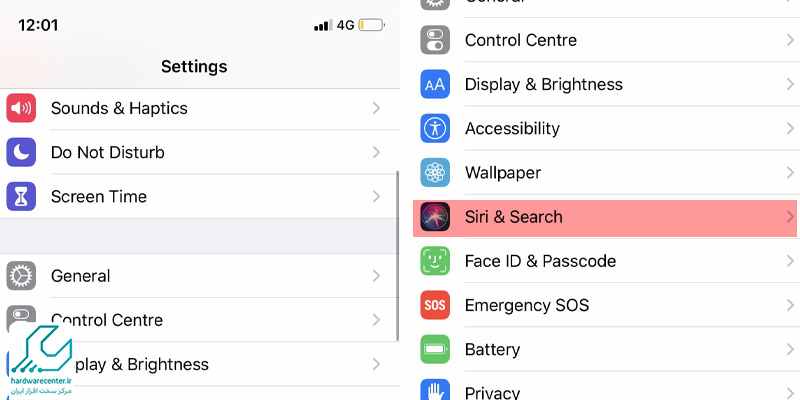
برای فعال کردن سیری در آیفون به آیکون Settings بروید. کارشناسان واحد تعمیر گوشی اپل یادآوری می کنند که قابلیت سیری در آیفون به صورت خودکار فعال نیست و برای فعال سازی آن باید دستی اقدام کنید؛ این روش فعال کردن سیری در آیفون به طور کلی برای همه آیفون ها کاربرد دارد، برای این کار مراحل زیر را دنبال کنید:

به قسمت Settings وارد شوید، وارد قسمت General شوید و گزینه Siri را انتخاب کنید.

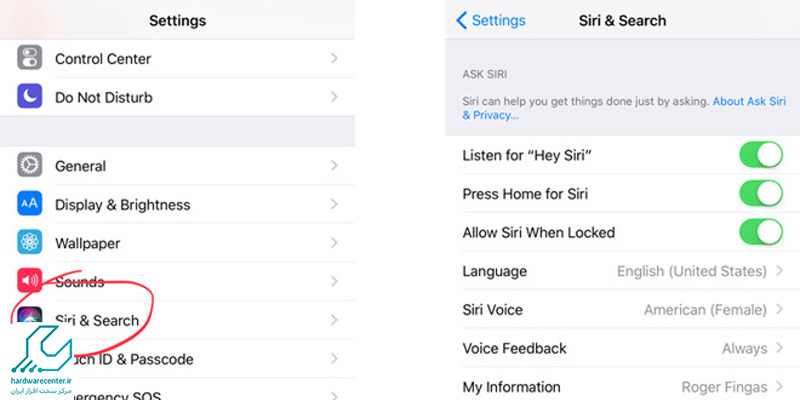
در این قسمت دو گزینه روبه روی شما قرار دارد؛ گزینه اول مربوط به فعال سازی سیری است؛ با فعال کردن گزینه بعدی سیری با گفتن عبارت Hey siri فعال شود. از طریق بخش های Voice Feedback و Language نیز می توانید تنظیمات بیشتری را برای سیری خود فعال کنید. چون سیری به چندین زبان دنیا مسلط است.

فعال کردن سیری در آیفون

کارشناسان واحد تعمیر گوشی اپل می گویند فعال کردن سیری در آیفون 10 از این هم ساده تر است. در آیفون 10 علاوه بر روش معمول و صدا زدن سیری می توانید با کشیدن دکمه کناری (دکمه سمت راست دستگاه) برای مدت دو یا سه ثانیه به سمت پایین، سیری را فعال کنید. همچنین برای خروج از آن نیز لازم است صفحه را از پایین به سمت بالا بکشید یا اینکه یک بار دیگر همین دکمه کناری (Side) را فشار دهید.

عال کردن siri در آیفون

مطالعه بیشتر: https://applechi.shop/articles/%d8%ae%d8%b1%d8%a7%d8%a8%db%8c-%d9%85%da%a9%d8%a8%d9%88%da%a9-%d8%a8%d8%a7-%d8%ba%d8%a8%d8%a7%d8%b1/

استفاده از سیری در آیفون 13

برای فعال کردن سیری ایفون ۱۳ مراحل زیر را دنبال کنید:

  • به تنظیمات > سیری و جستجو بروید.
  • کلیدهای کنار Listen برای «Hey Siri» را فعال کنید و دکمه کناری را برای Siri فشار دهید.
  • زمانی که پاپ آپ را دریافت کردید، روی Enable Siri بزنید.
  • آیفون از شما می خواهد چند بار عبارت Hey Siri را برای ثبت صدای خود تکرار کنید.
  • پس از اتمام، سیری برای استفاده در آیفون 13 شما آماده است!
  • اکنون می توانید سیری را با گفتن “Hey Siri” فعال کنید.
  • همچنین می توانید از دکمه هوم برای فعال کردن سیری استفاده کنید.
استفاده-از-سیری-در-آیفون-13

چگونه از قابلیت فعال کردن سیری استفاده کنیم؟

کارشناسان واحد تعمیر گوشی اپل برای استفاده از این قابلیت اینگونه توضیح می دهند که پس از فعال کردن سیری در آیفون، در حالی که صفحه گوشی قفل است دکمه هوم را چند ثانیه نگه دارید تا عبارت ?What can I help you with برایتان نشان داده شود. به علاوه می توانید با صدا کردن سیری به صورت Hey siri آن را صدا کنید.

با نمایش عبارت ?What can I help you with سیری از شما می پرسد که چگونه می تواند به شما کمک کند. هر درخواستی که دارید به او می گویید تا او اجرا کند.

مطالعه بیشتر: https://applechi.shop/articles/repair-iphone-board/

علت فعال نشدن سیری در آیفون چیست ؟

فعال نشدن سیری (Siri) در آیفون به دلایل مختلفی رخ می دهد که شامل مشکلات نرم‌افزاری و تنظیمات دستگاه است. برخی از علل رایج عبارتند از:

  • تنظیمات سیری: احتمال دارد سیری در تنظیمات دستگاه غیرفعال شده باشد. برای بررسی، به مسیر `تنظیمات > سیری و جستجو` بروید و مطمئن شوید که گزینه‌های مربوط به سیری فعال هستند.
  • اتصال اینترنت: سیری نیاز به اتصال فعال به اینترنت دارد. اگر اتصال اینترنت ضعیف یا قطع شده باشد، سیری نمی‌تواند به درستی عمل کند.
  • مشکلات نرم‌افزاری: گاهی اوقات مشکلات نرم‌افزاری یا نیاز به بروزرسانی سیستم‌عامل باعث اختلال در عملکرد سیری می شود. اطمینان حاصل کنید که آیفون شما به آخرین نسخه iOS به‌روز است.
  • مشکلات میکروفون: اگر میکروفون آیفون شما به درستی کار نکند، سیری قادر به شنیدن دستورات شما نخواهد بود. بررسی کنید که میکروفون مسدود یا دچار آسیب نشده باشد.
  • مشکل در تنظیمات زبان: اگر تنظیمات زبان یا منطقه به درستی وارد نشده باشد سیری عمل نمی کند . مطمئن شوید که زبان و منطقه در تنظیمات سیری به درستی تنظیم شده است.
  • مسائل حساب اپل (Apple ID): مشکلات با حساب اپل شما نیز بر عملکرد سیری تأثیر می گذارد. اطمینان حاصل کنید که با حساب اپل خود به درستی وارد شده‌اید.

مطالعه بیشتر: https://applechi.shop/articles/%d9%85%d8%b4%da%a9%d9%84-%d8%b3%db%8c%d8%a7%d9%87-%d8%b4%d8%af%d9%86-%d8%b5%d9%81%d8%ad%d9%87-%d9%86%d9%85%d8%a7%db%8c%d8%b4-%d8%a2%db%8c%d9%81%d9%88%d9%86/

نمایندگی معتبر برای تعمیر گوشی اپل کجاست؟

پاسخ این سوال برای کاربران آیفون حیاتی است. آنها هنوز هم دقیقا نمی دانند که برای تعمیر گوشی های گران قیمت خود از کدام درگاه امن و مطمئن می توانند اقدام کنند. اگر کمی واقع نگران باشید باید بگوییم که حق هم دارید، زیرا امروزه مراکز متعددی ادعاهای مختلفی برای تعمیر انواع آیفون ها دارند که اکثرا هم کذب است.

ما امروز اینجا هستیم تا به شما بگوییم برای تعمیر گوشی اپل به این نمایندگی مجاز و معتبر و مجهز مراجعه کنید. کاربر تهرانی و شهرستانی عزیز که به دنبال یک مرکز معتبر برایتعمیر آیفونخود هستید، اپل تعمیرکاران و متخصصان این واحد تعمیراتی در کنار شما هستند که همراه با تضمین های معتبر و کتبی، بهترین و با کیفیت ترین خدمات تعمیراتی را به شما ارائه دهند. اطلاعات تماس را از صفحه تماس با ما جست و جو کنید.

آموزش فعال کردن سیری در آیفون 15 و 16

چه بخواهید سیری را در آیفون ۱۵ و 16 روشن کنید و چه مدل‌های قدیمی‌ تر مانند ۱۲ یا ۱۳، روند فعال‌سازی تقریباً یکسان است:

  • به تنظیمات (Settings) گوشی خود بروید.
  • در نسخه iOS 18 به بعد، وارد بخش «Apple Intelligence & Siri» شوید؛ و در نسخه‌های قدیمی‌تر روی «Siri & Search» ضربه بزنید.
  • گزینه «Talk to Siri» یا «Listen for “Hey Siri”» را فعال کنید تا بتوانید بدون لمس گوشی، با گفتن جمله‌های مشخص با سیری ارتباط برقرار کنید.
  • سپس انتخاب کنید که سیری با چه عبارتی فراخوانی شود.
  • فعال کردن گزینه «Hey Siri» باعث می‌شود فقط با گفتن همین عبارت سیری پاسخگو باشد.
  • انتخاب هر دو عبارت «Hey Siri» و «Siri» باعث می‌شود هر دو روش برای صدا زدن سیری فعال شود.
  • در ادامه، سیری از شما می‌خواهد چند جمله را با صدای خود تکرار کنید تا صدای شما را به‌خوبی بشناسد و بتواند بهتر پاسخ دهد. مراحل را گام به گام انجام دهید تا راه‌اندازی کامل شود.

فعال کردن سیری با دکمه کناری آیفون

اگرچه فعال‌ سازی سیری با فرمان صوتی ساده و سریع است، اما گاهی شرایط به گونه ‌ای است که نمی توانید صدا بزنید. در این موارد دکمه کناری (Side Button) آیفون را فشار داده و نگه دارید تا سیری فعال شود. هنگام فعال بودن گوشی در حالت عادی، صدای سیری نیز به شما اطلاع می ‌دهد که آماده دریافت فرمان است. برای اینکه این روش را فعال کنید، مراحل زیر را دنبال نمایید:

  • وارد تنظیمات (Settings) گوشی شوید.
  • به بخش «Apple Intelligence & Siri» یا «Siri & Search» بروید.
  • گزینه «Talk to Siri» را انتخاب کنید.
  • سپس کلید «Press Side Button for Siri» را فعال نمایید تا با فشار دکمه کناری، سیری اجرا شود.

آموزش تنظیمات سیری آیفون

در iOS 18 دستیار صوتی اپل عملکرد سریع ‌تر و هوشمند تری پیدا کرده و امکانات بیشتری برای شخصی ‌سازی در اختیار کاربران قرار گرفته است. شما می‌توانید صدا و زبان سیری را به دلخواه خود تغییر دهید تا تجربه کاربری بهتر و متناسب با نیازهایتان داشته باشید.

چگونه زبان سیری را عوض کنیم؟

سیری از نزدیک به ۴۰ زبان مختلف پشتیبانی می‌کند. برای تغییر زبان دستیار صوتی باید این مراحل را دنبال کنید:

  • وارد تنظیمات گوشی شده و گزینه «Apple Intelligence & Siri» را انتخاب کنید.
  • روی گزینه «Language» ضربه بزنید.
  • از لیست زبان‌ها، زبان موردنظر خود را انتخاب نمایید.

توجه داشته باشید که زبان فارسی هنوز توسط سیری پشتیبانی نمی‌شود و در این فهرست موجود نیست. با این حال، ترفندهایی برای استفاده از سیری به زبان فارسی وجود دارد که در ادامه به آن اشاره کردیم.

آموزش تغییر صدا و لهجه سیری

علاوه بر زبان، جنسیت صدای سیری هم قابل تغییر است تا صدای مردانه یا زنانه برای دستیار صوتی انتخاب کنید. همچنین، بر اساس زبانی که انتخاب کرده‌اید، امکان انتخاب لهجه‌ های مختلف نیز فراهم است. مثلاً اگر زبان سیری روی انگلیسی تنظیم شده باشد، لهجه‌های مختلف مانند آمریکایی، بریتانیایی یا استرالیایی را انتخاب می کنید. برای اعمال این تغییرات:

  • دوباره وارد تنظیمات شوید و گزینه «Apple Intelligence & Siri» را باز کنید.
  • روی Voice» » ضربه بزنید و لهجه و جنسیت صدای سیری را به دلخواه خود انتخاب کنید.

نحوه فارسی کردن سیری آیفون

سیری به طور مستقیم از زبان فارسی پشتیبانی نمی‌کند و نمی‌توانید از طریق تنظیمات آیفون زبان آن را به فارسی تغییر دهید. اما چگونه می‌توان سیری را به فارسی “شبیه‌سازی” کرد؟ راه حل استفاده از اپلیکیشن Shortcuts است. این برنامه به صورت پیش‌فرض روی آیفون شما نصب است؛ اگر آن را پیدا نکردید، باید از اپ استور آن را دانلود کنید. سپس مراحل زیر را انجام دهید:

  • برنامه Shortcuts را باز کنید.
  • در بالای صفحه سمت راست، روی آیکون «Add Shortcut» ضربه بزنید.
  • گزینه «Add Action» را انتخاب کنید.
  • حالا در نوار جستجو، نوع دستوری که می‌خواهید تعریف کنید را تایپ کنید. به عنوان مثال، برای تنظیم فرمان تماس با شخص خاص، عبارت «Call» را جستجو کنید؛ یا برای ارسال پیام، «Messages» را وارد نمایید.
  • پس از انتخاب دستور مورد نظر، بسته به نوع آن، مراحل بعدی را انجام دهید. مثلاً اگر «Call» یا «Messages» را انتخاب کردید، روی «Contact» ضربه بزنید و نام مخاطب مورد نظر را انتخاب کنید. اگر قصد پخش موسیقی دارید، باید آهنگ مورد نظر را تنظیم نمایید.
  • سپس روی «Next» ضربه بزنید.
  • در کادر «Shortcut Name» عبارتی را بنویسید که می‌خواهید با گفتن آن به زبان فارسی (اما به صورت فینگلیش) سیری فرمان را اجرا کند. به عنوان مثال، برای تماس با دوستتان علی، بنویسید:

be ali zang bezan

  • در نهایت «Done» را لمس کنید.

حالا اگر با گفتن «Hey Siri» دستیار را فعال کنید و بگویید «be ali zang bezan»، سیری به طور خودکار با دوست شما تماس خواهد گرفت.

به همین صورت، فرمان‌ های مختلفی مثل تنظیم آلارم، پخش آهنگ خاص، نوشتن یادداشت، باز کردن برنامه‌ هایی مانند اینستاگرام و غیره را با ساخت شورتکات‌های متفاوت تعریف می کنید و از سیری به زبان فارسی بهره می برید.

به جای صحبت کردن با سیری، درخواست‌های خود را تایپ کنید

اگر تلفظ روان کلمات انگلیسی برایتان دشوار است و سیری نمی‌تواند جملات شما را درست تشخیص دهد، از روش دیگری استفاده کنید. با تایپ کردن دستورات، امکان تعامل با سیری فراهم است. برای فعال کردن این قابلیت، مراحل زیر را دنبال کنید:

  • وارد تنظیمات (Settings) آیفون شوید.
  • گزینه «Accessibility» را انتخاب کرده و سپس وارد بخش «Siri» شوید.
  • حالا گزینه «Type to Siri» را فعال کنید.

از این پس هر وقت خواستید با سیری کار کنید، کافی است دکمه کناری گوشی را فشار داده و نگه دارید، سپس متن فرمان خود را در کادر مربوطه تایپ کنید.

چگونه سیری را به صفحه اصلی اضافه کنیم؟

علاوه بر اجرای فرمان‌ های صوتی، سیری پیشنهادات هوشمندانه ‌ای بر اساس الگوی استفاده روزانه شما ارائه می ‌دهد. این دستیار هوشمند به شما کمک می‌کند تا سریع ‌تر به تماس‌های ب ی‌پاسخ یا پیام ‌های مهم پاسخ دهید. برای دسترسی آسان‌ تر به این پیشنهادات، ویجت «Siri Suggestions» را به صفحه اصلی آیفون خود اضافه کنید:

  • انگشتتان را روی صفحه اصلی نگه دارید تا حالت ویرایش فعال شود.
  • سپس روی «Edit» و بعد «Add Widget» ضربه بزنید.
  • به پایین صفحه بروید و «Siri Suggestions» را پیدا کنید.
  • دکمه «Add Widget» را لمس کنید تا ویجت به صفحه اضافه شود.

چگونه برنامه‌های پیشنهادی سیری را سفارشی کنیم؟

برای مدیریت و انتخاب برنامه‌هایی که سیری به شما پیشنهاد می‌دهد، مراحل زیر را دنبال کنید:

  • وارد تنظیمات شوید.
  • گزینه «Apple Intelligence & Siri» را باز کنید.
  • در بخش «Siri App Access» روی «Apps» ضربه بزنید.
  • برنامه‌های دلخواه خود را انتخاب کنید.
  • سپس گزینه‌های «Show on Home Screen» و «Suggest App» را فعال کنید تا برنامه‌ها در صفحه اصلی و پیشنهادات سیری نمایش داده شوند.

خاموش کردن Siri App Suggestions

پیشنهادات سیری بسیار کاربردی و مفید هستند، اما اگر تمایل دارید برخی برنامه‌ها را از لیست پیشنهادات سیری حذف کنید، کافی است مراحل زیر را انجام دهید:

  • به مسیر Settings > Apple Intelligence & Siri بروید.
  • روی Apps ضربه زده و برنامه موردنظر را انتخاب کنید.
  • سپس گزینه‌های «Show on Home Screen» و «Suggest App» را غیر فعال کنید تا آن برنامه دیگر در پیشنهادات سیری ظاهر نشود.

لیست دستورات کاربردی سیری

دستیار صوتی هوشمند اپل توانایی انجام بسیاری از کارها را دارد؛ از جمله برقراری تماس تلفنی و تماس فیس ‌تایم، ارسال پیامک و ایمیل، تنظیم جلسات و یادآورها در تقویم، تنظیم آلارم و تایمر، انجام محاسبات ریاضی، اجرای برنامه‌ها، کنترل دستگاه‌های خانه هوشمند و موارد دیگر.

اگر به زبان انگلیسی مسلط هستید، به‌راحتی از دستورات ساده سیری استفاده کنید. در غیر این صورت، برخی از دستورات پرکاربرد را به زبان فارسی (با استفاده از روش تعریف شورتکات در برنامه Shortcuts) تنظیم کنید تا راحت‌تر به کارتان بیاید. در ادامه تعدادی از دستورات پرکاربرد سیری را آورده ایم:

(نام مخاطب) Call = تماس با مخاطب خاص

Answer the phone = جواب دادن به تماس

Hang up = قطع تماس

(نام مخاطب) Text = ارسال پیامک به مخاطب خاص

(نام مخاطب) Send an email to = ارسال ایمیل به مخاطب

Read my messages = خواندن پیام‌های دریافتی

(نام برنامه) Open = باز کردن برنامه خاص

Take a picture = گرفتن عکس با دوربین

Take a selfie = گرفتن سلفی

(نام گزینه) Turn on/off = روشن یا خاموش کردن گزینه‌ای خاص؛ مثلاً «Turn on Wi-Fi» برای فعال کردن وای‌فای

Increase/decrease brightness = افزایش یا کاهش روشنایی صفحه

Mute my phone = بی‌صدا کردن گوشی

End alarm یا Snooze alarm = خاموش یا تعویق انداختن صدای آلارم

What song is this = شناسایی نام آهنگ در حال پخش

Enable/Disable Dark Mode = فعال یا غیرفعال کردن حالت تاریک

Change the volume to X percent = تنظیم حجم صدا روی درصد مشخص

(زمان مشخص) Set a timer for = تنظیم تایمر برای مدت زمان مشخص

(زمان مشخص) Set an alarm for = تنظیم زنگ هشدار برای زمان معین

(موضوع مشخص) Search for = جستجو در اینترنت درباره موضوعی خاص

What time is it = اطلاع از ساعت فعلی

نحوه خاموش کردن سیری

اگرچه سیری دستیار صوتی مفیدی است و کارهای زیادی برای شما انجام می دهد، اما اگر می‌خواهید این قابلیت را به‌طور کامل غیرفعال کنید، مراحل زیر را دنبال کنید:

  • به تنظیمات (Settings) آیفون بروید.
  • وارد بخش «Apple Intelligence & Siri» شوید.
  • در قسمت «Siri Requests»، گزینه «Talk & Type to Siri» را انتخاب کنید.
  • سپس حالت «Off» را فعال نمایید.
  • همچنین گزینه‌های Press Side Button for Siri» » و Type to Siri» » را خاموش کنید تا سیری به طور کامل غیرفعال شود.
4.3/5 (50 امتیاز)

تعداد صفحات : -1

درباره ما
موضوعات
آمار سایت
  • کل مطالب : 176
  • کل نظرات : 0
  • افراد آنلاین : 1
  • تعداد اعضا : 0
  • بازدید امروز : 4
  • بازدید کننده امروز : 0
  • باردید دیروز : 0
  • بازدید کننده دیروز : 0
  • گوگل امروز : 0
  • گوگل دیروز : 0
  • بازدید هفته : 5
  • بازدید ماه : 5
  • بازدید سال : 49
  • بازدید کلی : 2812
  • <
    پیوندهای روزانه
    آرشیو
    اطلاعات کاربری
    نام کاربری :
    رمز عبور :
  • فراموشی رمز عبور؟
  • خبر نامه


    معرفی وبلاگ به یک دوست


    ایمیل شما :

    ایمیل دوست شما :


    کدهای اختصاصی