loading...

مجله مک بوک

بازدید : 6
27 شهريور 1404 زمان : 3:40

آیا می دانستید که می توانید هریک از فونت های مورد علاقه تان را روی آیپد یا آیفون خود نصب کنید؟ اگر از تبلت یا گوشی اپل استفاده می کنید، پیشنهاد می کنیم این مطلب را دنبال کنید. سیستم عامل IOS این امکان را برای کاربران فراهم کرده که هر دو نوع فرمت اصلی فونت یعنی TrueType با پسوند ttf و OpenType با پسوند otf را بر روی انوع گوشی و تبلت اپل نصب کرده و از آنها استفاده کنند.

البته شما نمی توانید فونت‌های اولیه سیستم را حذف کنید، ولی می توانید فونت های جدیدی را برای استفاده از ورد، پاورپوینت، اکسل، فتوشاپ و … در دستگاه نصب کنید. براینصب فونت روی آیفونیا آیپد کافی است فونت های مورد نظرتان را دانلود کرده و نصب کنید.

در ادامه مراحل نصب و استفاده از فونت های مختلف را به شما عزیزان آموزش خواهیم دادیم. چنانچه با مشکل مواجه شده و یا نیاز به راهنمایی تخصصی تر داشتید، می توانید از کارشناسانتعمیر موبایل اپلدر مرکز سخت افزار ایران کمک بگیرید.

آموزش نصب فونت روی آیفون

مراحل نصب فونت روی آیفون

برای نصب کردن فونت های مورد علاقه خود روی گوشی اپل یا iphone به ترتیب زیر عمل کنید:

1- دانلود اپلیکیشن

اولین کاری که باید برای نصب کردن فونت روی آیفون انجام دهید، دانلود و نصب یک اپلیکیشن کمکی است. چنین برنامه هایی به شما کمک می کنند که نصب فونت را راحت تر و با پیچیدگی کمتری انجام دهید. اپلیکیشن iFont از جمله برنامه هایی است که در این زمینه به شما کمک می کند.

2- دانلود فونت

دومین مرحله نصب فونت روی آیفون و آیپد، دانلود کردن فونت های مورد نظر است. زبانه‌ Download را در بخش پایینی برنامه آی فونت انتخاب کنید تا به فونت های رایگان گوگل دسترسی داشته باشید. همچنین می توانید هر فونت دیگری را از سایر وب سایت ها دانلود کنید.

پس از دانلود فونت ها، گزینه Copy to iFont را انتخاب کنید تا فونت مورد نظر از طریق منوی اشتراک ‌گذاری باز شود.

دانلود فونت آیفون

3- نصب فونت

پس از پایان دانلود، شما باید فونت ها را در گوشی تان نصب کنید. برای این کار برنامه iFont را باز کرده و روی گزینه Files در قسمت پایین برنامه ضربه بزنید. حالا فهرست کاملی از فایل فونت های نصب شده را مشاهده می کنید. برای نصب یک فونت در فهرست روی آن ضربه بزنید. سپس روی گزینه Install on ضربه بزنید.

با انتخاب گزینه Bulk Install هم می توانید چند فونت را به صورت هم زمان نصب کنید. پس از دریافت پیغام پیکربندی، روی گزینه Allow ضربه بزنید. در ادامه مراحل نصب فونت روی آیفون ، روی Done ضربه بزنید. اکنون فونت ها باید در هر برنامه ای که از آن ها پشتیبانی می کنند ظاهر شوند.

نصب فونت در گوشی های اپل

4- استفاده از فونت ها

پس از پایان مراحل نصب فونت روی موبایل اپل ، نوبت به استفاده از آنها می رسد. موارد نصب شده در منوی فونت ها در برنامه های مختلف همراه با فونت های معمولی یا پیش فرض ظاهر می شوند.

برای یافتن فونت های مورد نظرتان نیاز به اقدام خاصی نیست. کافی است روی هر دکمه فونتی که می بینید ضربه بزنید و موارد نصب شده را انتخاب کنید.

حذف فونت های آیفون

همانطور که در بخش اول اشاره کردیم، شما نمی توانید فونت های پیش فرض دستگاه IOS خود را حذف کنید. اما امکان حذف کردن فونت های جدید به راحتی وجود دارد.

برای این کار کافی است مسیر Settings>General>Profiles را دنبال کنید. اگر تعداد زیادی فونت را با هم نصب کرده اید، تنها یک پروفایل را که حاوی چند فونت است مشاهده خواهید کرد.

حذف فونت های آیفون

اما در صورت نصب فونت ها به صورت یک به یک، چند پروفایل متفاوت نمایش داده می شود. روی یکی از پروفایل ها ضربه بزنید و More Details را انتخاب کنید.

سپس فونت مورد نظرتان را انتخاب کرده و روی گزینه Remove Profile کلیک کنید. به این ترتیب مواردی که در فرایند نصب فونت روی آیفون خود نصب کرده اید، به راحتی حذف خواهند شد.

آموزش حذف فونت های آیفون

بهترین برنامه‌ها برای نصب فونت روی آیفون کدام‌اند؟

برای نصب فونت روی آیفون، چند برنامه محبوب وجود دارد که هرکدام مزایا و امکانات خاصی دارند. یکی از بهترین‌ها iFont است که علاوه بر نصب فونت، امکان دسترسی مستقیم به مجموعه گسترده فونت‌های رایگان گوگل را نیز فراهم می‌کند. AnyFont

یک گزینه دیگر است که به شما اجازه می‌دهد فونت‌های دلخواه را به صورت گروهی نصب کنید و مدیریت بهتری روی آنها داشته باشید. Fonteer هم اپلیکیشنی با رابط کاربری ساده و امکانات کاربردی برای کاربران عادی است. با توجه به نیازهای خود، می‌توانید برنامه‌ای انتخاب کنید که هم محیط راحتی داشته باشد و هم امکانات مورد نظرتان را فراهم کند.

مطالعه بیشتر: https://applechi.shop/articles/%d8%aa%d8%b4%d8%ae%db%8c%d8%b5-%d8%ae%d8%b1%d8%a7%d8%a8%db%8c-%d8%a2%db%8c-%d8%b3%db%8c-%d8%b5%d8%af%d8%a7-%d9%85%da%a9-%d8%a8%d9%88%da%a9/

چگونه فونت فارسی روی آیفون نصب کنیم؟

نصب فونت فارسی روی آیفون کمی حساس‌تر از فونت‌های لاتین است زیرا باید از فونت‌هایی استفاده کنید که به صورت کامل از حروف و کلمات فارسی پشتیبانی کنند و با IOS سازگار باشند. فونت‌های معروف و استاندارد فارسی مانند «ایران‌سنس»، «وزیر» یا «شبنم» را از سایت‌های معتبر دانلود کنید. سپس این فونت‌ها را با استفاده از برنامه iFont یا AnyFont به دستگاه وارد کنید.

پس از نصب، فونت‌های فارسی در برنامه‌هایی که امکان انتخاب فونت سفارشی دارند، نمایش داده می‌شوند و می‌توانید متن‌های فارسی را با ظاهری زیباتر و خواناتر تایپ کنید. توجه داشته باشید که برخی اپلیکیشن‌ها ممکن است فقط فونت‌های پیش فرض سیستم را نشان دهند و فونت‌های نصب شده در آن‌ها قابل انتخاب نباشد.

مطالعه بیشتر: https://applechi.shop/articles/%d9%86%da%af%d9%87%d8%af%d8%a7%d8%b1%db%8c-%d8%a7%d8%b2-%d9%85%da%a9%d8%a8%d9%88%da%a9/

چرا نمی‌توانم فونت روی آیفون نصب کنم؟

دلایل متعددی وجود دارد که ممکن است نصب فونت روی آیفون به مشکل بخورد. اولین مورد فرمت نادرست فونت است؛ IOS فقط فرمت‌های ttf و otf را پشتیبانی می‌کند و اگر فونت شما فرمت متفاوتی داشته باشد، نصب آن ممکن نخواهد بود. دومین دلیل، عدم تایید پروفایل پیکربندی است؛ هنگام نصب فونت باید به IOS اجازه دهید تا پروفایل مربوطه را نصب کند و در صورت رد کردن، فونت نصب نمی‌شود.

همچنین اگر نسخه سیستم عامل شما قدیمی باشد یا برنامه نصب فونت به‌روز نباشد، ممکن است با خطا مواجه شوید. پیشنهاد می‌کنیم نسخه IOS را به آخرین حالت ارتقا دهید، از برنامه‌های معتبر استفاده کنید و مراحل نصب را با دقت دنبال کنید.

مطالعه بیشتر: https://applechi.shop/articles/%d8%aa%d8%b3%d8%aa-%d8%a8%d8%a7%d8%aa%d8%b1%db%8c-%d9%85%da%a9-%d8%a8%d9%88%da%a9/

چگونه فونت نصب شده روی آیفون را حذف کنیم؟

حذف فونت‌های نصب شده روی آیفون به آسانی انجام می‌شود، اما تنها فونت‌هایی که توسط شما نصب شده‌اند قابل حذف هستند، چون فونت‌های پیش فرض سیستم IOS غیرقابل حذفند. برای حذف، وارد تنظیمات گوشی شوید و مسیر Settings > General > Profiles را دنبال کنید.

در این بخش پروفایل‌های نصب شده نمایش داده می‌شوند که هر کدام مربوط به یک یا چند فونت هستند. پروفایلی که می‌خواهید حذف کنید را انتخاب کرده و با زدن گزینه Remove Profile، تمامی فونت‌های مرتبط با آن پروفایل پاک می‌شوند. اگر چند فونت را به صورت جداگانه نصب کرده باشید، چند پروفایل مشاهده خواهید کرد که هر کدام را می‌توانید جداگانه حذف کنید.

حذف فونت‌های نصب شده روی آیفون

آیا بدون برنامه می‌توان فونت روی آیفون نصب کرد؟

سیستم عامل IOS اجازه نصب فونت‌های سفارشی را تنها از طریق پروفایل‌های پیکربندی که معمولا توسط اپلیکیشن‌های مدیریت فونت ساخته می‌شوند، می‌دهد. بنابراین، نصب فونت بدون استفاده از برنامه‌ای مثل iFont، AnyFont یا Fonteer ممکن نیست.

این محدودیت به منظور حفظ امنیت و سلامت سیستم است که اجازه نمی‌دهد فایل‌های ناشناخته و غیرمجاز به راحتی روی سیستم نصب شوند. پس برای نصب فونت روی آیفون حتما باید از برنامه‌های اختصاصی استفاده کنید که فرایند نصب را ساده و امن می‌کنند.

نصب فونت روی آیفون چه تاثیری بر عملکرد دستگاه دارد؟

نصب فونت روی آیفون معمولاً هیچ تاثیری منفی بر سرعت یا عملکرد کلی دستگاه ندارد. سیستم عامل IOS طراحی شده تا فونت‌ها را بهینه مدیریت کند و اضافه شدن چند فونت جدید معمولاً به منابع سیستم فشار نمی‌آورد.

البته اگر تعداد بسیار زیادی فونت نصب شود، ممکن است در هنگام انتخاب فونت در برنامه‌ها کمی تأخیر مشاهده شود، ولی این موضوع کاملاً جزئی و ناچیز است. بنابراین می‌توانید بدون نگرانی فونت‌های دلخواه خود را نصب و استفاده کنید بدون اینکه نگرانی از بابت کاهش سرعت یا بروز مشکلات عملکردی داشته باشید.

نمایندگی آیفون اپل

اگر گوشی اپل شما مثل روز اول کار نمی کند و دچار اختلالاتی در بخش های مختلف شده است، پیشنهاد می کنیم برای رهایی از مشکلات آن، بانمایندگی آیفون اپلدر مرکز سخت افزار ایران تماس بگیرید. در این مرکز کارشناسانی فعالیت می کنند که زیر و بم تعمیرات موبایل را به خوبی می دانند.

از طرفی چون همکاران ما از تجهیزات به روز و پیشرفته برای تعمیر آیفون استفاده می کنند، می توان گفت که تعمیر موبایل apple شما در این مرکز، نوعی سرمایه گذاری مثمر ثمر است.

شما با اعتماد به نمایندگی اپل مرکز سخت افزار ایران، علاوه بر این که مشکلات گوشی هوشمندتان را برطرف می کنید، می توانید مطمئن باشید که دیگر شاهد بروز آنها نخواهید بود. دلیل این مساله نیز استفاده از قطعات اصل و با کیفیت در طول فرایند تعمیر است.

5/5 (1 امتیاز)
بازدید : 5
27 شهريور 1404 زمان : 3:39

رقابت اپل با سامسونگ بر سر تراشه A13به گونه ای است که کمپانی اپل را یک قدم جلوتر قرار داده است. اپل برای چندمین سال متوالی برای تولید پردازنده‌های آیفون با شرکت تایوانی TSMC همکاری و محصولاتی حرفه‌ای ‌تر از رقیب خود ارائه خواهد کرد. با وجود اینکه زمان زیادی تا عرضه نسخه های 2019 آیفون ها باقی نمانده است، هنوز شایعات داغی در این باره وجود دارد. شایعاتی درباره‌ طراحی، تفاوت مدل ‌ها، مشخصات دوربین، طراحی جانمایی دوربین ‌ها، پورت ‌ها و … .

آنچه در این بین برای بسیاری از طرفداران اپل و فعالان حوزه‌ رسانه جالب است، نام تولیدکننده‌ A13، پردازنده‌ های آیفون‌ های جدید است؛ زیرا اپل برای چهارمین سال متوالی با ابرقدرت صنعت نیمه‌ هادی، یعنی TSMC همکاری می ‌کند. به این ترتیب در رقابت اپل با سامسونگ بر سر تراشه A13 این اپل است که یک قدم جلوتر خواهد ایستاد، زیرا کوپرتینویی ‌ها با قرارداد مجدد با این شرکت، برتری خود را در بخش سرعت و بازدهی انرژی بیشتر خواهند کرد. شرکت Taiwan Semiconductor Manufacturing Company یا به ‌اختصار TSMC زمان شروع ساخت تراشه A13 را سه‌ ماهه‌ دوم سال جاری میلادی اعلام کرده است. این نسل از تراشه ها نیز ممکن است دچار مشکلاتی شوند که برای تعمیر آن ها می توانید به واحدتعمیر موبایلاپل درنمایندگی اپلمراجعه کنید.

تراشه های آیفون ها ساخت کدام کشور هستند؟

تراشه ‌های A12 و A11 و A10 که در مدل‌ های سال‌ های ۲۰۱۶ تا ۲۰۱۸ استفاده شدند، همگی طراحی اپل و ساخت TSMC بودند. تراشه آیفون ‌های سال ۲۰۱۵ را نیز شرکت TSMC با همکاری سامسونگ ساخته است. باید یادآوری کنیم که سامسونگ برای گوشی آیفون5S5 پردازنده‌ A7 را هم ساخت. همه اینها مربوط به سال های گذشته است. اکنون رقابت اپل و سامسونگ بسیار نزدیک و شدید و تنگاتنگ است. به گونه ای که همکاری را برای آنها بسیار سخت کرده است.

به همین دلیل است که می توان گفت رقابت اپل با سامسونگ بر سر تراشه A13 موضوعی ریشه ای است که از سال های گذشته نشات می گیرد. این در حالی است که هنوز برخی قطعات مهم گوشی‌ های اپل همچون صفحات نمایش OLED توسط سامسونگ تولید می شوند. اما کوپرتینویی‌ها برای این موضوع هم به دنبال راه حلی هستند و می خواهند تولید کننده‌ و توزیع‌ کننده‌ جدید جایگزین کنند.

چرا در رقابت اپل با سامسونگ بر سر تراشه A13 اپل پیروز میدان است؟

در رقابت اپل با سامسونگ بر سر تراشه A13، اپل پیروز است، زیرا شرکت TSMC توانسته فناوری ساخت تراشه‌ های خود را با سرعتی بیشتر از سامسونگ بهبود ببخشد. این پیشرفت‌ ها قرارداد پرسود و بزرگ با کوالکام برای ساخت تراشه ‌های پردازنده‌ اسنپدراگون ۸۵۵ را برای TSMC به‌ همراه داشته است. اگر بخواهیم مقایسه کنیم باید بگوییم که پردازنده‌ اسنپدراگون ۸۴۵ تولید سامسونگ عملکرد ضعیف‌تری از A12 Bionic دارد. بر همین اساس اپل امیدوار است A13 ،پردازنده‌ اسنپدراگون ۸۵۵ را نیز مغلوب کند.

پردازنده‌ مد نظر برای آیفون XI با همان معماری ۷ نانومتری اسنپدراگون ۸۵۵ تولید خواهد شد؛ البته بهبود هایی جزئی در آن اجرا می‌شود که سرعتش را بسیار افزایش خواهد داد. بهبودی که در طراحی پردازنده‌ های جدید اپل لحاظ می‌شود، لیتوگرافی فرابنفش (EUV) نام دارد که سامسونگ احتمالا در پردازنده‌ های نسل بعدی Exynos به‌ کار می‌گیرد؛ اما آن محصولات قطعا بعد از A13 اپل عرضه خواهند شد. به همین دلیل است که در رقابت اپل با سامسونگ بر سر تراشه A13، اپل پیروز میدان است.

نمایندگی تعمیرات اپل در تهران

نمایندگیتعمیرات اپلدر تهران درگاهی امن و مطمئن است که همه محصولات اپل را حمایت و پشتیبانی می کند. این نمایندگی دارای تعمیرگاه های مجزا و مستقل است. هر یک از تعمیرگاه ها به پیشرفته ترین و مدرن ترین ابزار و تجهیزات برای عیب یابی و تعمیر و ترمیم مجهز هستند. به علاوه آرشیوی مجهز از قطعات جانبی نیز در اختیار است تا مسیر تعویض نیز با بالاترین امنیت طی شود. همه این امکانات در نمایندگیتعمیرات اپلدر تهران سبب شده است که این نمایندگی به انتخاب اول کاربران آگاه تبدیل شود. صفر تا صد خدمات و سرویس های نمایندگی تعمیرات اپل در تهران همراه با ضمانت نامه های معتبر است. برای دریافت اطلاعات بیشتر و بهره مندی از پکیج های حمایتی با نمایندگی اپل بگیرید.

5/5 (1 امتیاز)

مطالعه بیشتر: https://applechi.shop/articles/iphone-sound-cut-off/

مطالعه بیشتر: https://applechi.shop/articles/%d8%b1%d9%81%d8%b9-%d9%85%d8%b4%da%a9%d9%84-%d8%ae%d8%a7%d9%84%db%8c-%d8%b4%d8%af%d9%86-%d8%a8%d8%a7%d8%aa%d8%b1%db%8c-%d9%85%da%a9-%d8%a8%d9%88%da%a9/

مطالعه بیشتر: https://applechi.shop/articles/%d8%b9%d9%84%d8%aa-%d8%b4%d8%a7%d8%b1%da%98-%d9%86%d8%b4%d8%af%d9%86-%d9%85%da%a9-%d8%a8%d9%88%da%a9/

بازدید : 5
26 شهريور 1404 زمان : 3:39

سیاه شدن صفحه نمایش مک بوک یکی از اتفاقات ناخوشایندی است که باعث نگرانی کاربران می‌ شود. لپ‌ تاپ‌ های اپل نیز مانند هر دستگاه دیگری مستعد یک سری خرابی ‌ها هستند. یکی از این مشکلات سیاهی مانیتور است که هنگام راه‌ اندازی کامپیوتر پیش می‌ آید.

در صورتی که منشا چنین ایرادی اختلالات نرم ‌افزاری باشد، می‌ توانید آن را برطرف کنید. اما گاهی اوقات پای یک نقص سخت‌ افزاری در میان است و باید دستگاه شما توسط متخصص بررسی شود. در این مقاله قصد داریم به مشکل سیاه شدن نمایشگر مک بوک و چگونگی رفع آن بپردازیم.

علت سیاه شدن صفحه نمایش مک بوک چیست؟

سیاه شدن صفحه نمایش مک بوک به چه علت اتفاق می ‌افتد؟

عواملی که باعث سیاه شدن صفحه نمایش مک بوک می ‌شوند، ممکن است منشأ سخت ‌افزاری یا نرم ‌افزاری داشته باشند. خرابی رم، فلت، برد و شکستگی ال سی دی از جمله ایرادات سخت ‌افزاری هستند که تاریک شدن نمایشگر لپ تاپ را به دنبال دارند. در صورت بروز هر کدام از مشکلات ذکر شده لازم است در اسرع وقت برایتعمیر مک بوکخود اقدام نمایید.

برخلاف عیوب سخت افزاری، اختلالات نرم‌ افزاری را می ‌توانید به راحتی برطرف کنید. عدم بوت شدن سیستم و مشکلات مربوط به درایورها از جمله ایرادات نرم ‌افزاری هستند که موجب سیاهی مانیتور رایانه می‌ شوند. البته ممکن است خود لپ‌ تاپ اپل مشکلی نداشته و ایراد از سوی دیوایس‌ های جانبی متصل شده به آن باشد.

این مقاله برای شما مفید است :برداشتن پسورد مک بوک

مطالعه بیشتر: https://applechi.shop/articles/%d8%af%d9%84%db%8c%d9%84-%d8%a8%d9%88%d8%aa-%d9%86%d8%b4%d8%af%d9%86-%d9%85%da%a9-%d8%a8%d9%88%da%a9-%d8%a7%d9%be%d9%84/

دلایل سخت‌افزاری سیاه شدن صفحه نمایش مک بوک

خرابی‌های سخت‌افزاری از شایع‌ترین دلایل تاریک شدن نمایشگر مک بوک هستند. عواملی مانند خرابی رم، فلت، برد اصلی، یا شکستگی ال سی دی می‌توانند عملکرد صفحه نمایش را مختل کنند و باعث شوند لپ تاپ به طور کامل یا جزئی تاریک شود.

در این شرایط تنها راه حل، بررسی دقیق توسط تکنسین متخصص نمایندگی اپل و تعویض یا تعمیر قطعه آسیب‌دیده است. حتی استفاده از شارژر یا باتری ناسالم نیز می‌تواند منجر به این مشکل شود، بنابراین قبل از هر اقدامی سلامت برق دستگاه را بررسی کنید.

مطالعه بیشتر: https://applechi.shop/articles/%d9%85%d8%b4%da%a9%d9%84-%d8%aa%d8%a7%db%8c%db%8c%d8%af-%d8%b4%d9%85%d8%a7%d8%b1%d9%87-%d8%aa%d9%84%d9%81%d9%86-%d8%af%d8%b1-%d8%a2%d9%be%d8%af%db%8c%d8%aa-%d8%a2%db%8c%d9%81%d9%88%d9%86/

نحوه برطرف کردن مشکل تاریک شدن نمایشگر مک بوک پرو

در صورتی که از مک بوک پرو استفاده می‌ کنید، می‌ توانید برای رفع ایراد سیاهی نمایشگر از راه کارهای زیر کمک بگیرید:

تغییر میزان روشنایی لپ‌ تاپ

امکان دارد فشردن ناخواسته یکی از دکمه ‌های کیبورد مشکل سیاه شدن صفحه نمایش مک بوک را به وجود آورده باشد. اگر نمایشگر دستگاه به طور کامل سیاه نیست، بلکه مقداری کمرنگ شده؛ تنها باید دکمه F2 را بفشارید. با فشار دادن این کلید قادر خواهید بود میزان نور صفحه نمایش را به دلخواه خود تغییر دهید. البته ممکن است دکمه مربوط به کاهش یا افزایش نور با توجه به مدل رایانه شما متفاوت باشد.

این مقاله را از دست ندهید :بکاپ گرفتن از مک بوک

ریستارت کردن مک بوک

گاهی اوقات تنها با یک ریستارت ساده از شر صفحه سیاه آزاردهنده رها می شوید. برای راه‌ اندازی مجدد کلیدهای Command+ Control+ Touch ID را به طور همزمان بفشارید، سپس دکمه پاور را فشرده و حدود ۵ ثانیه نگه دارید. اجازه دهید دستگاه حدود 15 ثانیه در حالت خاموش بماند، نهایتاً مجددا دکمه پاور را بزنید.

بررسی لوازم جانبی

همان طور که گفتیم، گاهی ایرادات دیوایس ‌های جانبی باعث سیاه شدن صفحه نمایش مک بوک می ‌شوند. جهت رفع چنین مشکلی ابتدا لپ تاپ را خاموش کنید. سپس اتصال تمام لوازم جانبی نظیر کیبورد، موس و… را با رایانه قطع نمایید. اکنون مجدداً مک بوک پرو را روشن کرده و عملکرد آن را مورد ارزیابی قرار دهید.

خواندن این مقاله پیشنهاد می شود :چگونه عمر باطری مک بوک را افزایش دهیم؟

ریست NVRAM/PRAM

به بخشی از رم که اطلاعات مربوط به نمایشگر مانند درجه وضوح، منطقه زمانی و… را ذخیره می‌ کند، NVRAM می گویند. هر نوع ایراد در این قسمت از رم سبب تاریک شدن نمایشگر لپ تاپ می شود. اگر مک شما مبتنی بر اینتل است با ریست کردن مطابق مراحل زیر می ‌توانید مشکل پیش روی خود را برطرف نمایید:

  • نخست لپ تاپ خود را خاموش کرده، سپس آن را مجدداً روشن کنید.

  • حالا باید برای رفع اختلال سیاه شدن صفحه نمایش مک بوک بلافاصله پس از لود شدن سیستم کلیدهای Option+Command+P+R را بفشارید. دکمه ‌های نام برده را حدود 20 ثانیه نگه دارید.

  • طی مراحل راه‌ اندازی مک بوک ممکن است لوگوی اپل را چندین مرتبه ببینید. زمانی که مراحل راه‌ اندازی به اتمام رسید، تنظیمات مورد نظر خود را مجدداً اعمال کنید.

انجام توالی کلید مک ‌بوک

ترفند دیگری که عملکرد نمایشگر مک بوک را به حالت عادی برمی گرداند، انجام مراحل زیر است:

  • نخست کلید پاور را بفشارید؛ سپس دکمه S کیبورد را فشرده و نگه دارید.

  • مجدداً دکمه پاور را فشرده و نگه دارید تا زمانی که هارد لپ ‌تاپ کاملاً از کار بیفتد.

  • حدود 15 ثانیه منتظر بمانید و دوباره دکمه پاور را فشار دهید.

بررسی شارژر و باتری لپ تاپ اپل

باتری دستگاه را بررسی کرده و اطمینان حاصل کنید که هیچ ایرادی ندارد. همچنین لازم است شارژر را چک نمایید و از بابت سلامت آن مطمئن شوید. زیرا بسیاری اوقات سیاه شدن صفحه نمایش مک بوک به برق دستگاه مربوط است.

این مطلب جذاب را از دست ندهید :تعمیر اسپیکر مک بوک

راه اندازی سیستم در حالت Safe Mode

در صورتی که نرم ‌افزارهای نصب شده روی سیستم با یکدیگر تداخل داشته باشند، صفحه نمایش کامپیوتر مک به رنگ سیاه در می ‌آید. بنابراین شما باید وارد حالت سیف مود شوید تا بتوانید برنامه های مشکل ساز را شناسایی و حذف کنید. برای ورود به حالت Safe Mode مراحل زیر را انجام دهید:

  • وارد منوی Apple شوید و روی گزینه Shut Down کلیک نمایید.
نحوه برطرف کردن مشکل تاریک شدن نمایشگر مک بوک پرو
  • پس از این که رایانه کاملا خاموش شد، دکمه خاموش/ روشن را بفشارید. دکمه را در همین حالت نگه دارید تا زمانی که پیغام Loading startup options را ببینید.

  • حالا باید کلید Shift را از روی کیبورد مک فشار دهید. این کار را ادامه دهید تا زمانی که پنجره ورود ظاهر شود.

  • چنانچه مراحل را به درستی انجام داده باشید، در گوشه نمایشگر لپ تاپ عبارت Safe Mode را خواهید دید. نهایتاً پس از رفع مشکل سیستم را خاموش کرده و مجدداً روشن نمایید.

ریست کردن System Management controller

برای برطرف کردن ایراد سیاه شدن صفحه نمایش مک بوک می ‌توانید ریست کردن CMS را امتحان کنید. زیرا بازنشانی CMS تاثیر زیادی در رفع اختلالات مربوط به مدیریت برق دارد که منجر به تاریکی نمایشگر می ‌شوند. اگر لپ تاپ شما مجهز به تراشه اپل سیلیکون است، تنها باید سیستم را یک بار خاموش و روشن نمایید.

اما اگر مک دارای تراشه T2 باشد، باید قبل از ریست کردن SMC دکمه پاور دستگاه را فشرده و 10 ثانیه نگه دارید. چنانچه مک بوک دارای دکمه Touch ID است، این کلید را بفشارید و چند ثانیه منتظر بمانید. نهایتا برای روشن شدن رایانه دکمه پاور را فشار دهید. چنانچه متوجه شدید مشکل همچنان پابرجا است، ریست کردن System Management controller را به صورت زیر انجام دهید:

اینو بخون حتما به کارت میاد :تعمیرات بلوتوث مک بوک

ریست SMC در لپ ‌تاپ‌ های جدید

  • رایانه را خاموش کنید و کابل شارژر را از آن جدا سازید.

  • حالا باید برای رفع ایراد سیاه شدن صفحه نمایش مک بوک کلیدهای Ctrl+ Option (Alt)+Shift را به طور همزمان بفشارید. این دکمه‌ ها را حدود ۷ ثانیه در همین حالت نگه دارید. چنانچه کامپیوتر روشن باشد، ممکن است در این مرحله خاموش شود.

  • مجدداً دکمه ‌های Ctrl+ Option (Alt)+Shift را فشرده و حدود ۷ ثانیه نگه دارید.

  • بعد از رها کردن کلیدها چند لحظه صبر کنید و کامپیوتر را با دکمه پاور روشن نمایید.

ریست SMC در لپ ‌تاپ‌ های قدیمی

  • مک بوک را خاموش کنید و دکمه‌ های Shift+ Control+Option (Alt) را به طور همزمان فشار دهید.

  • همزمان با این دکمه ‌ها، کلید پاور را نیز بفشارید. پس از 10 ثانیه دکمه ‌ها را رها سازید.

  • در آخر برای روشن شدن سیستم کلید پاور را بزنید.

خاموش کردن قابلیت سوئیچ خودکار بین کارت گرافیک ‌ها

بعضی از لپ ‌تاپ ‌های اپل مجهز به دو کارت گرافیک جداگانه هستند. رایانه ‌های اپل دائماً بین این دو کارت گرافیک سوئیچ می ‌شوند تا هنگام کار با برنامه ‌های سبک میزان مصرف برق به حداقل برسد.

یکی از اقدامات مفید برای رفع مشکل سیاه شدن صفحه نمایش مک بوک غیر فعال کردن قابلیت سوئیچ خودکار بین کارت گرافیک ‌ها است. به منظور خاموش کردن این ویژگی کافی است مطابق مراحل زیر عمل کنید:

  • وارد بخش System Preferences شوید و گزینه Energy Saver را انتخاب نمایید.
رفع مشکل سیاه شدن صفحه نمایش مک بوک
  • سپس تیک آیتم Automatic graphics switching را بردارید. چنانچه نتوانستید این گزینه را پیدا کنید، به معنای آن است که مک بوک شما تنها دارای یک کارت گرافیک است.

تعویض برد مک بوکیکی از پیچیده‌ترین و پرهزینه‌ترین تعمیرات

نصب مجدد macOS

در صورتی که اطلاعات مهمی را در مک بوک نگهداری نمی ‌کنید، می‌ توانید با نصب مجدد macOS مشکل تاریکی نمایشگر را برطرف نمایید. به این منظور مطمئن شوید که دستگاه شما به اینترنت متصل است؛ سپس مراحل زیر را انجام دهید:

  • نخست لپ تاپ را در MacOS Recovery راه اندازی کنید. سپس برای رفع ایراد سیاه شدن صفحه نمایش مک بوک در سیستم ‌های مجهز به سیلیکون اپل وارد منوی Apple شوید. بعد از آن روی Shut Down کلیک کنید. حالا باید دکمه روشن/خاموش را بفشارید تا زمانی که عبارت Loading startup options ظاهر شود. نهایتا به ترتیب روی Options و Continue بزنید و مابقی دستورالعمل‌ ها را طی نمایید.

  • اما اگر مک بوک شما مبتنی بر اینتل است، پس از ورود به منوی Apple روی گزینه Restart بزنید. اکنون اگر بخواهید آخرین نسخه مک را روی کامپیوتر خود نصب کنید، لازم است کلیدهای ترکیبی Option-Command-R را بفشارید. برای نصب نسخه فعلی نیز دکمه ‌های Command-R را فشار دهید.

  • انتخاب دیگری که پیش روی شما است، نصب نسخه اصلی macOS می باشد که به این منظور باید کلیدهای Option-Shift-Command-R را بزنید. احتمال دارد در این مرحله از شما خواسته شود نام کاربری خود را وارد کنید. بنابراین باید پس از وارد کردن یوزرنیم، روی گزینه Next کلیک کرده و پسوردتان را وارد سازید.

  • در ادامه روند حل مشکل سیاه شدن صفحه نمایش مک بوک از بخش Recovery app آیتم Reinstall macOS را برگزینید. سپس روی Continue بزنید.

  • دستورالعمل‌ های روی صفحه را به ترتیب طی کنید. در آخر تنظیمات مربوط به حجم فعلی macOS خود را تعیین نمایید.

نحوه حل مشکل سیاه شدن نمایشگر مک بوک در صورت استفاده از مانیتور خارجی

اگر از مانیتور خارجی برای لپ تاپ اپل استفاده می‌ کنید، می‌ توانید مشکل تاریک شدن آن را با راه حل‌ های زیر برطرف نمایید:

این مقاله را از قلم نیندازید :آموزش نصب برنامه روی مک

چک کردن اتصالات مانیتور

چنانچه با ایراد سیاه شدن نمایشگر مک بوک مواجه شده ‌اید، در وهله اول به سراغ بررسی کابل برق بروید. اطمینان حاصل نمایید تمام کابل‌ هایی که به لپ ‌تاپ متصل شده‌ اند، سالم هستند. کارشناساننمایندگی اپلهمچنین توصیه می‌ کنند مک بوک را خاموش نمایید، سپس مانیتور را مجدداً به آن اتصال دهید.

رفع مشکلات مربوط به شناسایی مانیتور

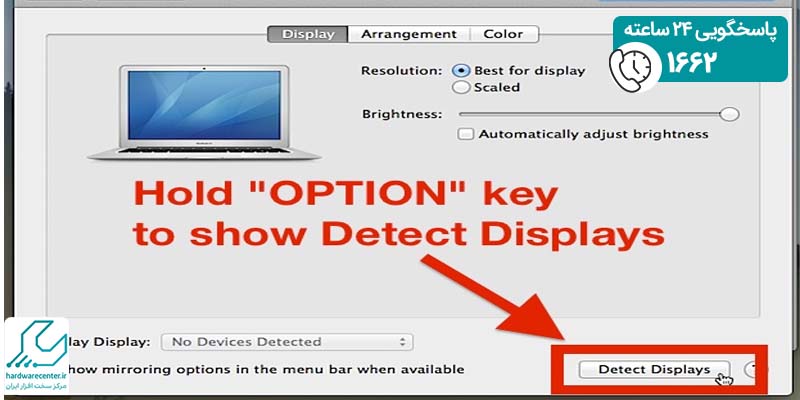
ممکن است سیاه شدن صفحه نمایش مک بوک به عدم شناسایی مانیتور خارجی ربط داشته باشد. در چنین شرایطی برای شناساندن مانیتور به لپ ‌تاپ خود به ترتیب زیر عمل کنید:

  • به بخش System Preferences مراجعه نمایید و گزینه Displays را برگزینید.
  • در گام بعدی روی دکمه Option بزنید.
  • نهایتاً عبارت Detect Displays را انتخاب کنید.

رفع مشکل نرم‌افزاری برای رفع تاریک شدن نمایشگر مک بوک

گاهی مشکل سیاه شدن صفحه نمایش مک بوک ریشه نرم‌افزاری دارد و با راهکارهای ساده قابل حل است. ریستارت کردن دستگاه، ریست NVRAM/PRAM، ورود به حالت Safe Mode یا بازنشانی SMC می‌تواند ایرادات مربوط به مدیریت برق و تنظیمات نمایشگر را برطرف کند.

همچنین، نصب مجدد macOS یا بررسی تداخل برنامه‌ها در سیف مود، یکی از راهکارهای مطمئن برای رفع این اختلال نرم‌افزاری است. این روش‌ها به شما کمک می‌کنند بدون نیاز به مراجعه فوری به تعمیرکار، مشکل تاریک شدن صفحه مک بوک را برطرف کنید.

مطالعه بیشتر: https://applechi.shop/articles/iphone-cpu-issues/

آیا روشنایی مک بوک به طور ناگهانی کم شده است؟

گاهی مشکل سیاه شدن صفحه نمایش مک بوک ناشی از تنظیمات ساده روشنایی است که به صورت ناخواسته تغییر کرده‌اند. قبل از هر اقدام سخت‌افزاری، با استفاده از کلیدهای F1 و F2 روشنایی صفحه را تنظیم کنید.

اگر نمایشگر هنوز تاریک است، بررسی کنید که آیا حالت Night Shift یا True Tone فعال است یا خیر، زیرا این تنظیمات می‌توانند نور و رنگ نمایشگر را کاهش دهند و باعث ایجاد ظاهری شبیه به سیاه شدن شوند.

آیا روشنایی مک بوک به طور ناگهانی کم شده است؟

چگونه از سیاه شدن صفحه نمایش مک بوک پیشگیری کنیم؟

پیشگیری همیشه بهتر از درمان است! برای جلوگیری از تاریک شدن ناگهانی نمایشگر مک بوک، حتماً نرم‌افزارها و سیستم‌عامل را به‌روزرسانی نگه دارید و از اتصال دستگاه‌های جانبی غیر استاندارد خودداری کنید.

همچنین باتری و شارژر مک بوک را به‌طور منظم بررسی کنید و از ریست دوره‌ای NVRAM/PRAM و SMC غافل نشوید، زیرا این کار می‌تواند بسیاری از مشکلات مربوط به نمایشگر و مدیریت انرژی را پیش از بروز، رفع کند.

چگونه از سیاه شدن صفحه نمایش مک بوک پیشگیری کنیم؟
5/5 (1 امتیاز)
بازدید : 4
26 شهريور 1404 زمان : 3:39

تعویض صفحه نمایش اپل واچاحتیاج به مهارت و تخصص ویژه ای در این زمینه دارد. اپل واچ عنوانی است که این کمپانی محبوب برای ساعت های هوشمند خود انتخاب کرده است. این محصول ساختار منحصر به فردی دارد و هر تعمیرکاری قادر به ترمیم آن نیست. همکاران ما در نمایندگی اپل، دوره های تخصصی را در این زمینه گذرانده اند و با کلیه قطعات و بخش های اپل واچ به خوبی آشنایی دارند. این کارشناسان تبحر بالایی در تعمیرات اپل داشته و از این رو می توانند انواع اپل واچ را به صورت تخصصی تعمیر نمایند.

ال سی دی یا صفحه نمایش به عنوان یکی از مهم ترین قطعات این ساعت هوشمند شناخته می شود و در صورت بروز مشکل، باید آن را تعویض نمود. در ادامه در مورد صفحه نمایش اپل واچ و تعویض آن اطلاعاتی را به شما عزیزان ارائه خواهیم داد؛ با ما همراه باشید.

تعویض صفحه نمایش اپل واچ

مشکلات ال سی دی اپل واچ

صفحه نمایش ساعت هوشمند اپل به دلیل موقعیتی که دارد بسیار در معرض شکستن قرار می گیرد. شما ساعت را در طول روز روی دست خود داشته و گاهی ممکن است اصلا حواستان به آن نباشد. بسیار پیش آمده که به دلیل برخورد اپل واچ با جایی مثل دیوار یا … ال سی دی این محصول ترک برداشته است. این اتفاق شاید زیاد جدی به نظر نرسد، اما به هر حال ظاهر ساعت را مخدوش کرده و از زیبایی آن می کاهد. دیگر مشکل صفحه نمایش اپل واچ، شکستن این قطعه است. درست مثل وقتی که صفحه نمایش موبایل اپل می شکند، ال سی دی ساعت هوشمند نیز ممکن است بشکند.

در این حالت شما باید ببینید که آیا تاچ به درستی کار می کند یا نه. همچنین باید مشخص شود که آیا پیکسل های ال سی دی دچار سوختگی شده اند یا خیر؛ این مورد تنها توسط تعمیرکاران حرفه ای قابل تشخیص بوده و کاربران قادر به تشخیص آن نیستند. تکنسین های ما در نمایندگی اپل شما را در این زمینه راهنمایی می کنند.آموزش حذف رمز اپل واچرا بخوانید.

مطالعه بیشتر: https://applechi.shop/articles/%d8%b1%d9%88%d8%b4%d9%86-%d9%86%d8%b4%d8%af%d9%86-%da%af%d9%88%d8%b4%db%8c-%d9%87%d8%a7%db%8c-%d8%a2%db%8c%d9%81%d9%88%d9%86-%d8%a8%d8%b9%d8%af-%d8%a7%d8%b2-%d8%a2%d9%be%d8%af%db%8c%d8%aa/

تعویض صفحه نمایش اپل واچ

اگر صفحه نمایش اپل واچ شکسته باشد و یا شاهد تغییر رنگ در این قطعه باشیم، نیاز به تعویض فوری آن می باشد. همچنین کار نکردن تاچ اپل واچ نیز ال سی دی را نیازمند تعویض می نماید. توجه داشته باشید که برای تعویض صفحه نمایش ساعت هوشمند اپل، این قطعه باید با نمونه اورجینال جایگزین گردد.

به علاوه اینکه ال سی دی جایگزین شده باید با مدل دستگه تطابق کامل داشته باشد. به عنوان مثال اندازه ی ضخامت صفحه ال سی دی در اپل واچ سری 1، 42 میلی متر است. برای تعویض صفحه نمایش اپل واچ باید تنها از نسخه های 38 میلیمتری سازگار استفاده شود. در غیر این صورت ساعت هوشمند شما عملکرد مطلوبی نداشته و چه بسا در مدت کوتاهی با مشکلاتی مواجه گردد.

تعویض گلس صفحه نمایش اپل واچ

تعویض گلس صفحه نمایش اپل واچ به نوعی روش تعمیری این قطعه است. یعنی تعمیرکاران با تعویض گلس می توانند مشکلات ال سی دی را برطرف کرده و از تعویض آن جلوگیری نمایند. اما باید بدانید که تعویض گلس در هر شرایطی امکان پذیر نیست. در واقع اگر هر قسمتی از ال سی دی شکسته باشد، نور نداشته باشد، سیاه شده باشد و یا به رنگ بنفش و یا … تغییر رنگ داده باشد، با تعویض گلس هم نمی توان مشکل را برطرف نمود. تنها در شرایطی می توان گلس این قطعه را تعویض کرد که آسیب دیدگی جدی نبوده و تاچ از کار نیفتاده باشد.

تعویض ال سی دی اپل واچ

اپل واچ چیست؟

بدون شک شما عزیزان با ساعت های هوشمند اپل آشنا هستید. ( لینک به مقاله اپل واچ در سایت) این محصول در واقع نوعی گجت پوشیدنی است که اپل آن را در چند مدل مختلف تولید و عرضه نموده است. شمارش تعداد ضربان قلب، اطلاع از وضعیت فعالیت‌های روزانه، پاسخ به تماس‌ها، و اطلاع از اعلان‌های مهم تنها بخشی از قابلیت هایی است که اپل واچ برای کاربران فراهم نموده است. کارایی های بالا و منحصر به فرد این محصول به راحتی توانسته قیمت بالای آن را کم رنگ کند.

به طوری که علی رغم گران قیمت بودن انواع این محصول، بسیاری از کاربران به دنبال خرید یکی از انواع ساعت هوشمند اپل و استفاده از آن هستند. اپل واچ اسپورت و ادیشن اصلی ترین مدل ها ساعت هوشمند اپل به شمار می روند. در ادامه در مورد صفحه نمایش این محصول جذاب صحبت خواهیم کرد.

مطالعه بیشتر: https://applechi.shop/articles/%d8%b9%d9%84%d8%aa-%da%a9%d8%a7%d9%87%d8%b4-%d8%b3%d8%b1%d8%b9%d8%aa-%d9%85%da%a9-%d8%a8%d9%88%da%a9/

نمایندگی مجاز اپل

خدمات فروش،تعمیرات اپلو خدمات پس از فروش محصولات کمپانی اپل را می توانید از نمایندگی این شرکت دریافت نمایید. این مرکز همواره به تکریم مشتری و تعهد کاری بالای کارکنانش شهره بوده است. چنانچه قصد خرید هریک از تولیدات این شرکت را دارید می توانید از طریق نمایندگی مجاز اپل اقدام به این کار نمایید. اطمینان از اورجینال بودن کالا، از جمله مزایایی است که با مراجعه به این مرکز از آن بهره مند خواهید شد. همچنین کلیه ی خدمات پس از فروش محصولات همچون ارائه ی گارانتی معابر، درنمایندگی اپلبه کاربران گرامی ارائه می گردد.

4.9/5 (75 امتیاز)
بازدید : 303
پنجشنبه 29 آبان 1404 زمان : 0:43

تعمیر مک بوک در تهران یکی از خدماتی است که به صورت ویژه به کاربران ساکن پایتخت ارائه می شود. مک بوک عنوانی است که کمپانی اپل برای لپ تاپ های خود انتخاب کرده است. این محصول از نظر ساختار سخت افزاری و به ویژه سیستم عامل، دارای تفاوت های اساسی با سایر برندهای لپ تاپ است. استفاده از سیستم عامل مکینتاش و ظرافت فوق العاده این محصول باعث شده که تعمیرات آن نیاز به مهارت و تخصص ویژه ای داشته باشد.

با توجه به این نکات، نمایندگی اپل یک واحد مجزا را به تعمیرات لپ تاپ اختصاص داده و به این ترتیب، شرایط را برای ترمیم تخصصی مک بوک فراهم آورده است. البته خدمات این مرکز تنها محدود به تهران نبوده کاربران سایر نقاط کشور نیز می توانند از سرویس های این نمایندگی بهره مند شوند. اما در این مطلب به صورت ویژه به بررسی موارد و نکاتی در مورد تعمیر مک بوک در تهران می پردازیم؛ با ما همراه باشید.

مشاوره رایگان تعمیر انواع مک بوک
تعمیر مک بوک در تهران و کرج

تعمیر مک بوک در محل

اگر وقت کافی برای مراجعه به مرکز تعمیرات و ترمیم لپ تاپ تان ندارید، تیم تعمیر مک بوک در محل در خدمت شما عزیزان خواهند بود. این سرویس کاربردی و مفید، یکی از خدمات نمایندگی اپل است که طی آن تعمیرکاران به محل مورد نظر مشتری اعزام شده و دستگاه معیوب را مورد بررسی قرار می دهند.

همکاران ما با آرشیو کامل قطعات و تجهیزات مورد نیاز به آدرس شما می آیند و ضمن بررسی مک بوک، اقدامات ترمیمی لازم را به انجام می رسانند. این اقدامات شامل تعمیرات نرم افزاری و سخت افزاری لپ تاپ اپل شده و با هدف برطرف کردن ایرادهای مختلف دستگاه انجام می گردند. برای دریافت سرویس در محل مک بوک اپل با مرکز تعمیر مک بوک در تهران تماس بگیرید.

نمایندگی تعمیرات مک بوک

کلیه اقدامات لازم برای رفع مشکلات عملکردی لپ تاپ اپل، در نمایندگی مجاز تعمیر مک بوک در تهران انجام می گردد. تعمیرات این محصول، به دلیل نوع ساختاری که دارد، نیازمند رعایت نکات و ظرافت هایی است که تنها تعمیرکاران مجرب از آنها اطلاع دارند. برای اینکه این نکات رعایت شده و به تبع آن، خدمات با کیفیت تری به کاربران ارائه شود، مراحل تعمیر توسط جمعی از خبره ترین کارشناسان این حوزه انجام می شود.

همچنین در این فرایند از پیشرفته ترین دستگاه ها و برنامه های روز دنیا استفاده می شود و به این ترتیب، می توانید از تعمیر بی نقص و کامل لپ تاپ خود اطمینان داشته باشید. برای دریافت خدمات تعمیر مک بوک در تهران، می توانید به یکی از شعب مرکز سخت افزار ایران در ستارخان، سعادت آباد، امیرآباد (اکسپرس) میرداماد، ولیعصر، تجریش، فرجام، پیروزی و … مراجعه کنید.

مطالعه بیشتر: https://applechi.shop/articles/%d9%85%d8%b4%da%a9%d9%84%d8%a7%d8%aa-%d9%85%da%a9-%d8%a8%d9%88%da%a9/

نمایندگی تعمیرات مک بوک apple در تهران

نمایندگی تعمیر مک بوک اپل در تهران با راه اندازی شعبی در ستارخان، سعادت آباد، ولیعصر، پیروزی، فرجام، تجریش و میرداماد، روند سرویس دهی به ساکنین مناطق مختلف تهران را تسریع نموده است. در هریک از این شعب، تکنسین هایی فعالیت می کنند که سالها در حوزه تعمیرات مک بوک دوره دیده و تجربه کسب کرده اند.

همکاران ما به طور کامل با سیستم عامل مک و تفاوت های آن نسبت به ویندوز آشنایی دارند. لذا می توانند ضمن عیب یابی درست سیستم، کلیه مشکلات لپ تاپ های برند apple را به نحو احسن برطرف کنند. مدیریت نمایندگی تعمیر مک بوک در تهران، دقت ویژه ای در بخش تجهیزات به خرج داده و این مجموعه را به پیشرفته ترین دستگاه ها و ابزار تعمیراتی مجهز کرده است. بنابراین مراحل و روند ترمیم MacBook در تهران مطابق آخرین استانداردهای روز دنیا انجام می شود.

تعمیر مک بوک در کرج

اگر دنبال یک مجموعه معتبر و مجاز برای تعمیر انواع مک بوک در کرج هستید، نمایندگی اپل در کرج را در نظر داشته باشید. مشکلاتی همچون بوت نشدن، روشن نشدن، از کار افتادن تاچ و … عمده ایرادهایی هستند که لپ تاپ های اپل یا هر برند دیگری را نیازمند بررسی و ترمیم تخصصی می کنند. البته تعمیرکاری که این دستگاه را بررسی می کند باید با تمامی اجزای آن آشنایی کامل داشته باشد.

همچنین این فرد باید بر ویژگی ها و تفاوت های نرم افزاری مک بوک با سایر لپ تاپ ها تسلط داشته باشد تا بتواند مشکلات این دستگاه را به نحو احسن برطرف کند. همکاران ما در نمایندگی تعمیرات مک بوک apple در کرج، این ویژگی ها را دارند. آنها با استفاده از تجهیزات مدرن و البته با تکیه بر دانش فنی خود، تمامی ایرادات عملکردی مک بوک را به بهترین شکل عیب یابی کرده و برطرف می نمایند.

تعمیرات مک بوک
تعمیر مک بوک اپل MQD32 2017
تعمیر لپ تاپ اپل MPXQ2 2017
تعمیرات مک بوک ایر
تعمیر مک بوک a1278
تعمیر مک بوک اپل MR972 2018
تعمیرات مک بوک در کرج

خدمات تعمیر مک بوک MacBook

بررسی و عیب یابی تخصصی انواع مدل های لپ تاپ اپل، تعمیرات سخت افزاری، تعمیر نرم افزاری، نصب و ارتقاء سیستم عامل، نصب و آپدیت آنتی ویروس، بازیابی اطلاعات هارد، تعمیرات رم،رفع مشکل بالا نیامدن مک بوک، تعمیر تخصصی هارد، ترمیم و رفع نواقص مادربرد، تعمیرات تخصصی کارت گرافیک، بررسی و ترمیم cpu ، ترمیم تاچ پد، تعمیر و تعویض صفحه نمایش، رفع مشکلات برنامه ها، تعویض قطعات معیوب با نمونه های اصل و اورجینال، تعمیر اسپیکر، تعمیر و تعویض کیبورد، تعویض فن، تمیز کردن بخش هایی همچون فن و کیبورد، تعمیر قاب و بدنه، تعمیر و تعویض لولا، ترمیم شارژر، تعویض باتری، تعویض آی سی ها و خازن های آسیب دیده و اقداماتی از این دست، مهم ترین خدمات تعمیر مک بوک در تهران به شمار می روند.

گفتنی است تمامی خدمات ذکر شده با گارانتی معتبر نمایندگی اپل در مرکز سخت افزار ایران همراه هستند و بسته به مورد تعمیراتی، تا مدت زمان مشخصی قابل پیگیری می باشند.

تعویض ال سی دی مک بوک اپل

اگر lcd مک بوک شکسته باشد و یا برد و مدارهای آن سوخته باشند، هیچ راهی جز تعویض این قطعه وجود ندارد. البته اگر مثلا مشکلات تصویر ناشی از مادربرد باشند، ممکن است نمایشگر قابل ترمیم باشد. همچنین اگر برد هایولتاژ نمایشگر معیوب شده باشد، باید این قطعه را تعویض کرد تا عملکرد ال سی دی مک بوک به حالت عادی باز گردد.

اینورتر هم بخش دیگری است که با ترمیم یا تعویض آن می توان صفحه نمایش مک بوک را ترمیم کرده و مثل روز اول از آن استفاده کرد. اگر شدت آسیب دیدگی به اندازه ای باشد که امکان ترمیم آن وجود نداشته باشد، تیم تعمیر مک بوک در تهران اقدام به تعویض این قطعه می کنند. فرایند تعویض ال سی دی مک بوک علاوه بر مهارت و تخصص، به قطعه اورجینال نیاز دارد. چنانچه نمایشگر جدید اصل نباشد، عملکرد خوبی در لپ تاپ نخواهد داشت و چه بسا به دیگر قطعات نیز آسیب می رساند.a

تعویض ال سی دی مک بوک

ارتقا MacBook

به طور کلی لپ تاپ ها در مقایسه با رایانه های رومیزی از قابلیت ارتقا کم تری برخوردار هستند. ارتقا لپ تاپ اپل با محدودیت های بیشتری هم مواجه بوده و در بخش سخت افزار، تنها می توان چند قطعه محدود این دستگاه را بهبود بخشید. رم، هارد، تنها قطعات این دستگاه هستند که می توان آنها را با نمونه های جدیدتر تعویض نمود.

نکته ی مهم امکان ارتقا نرم افزار ، سی پی یو و گرافیک MacBook است که باید در مورد آن با متخصصین تعمیرات مک بوک اپل مشورت کنید. بهتر است اگر تصمیم به ارتقا دادن لپ تاپ apple خود دارید، از تیم تعمیرات مک بوک در تهران کمک بگیرید تا این کار به نحو احسن انجام شود.

تعمیر قاب مک بوک اپل

تعمیر قاب لپ تاپ فرآیندی چند جانبه است که نیاز به مهارت بالایی دارد. قاب بخش مهم لپ تاپ است و در صورت شکستن آن، بخش هایی مثل کیبورد و ال سی دی هم در معرض خطر می گیرند. برای تعمیر قاب مک بوک، همکاران ما از روش های مختلفی استفاده میکند. بر حسب شدت آسیب دیدگی، تعمیرکار تکه های شکسته و از بین رفته قاب را می سازد و آنها را با بخش های آسیب دیده، همسان سازی می کند.

این کار در بدنه های چدنی یا فلزی به صورت جوش زدن بخش های شکسته انجام می شود. اما در قاب های فایبر گلاس این عملیات به صورت لحیم با پلاستیک و بعد، ساخت رنگ مناسب انجام می گردد. روش دیگری هم که تیم تعمیر مک بوک اپل برای ترمیم قاب استفاده می کنند، چسب زدن بخش های آسیب دیده است. البته ممکن است بعد از مدتی، چسب موجود در پیچ ها و اتصالات منجر به شکستگی و خورد شدن این بخش ها شود.

تعمیر و تعویض DVD رایتر مک بوک اپل

حتما پیش آمده که یک دی وی دی در لپ تاپ بگذارید اما موفق به اجرای آن نشوید. در این شرایط، احتمالا ایراد از دی وی دی رایتر یا اجزای آن شامل لنز، اپتیک و … است. شکستن این بخش و آسیب دیدگی های فیزیکی همچون آبخوردگی و … را نیز به مشکلات دی وی دی رایتر اضافه کنید.

نحوه تعمیر DVD رایتر لپ تاپ apple به این صورت است که تکنسین اول دستگاه را باز می کند تا به لنز و چشمی و دیگر اجزای آن دسترسی داشته باشد. سپس این بخش ها را تمیز کرده و یا در صورت نیاز، آنها را با نمونه های جدید جایگزین می نماید. گاهی هم شدت خرابی به اندازه ای است که عملا هیچ راهی به جز تعویض کامل درایو نوری لپ تاپ وجود ندارد.

تعمیر لولای مک بوک

لولا قطعه بسیار مهمی است که اگر بشکند یا خراب شود، شما نمی توانید لپ تاپ را درست باز و بسته کنید. نکته ای که در تعمیر لولای لپ تاپ اهمیت دارد این است که لولا در قسمت نوار فلزی نمایشگر در کناره پیچ شده و پس از آن قاب B لپ تاپ روی آن قرار می گیرد و لولا را می پوشاند. این قطعه معمولا از دو قسمت تشکیل شده که یکی به LCD و سمت دیگر به کف قاب D پیچ شده است.

بنابراین لولا هم در سمت چپ نمایشگر نصب می شود و هم در سمت راست آن و این بخش ها با هم متفاوت هستند. قاب های C ، A و B از هم جدا می شوند و لولا خارج می شود تا با جوش دادن لولا، این قطعه مثل روز اول و بدون ایراد کار کند. توجه داشته باشید که در صورت شکستن لولا، امکان تعمیر لولای مک بوک وجود ندارد و حتما باید این قطعه را تعویض کرد.

چیپست گرافیک مک بوک

برای تعمیر چیپست گرافیک لپ تاپ اپل، نیاز به وسیله ای تحت عنوان BGA Machine می باشد. تکنسین با استفاده از این ابزار، تمام پایه های چیپ گرافیک را در یک دمای معین داغ می کند. سپس وقتی که تمام پایه ها باز (ول) شده و مجددا سرد شدند، چیپست بر حسب شدت خرابی، ترمیم شده و یا تعویض می گردد. به این کار Rework کردن یا همون شارژ کردن تمام پایه ها گفته می شود و تاثیر بسزایی در کیفیت تعمیر کارت گرافیک دارد. اگر این روش کاربرد نداشته باشد، تیم تعمیرات مک بوک اقدام به تعویض چیپست گرافیک لپ تاپ می کنند.

نصب سیستم عامل مک

یکی از اقداماتی که توسط کارشناسان تعمیر مک بوک انجام می شود، نصب سیستم عامل است. همانطور که می دانید، لپ تاپ های اپل از سیستم عامل اختصاصی مک استفاده می کنند. مک او اس دارای تفاوت های اساسی با ویندوز است و همین مسئله هم کار نصب و اجرای آن را دشوارتر ساخته است. افرادی که سالها با مک کار کرده اند، اصولا برای نصب این سیستم عامل در لپ تاپ apple مشکلی ندارند. اما اگر به تازگی وارد دنیای مک شده باشید، قطعا با مشکل مواجه خواهید شد. اما جای نگرانی نیست؛ تیم تعمیرات macbook نمایندگی اپل در مرکز سخت افزار ایران برای ارائه تخصصی ترین سرویس ها در زمینه نصب سیستم عامل مک، کنار شما هستند.

تعمیر شارژ مک بوک

تعمیر شارژر مک بوکفرایندی است که طی آن ایرادات شارژر برطرف شده و به این ترتیب لپ تاپ بدون هیچ اختلالی شارژ خواهد شد. از کار افتادن قطعات مدار، از کار افتادن برد آداپتور و خرابی کابل منجر به بروز مشکلاتی در شارژر و کیفیت کار آن می شود. خرابی شارژر به مرور زمان باتری را نیز تحت تاثیر قرار داده و ایراداتی را در آن به وجود می آورد. در مطلب تعمیر آداپتور لپ تاپ به صورت مفصل راجع به فرایند تعمیر شارژر صحبت کرده ایم.

تیم تعمیر مک بوک در تهران برای تعمیر شارژر این دستگاه اول آداپتور را بررسی می کنند. سپس با انجام تست های خاصی، این قطعه را عیب یابی می کنند. در نهایت ضمن تعمیر یا تعویض بخش های آسیب دیده، شارژر را ترمیم می کنند. اگر امکان تعمیر شارژر وجود نداشته باشد، باید آن را تعویض کنید تا باتری در معرض خطر نباشد.

تعویض باتری مک بوک

یکی دیگر از خدماتی که نمایندگی تعمیر مک بوک در تهران به دارندگان مدل های مختلف لپ تاپ اپل ارائه می دهد، تعویض باتری است. اگر باتری لپ تاپ درست کار نکند ممکن است دستگاه به درستی شارژ نشده و شارژ آن زود تمام شود. باتری باید به سرعت ترمیم یا تعویض شود تا سایر قطعات دستگاه در معرض خطر نباشند.

البته در بیشتر موارد امکان تعمیر باتری مک بوک و سایر مدل های لپ تاپ وجود ندارد. به همین دلیل بیشتر تعمیرکاران این قطعه را با یک باتری نو جایگزین می کنند تا مشکلات شارژ و … دستگاه برطرف شود. گفتنی است همکاران ما برای تعویض باتری مک بوک از باتری اورجینال استفاده می کنند.

تعمیر کیبورد مک بوک MacBook

از جمله خدمات تعمیر مک بوک در تهران باید به تعمیر کیبورد لپ تاپ اپل (MacBook) اشاره کنیم. عواملی همچون نفوذ رطوبت، ضربه، مشکلات نرم افزاری و … عملکرد صفحه کلید لپ تاپ را مختل کرده و حتی منجر به از کار افتادن آن می شوند. اگر مشکل نرم افزاری باشد با اصلاح تنظیمات و برنامه ها می توان عملکرد کیبورد را به حالت عادی باز گرداند. اما چنانچه قطعه داخلی کیبورد و یا کلیدها معیوب شده باشند، نیاز به باز کردن صفحه کلید و ترمیم و تعویض بخش های آسیب دیده خواهد بود. باز کردن صفحه کلید قطعات بسیاری از جمله نمایشگر را نیز تحت تاثیر قرار خواهد داد.

به همین دلیل فرایند تعمیر مک بوک باید توسط افرادی انجام شود که مهارت کافی در حوزه تعمیرات لپ تاپ دارند. تعمیرکار باید قطعات و اتصالات مرتبط با صفحه کلید را به خوبی بشناسد و بر نحوه باز و بسته کردن آنها تسلط کامل داشته باشد. در غیر این صورت ممکن است با یک خطا زمینه ساز آسیب دیدن سایر اجزاء لپ تاپ شود. تیم تعمیرات مک بوک در تهران ضمن بهره مندی از دانش فنی و تجربه بالا، برای تعمیر صفحه کلید لپ تاپ اپل از پیشرفته ترین ابزار و تجهیزات استفاده می کنند.

  • بررسی و عیب یابی تخصصی انواع مدل های لپ ‌تاپ اپل در تهران
  • تعمیرات سخت افزاری مک بوک در تهران
  • ترمیم نرم افزاری در تعمیر لپ ‌تاپ اپل در تهران
  • نصب و ارتقاء سیستم عامل مک بوک در تهران
  • نصب و آپدیت آنتی ویروس در سرویس هایتعمیر مک بوک اپلدر تهران
  • بازیابی اطلاعات هارد لپ تاپ اپل در تهران
  • تعمیرات رم لپ ‌تاپ اپل در تهران
  • تعمیر تخصصی هارد مک بوک در تهران
  • ترمیم و رفع نواقص مادربرد انواع مک بوک در تهران
  • تعمیر تخصصی صفحه نمایش لپ تاپ های اپل در استان تهران
  • رفع مشکلات برنامه ها در تعمیر mac book در تهران
  • تعویض قطعات لپ ‌تاپ اپل در تهران با نمونه های اورجینال
  • تست مک بوک پس از تعمیر در حضور مشتری
  • ارائه ی ضمانت نامه ی معتبر در خدمات نمایندگی مک بوک در تهران
  • تعمیرات تخصصی کارت گرافیک
  • بررسی و ترمیم cpu لپ ‌تاپ اپل در تهران
  • ترمیم تاچ پد مک بوک در تهران

مطالعه بیشتر: https://applechi.shop/articles/%d8%ae%d8%b1%d8%a7%d8%a8%db%8c-%da%af%d8%b1%d8%a7%d9%81%db%8c%da%a9-imac/

تعمیر انواع مک بوک MacBook

همانطور که اطلاع دارید، لپ تاپ های اپل در چند مدل متفاوت تولید و به کاربران عرضه می شوند. تعمیر مک بوک در تهران منحصر به یک مدل خاص نبوده تمامی این مدل ها و انواع را در بر می گیرد. مکبوک، مک بوک ایر و مک بوک پرو اصلی ترین مدل های این محصول هستند که تکنسین های ما در نمایندگی مجاز اپل آنها را مورد بررسی و ترمیم قرار می دهند. هریک از این محصولات ساختار نرم افزاری و سخت افزاری ویژه ای دارند که کاربران عادی و حتی برخی از تعمیرکاران لپ تاپ نیز به اندازه کافی با آن آشنایی ندارند.

تکنسین هایی که عهده دار وظیفه تعمیر انواع مک بوک در پایتخت هستند، با ویژگی های ساختاری نرم افزاری و سخت افزاری این محصولات آشنایی کامل داشته و می توانند فرایند تعمیر را بدون هیچ گونه مشکل یا اشتباهی انجام دهند. لذا شما عزیزان می توانید از سطحی تخصصی و کیفی بالای خدمات تعمیر مک بوک در تهران اطمینان کامل داشته و انواع لپ تاپ اپل خود را برای تعمیر به همکاران مجرب ما بسپارید.

تعمیر مک بوک مینی

مک مینی، درواقع یک کیس بسیار کوچک است که با متصل شدن به نمایشگر، یک سیستم کامپیوتری بسیار قوی میسازد. این محصول در دو کانفیگ عرضه شده و افراد زیادی از آن استفاده می کنند. درست مثل هر سیستم رایانه ای دیگری، مک مینی هم ممکن است دچار مشکل شده و درست کار نکند.

در این صورت، نمایندگی تعمیر مک بوک در تهران، برای عیب یابی و ترمیم تخصصی این دستگاه در خدمت شماست. همکاران ما پس از بررسی و عیب یابی دقیق مک مینی، اجزای آسیب دیده آن را ترمیم و در صورت نیاز، تعویض می کنند. همچنین ایرادات و باگ های نرم افزاری را نیز برطرف می کنند تا در نهایت شما بتوانید بدون ایراد و به شکل کامل درست و بی نقص، با سیستم خود کار کنید.

نمایندگی تعمیرات لپ تاپ اپل

مطالعه بیشتر: https://applechi.shop/articles/%d8%ae%d8%b1%d8%a7%d8%a8%db%8c-%d9%be%d9%88%d8%b1%d8%aa-usb-%d9%85%da%a9-%d8%a8%d9%88%da%a9/

تعمیرات و فروش قطعات مک بوک

تعمیرات و فروش قطعات مک بوک یکی از خدماتی است که نمایندگی اپل در تهران به کاربران این محصول ارائه می دهد. در بخش تعمیر، مجرب ترین کارشناسان it ضمن بررسی تخصصی این دستگاه، به ترمیم قطعات معیوب می پردازند. قطعاتی همچون صفحه نمایش، کیبورد، اسپیکر، قاب، لولا، باتری و … در این فرایند مورد بررسی و تعمیر تخصصی قرار می گیرند. گاهی شدت آسیب دیدگی قطعات ذکر شده به اندازه ای است که امکان تعمیر آنها وجود ندارد.

در این شرایط تیم تعمیر مک بوک در تهران تصمیم می گیرند که قطعه معیوب را تعویض کرده و به این ترتیب عملکرد دستگاه را به حالت اولیه باز گردانند. در این صورت لازم است که قطعه جایگزین شده اورجینال بوده و از نهایت کیفیت و کارایی برای لپ تاپ اپل برخوردار باشد. فروش قطعات مک بوک یکی دیگر از اقداماتی است که نمایندگی این شرکت انجام می دهد. در این سرویس شما می توانید قطعات مورد نیاز را از نمایندگی اپل خریداری کرده و از اصل بودن آنها اطمینان کامل داشته باشید.

نمایندگی تعمیرات اپل

نمایندگیتعمیرات اپلبا توجه به منحصر به فرد بودن ساختار محصولات این شرکت، از جمعی از مجرب ترین کارشناسان تعمیر محصولات الکترونیکی دعوت به همکاری نموده است. این تکنسین ها انواع محصولات اپل و قطعات آنها را به خوبی شناخته و اطلاعات کاملی در مورد نرم افزار این محصولات دارند. به این دلیل است که شاهد تخصصی ترین سطح از خدمات تعمیری درنمایندگی اپلهستیم.

این مرکز همچنین اقدام به ایجاد واحدهایی مجزا برای هریک از تولیدات اپل کرده و متناسب با نوع محصول، واحد مربوطه را به پیشرفته ترین ابزار و تجهیزات روز دنیا مجهز نموده است. به این ترتیب شما عزیزان خواهید توانست خدمات تعمیری انواع آیفون، آیپد، آی مک، مک بوک، اپل واچ و … را در نمایندگی تعمیرات اپل دریافت نموده و از ترمیم محصول مورد نظر خود در این مرکز اطمینان کامل داشته باشید.

بازدید : 4
26 شهريور 1404 زمان : 3:39

اگر از ساعت هوشمند اپل یا همان Apple Watch استفاده می کنید و رمز آن را فراموش کرده اید، حتما این مقاله را دنبال کنید. ما روش هایحذف رمز اپل واچرا به شما آموزش می دهیم تا بتوانید این کار را به راحتی انجام دهید. به هر حال ممکن است گاهی شما پسورد ساعتتان را فراموش کنید.

در این صورت نمی توانید از کاربری های مختلف این گجت هیجان انگیز استفاده کنید. apple برای رفع این مشکل راه حل هایی دارد که به راحتی هم قابل اجرا هستند. در ادامه شما را روش ها و مراحل حذف کردن رمز اپل واچ آشنا می کنیم. چنانچه در اجرای مراحل با مشکل مواجه شدید، کارشناسان تعمیرات اپل در مرکز سخت افزار ایران خدمات تخصصی تری را به شما ارائه خواهند داد.

آموزش حذف رمز اپل واچ

روش های حذف رمز اپل واچ

به طور کلی دو روش اصلی برای حذف رمز از اپل واچ وجود دارد که در ادامه به شما این دو روش را آموزش میدهیم:

حذف رمز Apple Watch با آیفون

از طریقگوشی موبایل اپلخود می توانید رمز ساعت هوشمندتان را حذف کنید. برای این کار کافی است از اپلیکیشن Apple Watch استفاده کنید. ساعت و گوشی را در فاصله نزدیکی نسبت به یکدیگر قرار دهید تا ارتباط بلوتوث مابین آن دو قطع نشود. سپس اپلیکیشن Apple Watch را در iphone تان باز کنید. حالا وارد تب My Watch شده و گزینه General را انتخاب کنید.

سپس ضمن انتخاب گزینه Reset ، گزینه ای تحت عنوان Erase Apple Watch Content and Settings را انتخاب نمایید. اگر سیستم از شما پسورد خواست، رمز عبور اپل آیدی (Apple ID) خود را وارد کنید. پس از طی این مراحل منتظر بمانید تا پروسه حذف اطلاعات اپل واچ (Apple Watch) به پایان برسد. حالا ضمن حذف رمز اپل واچ، می توانید این گجت را مجددا راه اندازی کرده و با آن کار کنید.

حذف رمز Apple Watch با آیفون

فراموش کردن رمز آیفون

حذف رمز اپل واچ با خود گجت

گاهی ممکن است در شرایطی رمز اپل واچ را فراموش کنید که گجت شما به گوشی تان متصل نباشد. جای نگرانی نیست؛ در این شرایط می توانید پسورد را از طریق خود ساعت حذف کنید. برای حذف رمز اپل واچ توسط خود گجت کافی است به ترتیب زیر عمل کنید

  • اپل واچ (Apple Watch) را بر روی شارژر خود قرار دهید.
حذف رمز اپل واچ با خود گجت
  • دکمه فیزیکی فشار داده و کمی نگه دارید. به این ترتیب گزینه های مربوط به خاموش کردن گجت و … به نمایش در می آیند.

  • حالا انگشت خود را با فشار بر روی گزینه Power Off قرار دهید و بردارید.

  • در صفحه ای که باز می شود، گزینه Erase all content and settings را انتخاب کنید.
آموزش حذف رمز اپل واچ با خود گجت
  • در ادامه مراحل حذف کردن رمز اپل واچ با خود گجت، منتظر بمانید تا پروسه حذف اطلاعات اپل واچ (Apple Watch) به پایان برسد.
  • پس از ریست شدن اپل واچ می توانید مجددا از این دستگاه استفاده کنید

مطالعه بیشتر: https://applechi.shop/articles/%d9%85%d8%b4%da%a9%d9%84%d8%a7%d8%aa-%d9%85%da%a9-%d8%a8%d9%88%da%a9/

فراموشی رمز اپل واچ

بسیاری از کاربران اپل واچ ممکن است رمز دستگاه را فراموش کنند و این اصلا موضوع عجیبی نیست. همانطور که پیش تر هم اشاره کردیم، اگر ساعت هوشمند apple شما با گوشی آیفون تان همگام سازی شده، با برنامه Watch اپل می توانید رمز را حذف کرده و مشکل را برطرف کنید. البته فراموش نکنید که پس از حذف رمز باید دوباره اپل واچ خود را تنظیم کنید و بکاپ را ریستور کنید.

اما اگر از آیفون استفاده نمی کنید، باید از خود ساعت برای حذف کردن رمز آن کمک بگیرید. مراحل بازیابی رمز با اپل واچ را در بخش های قبلی توضیح دادیم. با این حال اگر رمز اپل واچ خود را فراموش کرده و نیاز به کمک تخصصی داشتید، کارشناسانتعمیر اپل واچدر نمایندگی apple مرکز سخت افزار ایران در خدمت شما عزیزان خواهند بود.

فراموشی رمز اپل واچ

مطالعه بیشتر: https://applechi.shop/articles/%d8%ae%d8%b1%d8%a7%d8%a8%db%8c-%d9%be%d9%88%d8%b1%d8%aa-usb-%d9%85%da%a9-%d8%a8%d9%88%da%a9/

نمایندگی اپل انتخاب حرفه ای ها

نمایندگی اپلدر مرکز سخت افزار ایران، مجموعه ای است متشکل از بخش های مختلف فروش، تعمیرات و خدمات پس از فروش که خدمات و سرویس های مربوط به محصولات این شرکت را به کاربران ارائه می دهد. ارائه ضمانت نامه معتبر خدمات در این نمایندگی، گواهی بر اورجینال بودن محصولات و نیز اصالت خدمات می باشد. حضور کادر مجرب و دروه دیده، یکی از نکات ویژه ای است که در بخش های مختلف نمایندگی مجاز اپل جلب توجه می کند.

این افراد به واسطه دوره هایی که گذرانده اند و نیز سالها تجربه مفید در زمینه کاری خود، قادر به ارائه خدمات بسیار با کیفیتی به کاربران می باشند. نکته دیگری که باید در مورد نمایندگی apple مرکز سخت افزار ایران به آن اشاره شود، تجهیز بخش های فروش و تعمیرات به آخرین تکنولوژی های روز دنیا می باشد. به این ترتیب می توان چنین گفت که خدمات و سرویس های ارائه شده در این نمایندگی دارای سطح بالایی از کیفیت و حرفه ای گری بوده و مطابق با آخرین استانداردهای جهانی ارائه می شوند.

4/5 (10 امتیاز)

مطالعه بیشتر: https://applechi.shop/articles/%d8%ae%d8%b1%d8%a7%d8%a8%db%8c-%da%af%d8%b1%d8%a7%d9%81%db%8c%da%a9-imac/

بازدید : 3
26 شهريور 1404 زمان : 3:38

تعمیر آیپد در کرج ، سرویسی است که برای راحتی هرچه بیشتر کاربران استان البرز راه اندازی شده است. ساکنین این استان، آمار بالایی از کاربران محصولات اپل را تشکیل داده و نیاز به خدمات و سرویس های تعمیراتی این محصولات دارند. این عزیزان باید برای دریافت خدمات مورد نیاز خود، به تهران مراجعه کرده و زمان و هزینه قابل توجهی را برای این منظور صرف می کردند. برای حذف این موارد، مدیریت نمایندگی اپل اقدام به راه اندازی مرکزی ویژه برای تعمیر آیپد در استان البرز نموده است.

در این مرکز که توسط یک تیم زبده و متخصص در حوزهتعمیرات تبلتهدایت می شود، انواع مدل های تبلت اپل مورد بررسی قرار گرفته و به شکل تخصصی ترمیم می گردند. ابزار و تجهیزات مورد استفاده در روند تعمیر بسیار پیشرفته بوده و امکان به کار گیری نوین ترین متد های روز دنیا را برای تعمیرکاران فراهم نموده است. جزئیات بیشتر در مورد تعمیر آیپد در کرج را در ادامه مطلب بخوانید.

تعمیر آیپد در کرج

تعمیر نرم افزاری آیپد در کرج

یکی از تخصصی ترین بخش های تعمیر آیپد در کرج ، به ترمیم و اصلاحات بخش نرم افزار مربوط می شود. همانطور که می دانید تبلت های اپل از سیستم عامل اختصاصی این شرکت یعنی مکینتاش پشتیبانی می کنند. آشنایی سطحی با این سیستم عامل برای تعمیر مشکلات آن کافی نیست و تکنسین باید به زیر و بم ساختاری آن تسلط کامل داشته باشد. در غیر این صورت قطعه نمی تواند اختلالات آن را به درستی برطرف نماید. به همین منظور جمعی از کارشناسان ارشد آی تی، تعمیرات نرم افزاری آیپد در کرج را بر عهده گرفته و بر مراحل تعمیر نظارت کامل دارند.

مهارت و تجربه کاری این افراد به آنها این امکان را داده است که انواع مشکلات نرم افزاری تبلت اپل را در اسرع وقت برطرف نمایند.تعمیرات اپلدر این بخش متکی بر استفاده از برنامه ها و نرم افزار های جدید است. در واقع بدون استفاده از این برنامه ها، امکان ترمیم نرم افزاری آیپد فراهم نمی شود. لذا همکاران ما از پیشرفته ترین انواع برنامه ها و نرم افزارهای روز دنیا در این زمینه استفاده کرده و با دقت و وسواس بسیار، انواع اختلالات را برطرف می نمایند. تعمیر آیپد در کرج سرویسی است که با استفاده از آن می توانید از رفع معایب آیپد خود به تخصصی ترین شکل اطمینان کامل داشته باشید.

مطالعه بیشتر: https://applechi.shop/articles/%d8%b1%d9%88%d8%b4%d9%86-%d9%86%d8%b4%d8%af%d9%86-iphone/

تعمیر سخت افزاری آیپد در کرج

دیگر اقدامی که در روند تعمیر آیپد در کرج انجام می شود، تعمیرات سخت افزاری این محصول است. تبلت اپل دارای قطعات سخت افزاری بی شماری است که بروز کوچکترین مشکل در هریک از آنها می تواند منجر به بروز مشکلات جدی در عملکرد کلی محصول شود. لازمه اصلی تعمیر سخت افزاری این دستگاه، شناخت کامل این قطعات است. همکاران ما در مرکز تعمیر iPad در کرج، ضمن آشنایی کامل با قطعات و بخش های سخت افزاری این دستگاه، قادر به رفع مشکلات این بخش در سطحی تخصصی و حرفه ای می باشند.

دوربین، تاچ، ال سی دی، قاب، اسپیکر، میکروفن، مادربرد، هارد و … از جمله قطعات آیپد هستند که در تعمیر سخت افزاری آیپد در کرج مورد بررسی و تعمیر تخصصی قرار می گیرند. اگر در طول مراحل تعمیر تبلت اپل نیاز به تعویض هریک از قطعات این دستاه باشد، شما عزیزان می توانید اطمینان داشته باشید که قطعه مورد نظر با نمونه اصلی جایگزین شده و از قطعات اورجینال شرکتی در آیپد شما استفاده می شود. همکاران ما در تعمیر آیپد در کرج ، خود را متعهد می دانند که نهایت کیفیت را در سرویس رسانی به کاربران ارائه داده و آنها را از مراجعه به سایر مراکز تعمیراتی بی نیاز نمایند.

مطالعه بیشتر: https://applechi.shop/articles/%d9%85%d8%b4%da%a9%d9%84-%d8%b1%d9%88%d8%b4%d9%86-%d9%86%d8%b4%d8%af%d9%86-%d9%85%da%a9-%d8%a8%d9%88%da%a9/

خدمات تعمیر تبلت اپل در کرج

  • ترمیم ویروسی شدن آیپد
  • تعمیر cpu آیپد
  • تعمیرات تخصصی مادربرد در مرکز تعمیر آیپد در کرج
  • تعمیر هارد تبلت اپل
  • تعویض قطعات آیپد در کرج با نمونه های اورجینال
  • تعمیرات تاچ آیپد
  • تعویض قاب و گلس آیپد
  • رفع مشکلات صدا در آیپد
  • رفع مشکلات شارژ و باتری در تعمیرات آیپد در کرج
  • بررسی و عیب یابی تخصصی انواع آیپد در کرج
  • تعمیرات تخصصی تبلت اپل در کرج
  • تعمیر نرم افزاری آیپد
  • تعمیرات سخت افزاری آیپد در استان البرز
  • بازیابی اطلاعات تبلت اپل
  • به روز رسانی سیستم عامل آیپد
  • تعمیر کرش کردن سیستم تبلت اپل در کرج
  • برگزاری دوره تخصصی و عمومی تعمیر تبلت اپل

مطالعه بیشتر: https://applechi.shop/articles/%d8%b9%d9%84%d8%aa-%d8%af%d8%a7%d8%ba-%d8%b4%d8%af%d9%86-%d9%85%da%a9-%d8%a8%d9%88%da%a9-%d8%a7%d9%be%d9%84/

نمایندگی تعمیرات اپل

به عنوان یکی از تخصصی ترین مراکز تعمیراتی محصولات اپل ، باید بهنمایندگی تعمیرات اپلاشاره نمود. واحدهای این مرکز، در راستای جلب رضایت مشتریان به تجهیزاتی مجهز شده اند که نمونه ی آنها را در کمتر مرکزی مشاهده می کنیم. همچنین کادر فنی مشغول در نمایندگی تعمیرات apple ، از بین کارشناسان دوره دیده انتخاب شده و قادر به ارائه ی خدمات تخصصی به کاربران می باشد. انواع مدل های آیفون، آی مک، آی پد، مک بوک، اپل واچ و کلیه ی محصولات این کمپانی، در نمایندگی تعمیرات اپل به شکل تخصصی بررسی و عیب یابی می شوند. سپس با استفاده از تجهیزات ذکر شده،تعمیراتآنها با سطح کیفی بالا انجام می گردد.

4.9/5 (19 امتیاز)
بازدید : 5
26 شهريور 1404 زمان : 3:38

بهترین برنامه های رزرو هتل به شما کمک می ‌کنند تا محل اقامت خود را مدت‌ ها قبل از سفر تعیین نمایید. این اپلیکیشن‌ ها دارای قابلیت ‌های متعددی جهت مشاهده امکانات هتل‌ های مختلف هستند. بنابراین می‌ توانید امکانات مهمانسراها را با یکدیگر مقایسه کرده و در نهایت بهترین انتخاب را با توجه به بودجه و انتظارات خود داشته باشید. در این مقاله چند نمونه از بهترین اپلیکیشن‌ های رزرو هتل را به شما معرفی خواهیم کرد. پس لطفاً تا انتهای این مقاله ما را همراهی کنید.

بهترین-برنامه-های-رزرو-هتل

با بهترین برنامه های رزرو هتل آشنا شوید

پس از این که از قطعی شدن مسافرت خود مطمئن شدید، مطمئناً انتخاب یک اقامتگاه مناسب به دغدغه ذهنی شما تبدیل می‌ شود. یکی از آسان‌ ترین راه‌ ها برای اطلاع از امکانات مهمانسراها و رزرو اتاق این است که از نرم‌ افزارهای مختلف کمک بگیرید. در زیر چند مورد از بهترین برنامه های رزرو هتل آورده شده است تا اطلاعات مورد نیاز خود را به سهولت به دست آورید.

این مقاله برای شما مفید است :چگونه در آیفون تماس ‌های تلفنی را ضبط کنیم؟

برنامه قاصدک 24

قاصدک 24 یکی از بهترین نرم‌ افزارهای رزرو هتل است که امکانات متعددی را در اختیار شما قرار می ‌دهد. از طریق این برنامه می ‌توانید اقامتگاه مورد نظر خود را به کمک فیلترهای جستجوی هوشمند بیابید. سایر ویژگی‌ های اپلیکیشن قاصدک 24 عبارتند از:

  • امکان رزرو و کنسلی آنلاین اتاق
  • جستجوی اتاق در اساس ظرفیت آن
  • اعمال فیلتر جهت پیدا کردن هتل با امکانات مناسب
  • فروش بلیط قطار، اتوبوس و هواپیما
  • ارائه پیشنهادات و تخفیفات ویژه برای رزرو مهمانسرا
  • برخورداری از قابلیت مقایسه اقامتگاه ها بر اساس اطلاعات و امتیازات آن ها

برنامه هتل یار

اپلیکیشن هتل یار امکان رزرو بیش از 1500 مهمانسرا، هتل و هتل آپارتمان را فراهم آورده است. این نرم افزار که در حال حاضر جزء بهترین برنامه های رزرو هتل شناخته می ‌شود، دارای قابلیت ‌ها و امکانات متعددی به شرح ذیل است:

  • ارائه اطلاعات کاملی از اقامتگاه ها و فراهم آوردن امکان مقایسه بین آن ها
  • امکان مشاهده نقشه راه‌ های ایران، مترو تهران و فرودگاه ‌های مختلف
  • امکان مشاهده مسیرهای گردشگری در اطراف شهرها
  • اعمال فیلترهای مختلف به منظور یافتن مهمانسرا متناسب با بودجه و انتظارات کاربر
  • ارائه تخفیف ‌های ویژه جهت رزرو هتل
  • برخورداری اعضای باشگاه مشتریان از یک سری امکانات خاص

این مطلب جذاب را از دست ندهید :نحوه بازیابی پیامهای پاک شده در گوشی آیفون

برنامه علی بابا

یکی دیگر از برنامه‌ هایی که در پیدا کردن اقامتگاه‌ های خارجی و داخلی به شما کمک می‌ کند، علی بابا است. به منظور یافتن مهمانسرای مد نظرتان تنها باید وارد بخش هتل شوید؛ سپس مبدا، مقصد و بازه زمانی سفر خود را مشخص سازید. از سایر خصوصیات اپلیکیشن علی بابا می ‌توان موارد زیر را نام برد:

  • امکان اعمال فیلترهای جستجوی پیشرفته
  • سرویس فروش بلیط هواپیما
  • امکان مقایسه امکانات و قیمت هتل ‌های مختلف
  • قابلیت مرتب سازی اقامتگاه ‌ها از ارزان قیمت‌ ترین تا گران ‌ترین
  • امکان رزرو هتل‌ های خارجی با پرداخت ریالی از طریق کارت ‌های شتاب

برنامه سفر مارکت

یکی دیگر از بهترین برنامه های رزرو هتل، سفرمارکت است که قابلیت های متعددی را ارائه می‌ دهد. توسط این اپلیکیشن منحصر به فرد می توانید مهمانسراهای مختلف را از نظر امکانات با یکدیگر مقایسه کنید. سایر ویژگی های سفر مارکت عبارتند از:

  • تهیه بلیط قطار و هواپیما
  • امکان مقایسه نرخ‌ های مختلف برای هر اتاق و در نهایت رزرو اقامتگاه با بهترین قیمت
  • ارائه اطلاعات دقیق درباره تورهای داخلی و خارجی
  • امکان اجاره ویلا

برنامه اسنپ تریپ

این اپلیکیشن معروف با فراهم آوردن امکان مقایسه انواع هتل‌ ها موفق شده تعداد نصب بالایی را به خود اختصاص دهد. کافی است وارد اسنپ تریپ شوید تا اطلاعات جامعی را درباره مجتمع ‌های گردشگری، اقامتگاه ‌های بوم گردی، آپارتمان ها و… کسب کنید. این نرم افزار گردشگری قابلیت ‌های متعددی را در اختیار شما قرار می ‌دهد که تعدادی از آن ها به شرح ذیل هستند:

اینو بخون حتما به کارت میاد :آموزش آپدیت آیفون

  • اعمال فیلترهای دقیق جهت پیدا کردن مناسب ترین مهمانسرا
  • ارائه تخفیفات ویژه
  • امکان رزرو اقامتگاه‌ های سنتی، هتل آپارتمان، اقامتگاه اقتصادی و…

برنامه جاباما

در بین بهترین برنامه های رزرو هتل بد نیست اشاره‌ ای داشته باشیم به جاباما که از قابلیت متنوعی بهره می ‌برد. این نرم افزار به دلیل پشتیبانی 24 ساعته از کاربران طرفداران زیادی را به خود اختصاص داده است. سایر خصوصیات اپلیکیشن گردشگری جاباما عبارتند از:

  • ارائه لیست کاملی از اقامتگاه‌ های بوم گردی، ویلاها، هتل‌ های داخلی، آپارتمان‌ ها و…
  • دسترسی کاربران به بخش نظرات مسافران قبلی
  • برخورداری از تخفیفات و پیشنهادات ویژه
  • ضمانت بازگشت وجه در صورت نارضایتی
  • ارائه تاریخچه تراکنش ‌های مالی و رزروهای قبلی

برنامه تریپ

یکی از معروف ترین اپلیکیشن ها برای رزرو هتل‌ های داخلی و خارجی تریپ است. برای این برنامه امکانات و قابلیت ‌های مختلفی در نظر گرفته شده که از جمله آن ها موارد زیر هستند:

  • اعمال فیلترهای گوناگون
  • پشتیبانی 24 ساعته از کاربران
  • امکان پرداخت هزینه رزرو مهمانسراهای خارجی از طریق کارت ‌های شتاب
  • رزرو رزرو هتل ‌های خارجی با نرخ مناسب

برنامه فلایتیو

فلایتیو به دلیل دارا بودن قابلیت های بیشمار جزء بهترین اپلیکیشن‌ های رزرو هتل محسوب می شود. این برنامه بسیار سبک و کم حجم است، به طوری که تنها 2 مگابایت از حافظه گوشی شما را اشغال می‌ کند. فلایتیو مقایسه انواع اقامتگاه‌ های داخلی و خارجی را به کاری راحت و بی دردسر تبدیل کرده و دارای ویژگی ‌های زیر است:

  • مشاهده امتیاز هر کدام از هتل ‌ها
  • امکان بازگشت وجه به صورت آنلاین
  • فروش بلیط
  • اعمال فیلترهای گوناگون و ارائه نتایج دقیق
  • امکان رزرو هتل‌ های داخلی و خارجی از طریق کارت ‌های شتاب
  • پشتیبانی از کاربران قبل و در طول مسافرت
5/5 (1 امتیاز)

مطالعه بیشتر: https://applechi.shop/articles/%d8%ad%d9%84-%d9%85%d8%b4%da%a9%d9%84%d8%a7%d8%aa-%d9%87%d8%a7%d8%aa-%d8%a7%d8%b3%d9%be%d8%a7%d8%aa-%d8%a2%db%8c%d9%81%d9%88%d9%86/

مطالعه بیشتر: https://applechi.shop/articles/%d8%b9%d9%84%d8%aa-%da%a9%d8%a7%d9%87%d8%b4-%d8%b3%d8%b1%d8%b9%d8%aa-%d9%85%da%a9-%d8%a8%d9%88%da%a9/

مطالعه بیشتر: https://applechi.shop/articles/%d8%b1%d9%88%d8%b4%d9%86-%d9%86%d8%b4%d8%af%d9%86-%da%af%d9%88%d8%b4%db%8c-%d9%87%d8%a7%db%8c-%d8%a2%db%8c%d9%81%d9%88%d9%86-%d8%a8%d8%b9%d8%af-%d8%a7%d8%b2-%d8%a2%d9%be%d8%af%db%8c%d8%aa/

بازدید : 6
26 شهريور 1404 زمان : 3:38

رونمایی از هندزفری های اپل همزمان با عرضه محصولات iPod و iPhod Touch اپل اتفاق افتاد. طراحی فوق‌ العاده در نظر گرفته شده برای هندزفری‌های اپل سبب گشت تا این محصولات به راحتی در گوش جای گیرند و کاربر را از لذت شنیدن صدای موسیقی سرشار سازند.

اگر چه به باور کارشناسان عرضه هندزفری‌های اپل، انقلابی در طراحی و زیبایی شناختی هندزفری ها به شمار می‌آمد اما از نظر کاربران و متقاضیان این محصول، خرید آنلاین هندزفری ها مانند پا گذاشتن در میدان مین بود؛ چرا که تعداد هندزفری های تقلبی، کپی و جعلی در بازار بیداد می‌کرد.

البته این موضوع برای آن دسته از کاربرانی صدق می‌کرد که آشنایی چندانی با روش‌هایتشخیص هندزفری اصل و تقلبی اپلرا نداشتند. چرا که تشخیص این موضوع با میزان دقتی اندک امکان‌پذیر بوده و هست. اگر شما نیز جزو آندسته از کاربرانی هستید که قصد خرید یکی از هندزفری‌های اپل را دارید و تشخیص نوع فیک و اصل آن برای شما مسئله‌ ساز شده است، می‌توانید مهارت این کار را با مطالعه بخش‌های آتی کسب نمایید

تشخیص هندزفری اصل و تقلبی اپل

10 نشانه، برای تشخیص هندزفری اصل و تقلبی اپل

قیمت هندزفری

بارزترین و مشهودترین نشانه برای شما می‌تواند قیمت اعلام شده برای این محصول باشد. هندزفری های اصلی آیفون نسبت به آن‌هایی که توسط شرکت‌های ثالث ساخته شده‌اند قیمت گران‌تری دارند.

رنگ هندزفری ها

رنگ هندزفری نیز می‌تواند گویای اصل یا فیک بودن آن باشد. بد نیست بدانید که هندزفری‌های اصل اپل سفید رنگ هستند و در رنگ دیگری عرضه نمی‌شوند.

کیفیت صدا

طبیعی است که هندزفری‌هایی با این کیفیت ساخت، کیفیت صدای بالایی داشته باشند، بنابراین اگر ایرپاد تهیه شده کیفیت صدای مناسبی ندارد، حتما این محصول تقلبی است. برای رفع مشکلکم شدن صدای گوشی آیفوناین مطلب را بخوانید.

آموزشی دیگر :اتصال ایرپاد به اپل واچ

تناسب شکل هندزفری اصل اپل با گوش

روش دیگر تشخیص هندزفری اصل و تقلبیِ اپل شکل جاگیری آنها در گوش است. همانگونه که از این عنوان پیداست، هندزفری‌های اصل اپل به دلیل شکل خاص و طراحی منحصربفردشان، به راحتی در گوش جای می‌گیرند. این در حالی است که هندزفری های تقلبی اپل طراحی، در داخل گوش‌ها فیت نمی‌شوند و مرتباً از گوش خارج می‌شوند.

علائم تجاری حک شده روی سیم هندزفری

اگر سیم هندزفری میان جک صوتی و کنترلر را بررسی کنید نشانه ای از علامت تجاری می بینید که روی آن عبارت «Designed by Apple in California» حک شده است. توجه به این نشانه نیز می‌تواند در تشخیص هندزفری اصل و تقلبی اپل به شما کمک کند. در صورت عدم وجود این نشانه، ایرپاد تهیه شده حتما تقلبی است.

سوراخ صدای بم (Bass) روی گوشی ها

هندزفری های اصل اپل جریانی صدایی در انتهای سوراخ های مربوط به صدای بم ایجاد می کنند که برای کیفیت بهتر صداهای بم ساخته شده است. اگر این سوراخ ها را با انگشت خود بپوشانید صدای بم کمتری می شنوید. اما این سوراخ ها در هندزفری های تقلبی صرفا تزئینی هستند و با پوشاندن آن ها چنان نتیجه را مشاهده نمی کنید.

بررسی میزان روشنایی گوشی هندزفری‌ها

این مورد نیز می‌تواند در تشخیص هندزفری اصل و تقلبیِ اپل به شما کمک کند. در صورتی که محتویات هندزفری خریداری شده در زیر نور، نمایان شود، این هندزفری تقلبی است. چرا که هندزفری‌های اپل برای برای تضمین صدای بم (bass) ساختار داخلی ضخیم‌تری دارند و نور کمی از قالب بیرونی آنها رد می‌شود. به تصویر زیر دقت کنید:

کیفیت میکروفون

این عامل یکی از ویژگی های سخت برای تشخیص هندزفری های تقلبی است. برای این کار باید هندزفری را به گوشی آیفون خود متصل کنید سپس با دوستی تماس برقرار کنید و از او در مورد کیفیت صدایی که می شوند سوال کنید، آیا می تواند صدا را بدون هیج گونه اختلال یا نویز بشنود؟ معمولا افراد به این گزینه در شناسایی هندزفری های فیک (fake) توجه نمی کنند.

کیفیت ساخت هندزفری

اگر به کیفیت ساخت هندزفری دقت نمایید خواهید دید که هندزفری های اصلی از دو قسمت ساخته شده است که هر دو قسمت بدون هیچ پلاستیک یا زبری اضافه به هم متصل است. این در حالی است که هندزفری‌های تقلبی از سه قسمت ساخته شده‌اند. مدل های تقلبی نسبت به مدل های اصلی سبک‌تر هستند و این به دلیل عدم کیفیت مواد بکارفته در آنهاست.

اطلاعات روی جعبه هندزفری

اطلاعات موجود برروی جعبه ایرپاد نیز می‌تواند راهنمای خوبی برای تشخیص هندزفری اصل و تقلبی اپل برای شما باشد. بر روی پشت بدنه جعبه به دنبال لوگوی اپل بگردید و آن را از نظر نشانه های وجود پلاستیک اضافی و علامت قابل مشاهده ماشین‌کاری بررسی کنید.

درست باز و بسته شدن جعبه هندزفری را نیز چک کنید. جعبه هندزفری های اصل اپل دارای لوگوی این شرکت است. علاوه بر این، کیفیت پلاستیک هندزفری اصل بالاست و سطح صاف و صیقلی دارد. بنابراین اگر ناهمواری در سطح جعبه حس کردید می‌توانید به اصل بودن آن شک کنید.

برای اطمینان از یک چراغ قوه کمک بگیرید و نور آن را بر روی جعبه بتابانید. اگر در بازتاب نور هیچ سایه ای مشاهده نکردید نسخه اصلی است. به تصویر زیر دقت نمایید تا ناهمواری موجود در نمونه‌های های کپی و اصل ایرپاد اپل را متوجه شوید.

مطالعه بیشتر: https://applechi.shop/articles/%d8%aa%d8%b9%d9%85%db%8c%d8%b1-%d8%b5%d9%81%d8%ad%d9%87-%d9%86%d9%85%d8%a7%db%8c%d8%b4-%d8%a2%db%8c-%d9%85%da%a9-%d8%a7%d9%be%d9%84/

نمایندگی مجاز اپل

نمایندگی مجاز اپل در بخش فروش ارائه کننده تمامی خدمات مرتبط با عرضه و فروش تولیدات اپل و در بخش تعمیرات ارائه کننده تمامی خدمات مرتبط با تعمیر، بازیابی، بازسازی و ترمیم دستگاه های اپل است. حتماً شما نیز می دانید که کمپانی اپل تاکنون اجازه راه اندازی یک نمایندگی رسمی در کشور ما را صادر نکرده است از این رو هیچ مرکزی نمی تواند مدعی باشد کهنمایندگی رسمی اپلرا دارا است. نمایندگیتعمیرات اپلجهت رفع این نقصان درصدد برآمده است تا کلیه خدمات مورد نیاز کاربران اپل را در زمینه تعمیر و ترمیم دستگاه هایشان به آنها ارائه نماید.

به عبارتی دیگر نمایندگی تعمیرات اپل به منظور تأمین نیازها و درخواست های آندسته از کاربرانی راه اندازی شده است که دارنده یکی از محصولات اپل هستند و دستگاه آنها در حال حاضر دچار خرابی و نقص گشته است. چنین کاربرانی می توانند با مراجعه به نمایندگی مجاز اپل تمامی خدمات تخصصی مورد نیاز خویش را دریافت دارند.

4.9/5 (246 امتیاز)

مطالعه بیشتر: https://applechi.shop/articles/%d8%b9%d9%84%d8%a7%d8%a6%d9%85-%d8%ae%d8%b1%d8%a7%d8%a8%db%8c-%d8%a8%db%8c%d8%b3-%d8%a8%d8%a7%d9%86%d8%af-%d8%a2%db%8c%d9%81%d9%88%d9%86/

مطالعه بیشتر: https://applechi.shop/articles/%d8%b3%db%8c%d8%a7%d9%87-%d8%b4%d8%af%d9%86-%d8%af%d9%88%d8%b1%d8%a8%db%8c%d9%86-%d8%a2%db%8c%d9%81%d9%88%d9%86/

بازدید : 5
26 شهريور 1404 زمان : 3:38

ارتقا رم در آی مک، کار دشواری نیست، اما برای پیشگیری از آسیب دیدگی دستگاه، بهتر است که توسط تعمیرکار ماهر و مجرب انجام شود. نکته ویژه در مورد آی مک های جدید این است که حافظه داخلی یا SSD در آنها قابل ارتقا دادن نیست. اما می توان حافظه رم آنها را ارتقا داد و با این کار، سرعت سیستم را افزایش داد.

شما می توانید با استفاده از یک رم 16 گیگابایتی به جای نمونه 8 گیگابایتی موجود در دستگاه، سیستم را ارتقا دهید. برای آشنایی با نحوه ارتقا رم در آی مک ، ادامه مطلب را دنبال کنید. چنانچه جهت ارتقا دادن رم آی مک با مشکل مواجه شدید، تیمتعمیر آی مکدر نمایندگی اپل مرکز سخت افزار ایران برای ارائه خدمات تخصصی تر در کنار شما هستند.

چگونه در آی مک ها حافظه رم را ارتقا دهیم؟

بهترین مدل های آی مکاز چه ویژگی هایی بهره می برند؟

هزینه ارتقا رم در آی مک

ارتقا رم در انواع کامپیوترهای چندکاره و لپ تاپ ها، هزینه قابل توجهی ندارد. درواقع برای تعیین هزینه ارتقا رم در آی مک و یا دیگر مدلها، باید به قیمت رم جدید توجه کنید. کاری که باید انجام دهید این است که یک رم 16 گیگ خریداری کنید. البته شما می توانید از رم با ظرفیت بالاتر، مثلا ۱۲۸ استفاده کنید.

اما مسلما برای این کار، باید مبلغ بیشتری را نیز پرداخت نمایید. با این حال عامل اصلی در تعیین هزینه ارتقا رم آل این وان اپل، قیمت رم جدید است.

مراحل ارتقا رم

اگر قبلا تجربه باز و بسته کردن سیستم را داشته اید و می خواهید ارتقا رم در آی مک را خودتان انجام دهید، باید برای این کار به ترتیب زیر عمل کنید:

  • آی مک را از برق بکشید.

  • تمامی کابل ها و اتصالات را جدا کنید.

  • آی مک را روی میز قرار دهید.

  • با نوک قلم یا پیج گوشتی، دکمه آزاد سازی در پوش رم را که در بالای پورت برق قرار دارد، فشار دهید.

  • پس از باز شدن درپوش، دکمه های خاکستری رنگی را هل دهید تا رم آزاد شود.

  • به آرامی رم جدید را در داخل جای خود قرار داده و سپس آن را به داخل محفظه رم فشار دهید تا سفت و محکم شود.

  • در صورت استفاده از دو رم، باید آنها را در اسلات های ۱ و ۳ یا ۲ و ۴ قرار دهید.

  • پس از ارتقا رم در آی مک، درپوش را به داخل فشار دهید تا در جای خود سفت شود.

  • حالا کابل ها را متصل کرده و دستگاه را روشن کنید.

آیا ارتقاء سخت افزاری حافظه آی مک امکان دارد؟

ارتقا رم آی مک در مدل ‌های قدیمی ‌تر به ‌راحتی ممکن بود و کاربران می ‌توانستند با سفارش رم مناسب و باز کردن قاب پشتی، حافظه سیستم خود را افزایش دهند. این امر باعث می ‌شد عملکرد آی مک در اجرای نرم ‌افزارهای سنگین و مالتی ‌تسکینگ به‌طور چشمگیری بهبود یابد.

با این حال، در مدل‌ های جدیدتر آی مک و مک بوک ‌های مجهز به تراشه ‌های M1 که از سال 2020 به بازار عرضه شده‌ اند، امکان ارتقا رم در آی مک محدود شده است. در این دستگاه ‌ها رم، حافظه SSD، پردازنده و کارت گرافیک به صورت یکپارچه روی مادربرد لحیم شده‌ اند و دسترسی به آن‌ها برای ارتقا وجود ندارد. در عمل، هرگونه تلاش برای تعویض یا ارتقاء حافظه، نه تنها ریسک بالایی دارد بلکه باعث از بین رفتن گارانتی دستگاه می‌ شود.

البته در گذشته، افرادی با مهارت ‌های ویژه موفق به ارتقا رم و حافظه آی مک شده ‌اند، اما این روش‌ها برای کاربران عادی توصیه نمی‌ شود. با وجود این محدودیت‌ ها، مدل ‌های قدیمی ‌تر آی مک همچنان گزینه‌ای مناسب برای کسانی هستند که می‌خواهند با ارتقا رم آی مک عملکرد سیستم خود را افزایش دهند و نیاز به اجرای نرم‌افزارهای حرفه‌ای را برآورده کنند.

آیا ارتقاء سخت افزاری حافظه آی مک امکان دارد؟

رم کدام آی مک ‌ها قابل ارتقا است؟

یکی از مهم ‌ترین نکات در راهنمای جامع ارتقا رم آی مک، بررسی مدل ‌هایی است که حافظه آن ‌ها قابلیت ارتقا دارد. متأسفانه برخی از مدل‌ های جدید تر آی مک این امکان را ندارند و رم آن‌ ها به مادربرد لحیم شده است.

مدل‌هایی که امکان ارتقا رم در آن‌ها وجود دارد شامل موارد زیر هستند:

  • Mac Pro

  • iMac Mini (مدل‌های 2010 تا 2012)

  • مک بوک (مدل‌های 2008 تا 2011)

  • مک بوک پرو 15 اینچ (مدل‌های 2008 تا 2012)

  • مک بوک پرو 17 اینچ

بیشتر بدانید :چرا آی مک بوت نمی شود؟

در کدام مدل ها امکان ارتقا رم آی مک وجود ندارد؟

شناخت مدل دستگاه قبل از اقدام به ارتقا رم، از اهمیت بالایی برخوردار است تا از آسیب رساندن به سیستم و از بین رفتن گارانتی جلوگیری شود.

اما برخی مدل‌ها امکان ارتقا رم ندارند و حافظه آن ‌ها غیر قابل تغییر است:

  • iMac Mini (مدل‌های 2014 و 2018)

  • مک بوک ایر (MacBook Air)

  • MacBook 12 اینچ

  • مک بوک پرو با صفحه نمایش Retina

  • مک بوک پرو با قابلیت Touch Bar

چقدر رم برای ارتقای آی مک نیاز است؟

ارتقا رم آی مک یکی از مؤثرترین روش‌ ها برای افزایش سرعت و بهبود عملکرد سیستم است. مقدار رم مناسب به نوع استفاده شما بستگی دارد. برای کارهای روزمره مانند مرور وب، تماشای ویدیو، ویرایش اسناد یا انجام کارهای سبک گرافیکی، 8 گیگابایت رم کافی است و تجربه کاربری روانی ارائه می ‌دهد.

اگر از iMac برای فعالیت‌ های حرفه‌ای مانند ویرایش ویدیو، طراحی گرافیکی، مدل‌ سازی سه ‌بعدی یا برنامه‌ های مهندسی استفاده می‌کنید، حداقل 16 گیگابایت رم توصیه می‌شود تا عملکرد سیستم بدون مشکل و با سرعت بالا حفظ شود.

همچنین برای پروژه‌های بسیار سنگین، پردازش ویدیوهای 4K یا کار با نرم‌افزارهای پیچیده، ارتقا رم به 32 گیگابایت یا بیشتر تجربه کاربری بهینه و اجرای سریع ‌تر برنامه‌ ها را فراهم میکند. در نهایت، انتخاب مقدار رم مناسب برای آی مک باید بر اساس نیاز های کاری و حجم پروژه ‌ها صورت گیرد تا عملکرد دستگاه در طولانی ‌مدت حفظ شود.

مشخصات رم در آی مک‌ها

آی مک ‌ها از انواع مختلفی رم استفاده می‌کنند که نوع آن به نسل و مدل دستگاه بستگی دارد. در مدل ‌های جدیدتر، رم‌های DDR4 و DDR5 با سرعت و کارایی بالا به کار گرفته شده‌ اند که برای پردازش‌های سنگین و چندوظیفگی بهینه ‌تر هستند.

با این حال، در بسیاری از این مدل‌ ها، رم به‌صورت لحیم شده به مادربرد متصل است و امکان ارتقا یا تعویض آن محدود می‌ باشد. در مقابل، در آی مک ‌های قدیمی ‌تر، کاربران به ‌راحتی رم دستگاه را ارتقا می دهند و حافظه بیشتری به سیستم اضافه می کنند.

نوع رم در آی مک ‌ها

انتخاب نوع رم در آی مک‌ ها تأثیر مستقیم بر عملکرد سیستم دارد. مدل ‌های جدید به‌ ویژه آی مک‌ های حرفه‌ای که برای طراحی گرافیکی و پردازش‌های پیچیده استفاده می‌ شوند، از رم‌ های با ظرفیت بالا و سرعت بسیار زیاد بهره می ‌برند.

این رم ‌ها نه تنها سرعت پردازش ‌های گرافیکی را افزایش می ‌دهند، بلکه اجرای نرم‌افزار های حرفه ‌ای مانند ویرایش ویدیو یا طراحی سه‌بعدی را نیز روان‌ تر می‌کنند. به طور معمول، ظرفیت رم آی مک ‌ها از 8 گیگابایت شروع می‌ شود و در برخی مدل‌ ها تا 64 گیگابایت یا بیشتر نیز می ‌رسد.

آیا ارتقای رم عملکرد آی مک را بهبود می بخشد؟

بله، ارتقا رم آی مک تأثیر چشمگیری بر عملکرد کلی سیستم دارد، به‌ویژه در انجام کارهای سنگین مانند ویرایش ویدیو، طراحی‌های گرافیکی پیچیده، پردازش داده‌ها و اجرای همزمان چند نرم‌افزار. اضافه کردن رم بیشتر به سیستم باعث می‌ شود داده‌ های بیشتری در حافظه موقت ذخیره شوند و در نتیجه سرعت بارگذاری و اجرای برنامه‌ها افزایش یابد، لگ‌ها و تأخیرها کاهش پیدا کنند و عملکرد کلی دستگاه در انجام وظایف سنگین بهبود یابد.

مطالعه بیشتر: https://applechi.shop/articles/%d8%aa%d8%b9%d9%85%db%8c%d8%b1-%d8%b3%db%8c%d9%85-%d8%b4%d8%a7%d8%b1%da%98%d8%b1-%d9%85%da%a9-%d8%a8%d9%88%da%a9/

نحوه دسترسی به رم و ارتقای رم آی مک

یکی از نکات مهم در ارتقا رم آی مک، آگاهی از نحوه دسترسی به حافظه دستگاه است. آی مک‌ ها در دو اندازه 27 و 21.5 اینچ عرضه می‌ شوند. در مدل‌ های 27 اینچی ساخته شده از سال 2012، دسترسی به رم از طریق درب پشتی امکان‌پذیر است.

برای مثال، مدل A1312 دارای پنلی در پشت دستگاه است که باز کردن آن امکان نصب یا تعویض رم را فراهم می‌کند. همچنین در برخی مدل‌ های 21.5 اینچی مانند A1418 تولید سال 2011، پنل دسترسی مشابهی وجود دارد.

با این حال، در مدل‌ های 21.5 اینچی تولید پس از سال 2011 و آی مک‌های Pro، این پنل دسترسی تعبیه نشده است و دسترسی آسان به رم امکان ‌پذیر نیست. در این مدل ‌ها برای ارتقا RAM لازم است شیشه جلو دستگاه جدا شود و اتصالات داخلی باز شوند.

همانطور که در ابتدای این راهنما اشاره شد، انجام این کار توسط کاربران عادی توصیه نمی‌شود و باید توسط تکنسین ‌های متخصص صورت گیرد تا از آسیب به دستگاه و از بین رفتن گارانتی جلوگیری شود.

بهینه ‌سازی حافظه کامپیوتر اپل

اگر با کمبود حافظه در کامپیوتر اپل خود مواجه شده‌ اید، روش ‌های مختلفی برای مدیریت و بهینه‌ سازی فضای ذخیره ‌سازی وجود دارد. در مدل ‌های قدیمی ‌تر آی مک که مجهز به تراشه‌ های غیر M1 هستند، می‌توان حافظه SSD را با ظرفیت بالاتر جایگزین کرد و به این ترتیب حافظه کامپیوتر را ارتقاء داد.

این روش به ‌طور مستقیم باعث افزایش حافظه سخت ‌افزاری دستگاه می ‌شود و امکان نصب برنامه‌ ها و ذخیره‌ سازی فایل‌ های بیشتر را فراهم می‌کند. در مقابل، در آی مک ‌های سری M1 این امکان سخت ‌افزاری محدود است و کاربران باید برای افزایش فضای در دسترس به روش‌ های نرم‌افزاری متکی باشند.

پاک کردن فایل ‌های سطل زباله (Trash)

یکی از ساده ‌ترین و مؤثرترین راه‌ ها برای بهینه‌ سازی حافظه کامپیوتر اپل، خالی کردن سطل زباله است. فعالیت ‌های روزمره مانند مرور وب، دانلود فایل‌ها، نصب نرم‌افزارها و بازی ‌ها به سرعت فضای ذخیره‌ سازی دستگاه را پر می کند.

برای آزاد سازی حافظه، کافی است روی لوگوی اپل در گوشه سمت چپ بالای صفحه کلیک کرده و وارد بخش Storage شوید و سپس گزینه Manage را انتخاب کنید. در این بخش پیشنهادات مختلفی برای آزاد سازی فضای ذخیره‌ سازی ارائه می‌ شود که بر اساس نیاز خود آن‌ ها را اعمال می کنید.

بهینه‌ سازی حافظه کامپیوتر اپل

فشرده‌ سازی برنامه ‌ها و فایل ‌های غیر کاربردی

بسیاری از کاربران آی مک نرم ‌افزار ها و فایل ‌هایی دارند که مدت ‌هاست از آن ‌ها استفاده نکرده ‌اند اما علاقه‌ ای به حذف کاملشان ندارند. در چنین شرایطی، می‌توان با فشرده‌ سازی این برنامه‌ها و فایل‌ها حجم کمتری از حافظه کامپیوتر اشغال شود.

سیستم مک این امکان را فراهم می‌کند که بدون حذف کامل برنامه یا فایل، فضای ذخیره‌ سازی آزاد شده و حافظه در دسترس برای فعالیت‌ های دیگر افزایش یابد.

مطالعه بیشتر: https://applechi.shop/articles/%d8%aa%d8%b9%d9%85%db%8c%d8%b1-%d9%85%da%a9-%d8%a8%d9%88%da%a9-%d8%a2%d8%a8-%d8%ae%d9%88%d8%b1%d8%af%d9%87/

استفاده از حافظه ابری (Cloud)

یکی دیگر از روش ‌های بسیار مؤثر برای بهینه ‌سازی و ارتقاء حافظه آی مک، استفاده از سرویس ‌های ذخیره‌ سازی ابری است. با ذخیره فایل ‌هایی مانند عکس‌ ها، ویدیو ها و پیام ‌ها در فضاهای ابری مانند iCloud، بخشی از فضای حافظه داخلی کامپیوتر آزاد می‌ شود و امکان دسترسی به فایل ‌ها از هر مکان فراهم می‌گردد.

علاوه بر iCloud، سرویس‌ های دیگری مانند Google Drive و OneDrive نیز برای کاربران مک قابل استفاده هستند و حجم قابل توجهی از فضای ذخیره‌ سازی را آزاد می کنند.

این روش نه تنها باعث افزایش حافظه در دسترس می ‌شود، بلکه مدیریت و سازماندهی فایل ‌ها را نیز ساده ‌تر می‌کند و تجربه کاربری روان‌ تری ارائه می ‌دهد.

راهنمای گام ‌به‌گام ارتقا رم در آی مک

ارتقا رم آی مک یکی از مؤثر ترین روش‌ ها برای افزایش سرعت و بهبود عملکرد سیستم است، به ‌ویژه برای کاربرانی که با نرم‌افزار های سنگین و پردازش ‌های گرافیکی کار می‌کنند. در ادامه، یک راهنمای جامع و مرحله‌به‌ مرحله برای ارتقا رم آی مک ارائه داده ایم.

راهنمای گام ‌به‌گام ارتقا رم در آی مک
  • بررسی نیازها

اولین گام، تعیین نیاز واقعی به ارتقای رم است. با استفاده از Activity Monitor میزان استفاده از رم را بررسی کنید. اگر استفاده از حافظه به‌طور مداوم به حدود ۸۰٪ یا بیشتر می‌رسد، ارتقا رم تجربه کاربری روان ‌تر و اجرای نرم‌افزارها بدون کندی را فراهم می کند.

  • شناسایی نوع و حداکثر ظرفیت رم

نوع و حداکثر ظرفیت رم وابسته به مدل آی مک شماست. برای اطلاع از این اطلاعات، به وب سایت اپل مراجعه کنید یا از ابزارهای شناسایی سخت ‌افزار استفاده کنید تا دقیقاً بدانید چه نوع رم و چه ظرفیتی برای دستگاه شما مناسب است.

  • تهیه قطعات مناسب

پس از شناسایی نوع و ظرفیت رم، لازم است رم ‌های سازگار و باکیفیت را تهیه کنید. استفاده از برندهای معتبر و مطابقت رم با مدل آی مک، از مشکلات احتمالی مانند ناسازگاری و آسیب به سیستم جلوگیری می‌کند.

  • آماده‌سازی دستگاه

قبل از شروع به کار، آی مک را خاموش کرده و تمام کابل‌ها و اتصالات جانبی را جدا کنید. محیط کار باید تمیز و عاری از الکتریسیته ساکن باشد تا از آسیب احتمالی به قطعات جلوگیری شود.

  • باز کردن کیس آی مک

روش باز کردن کیس بسته به مدل آی مک متفاوت است. در اکثر مدل‌ها، باید پنل پشتی دستگاه را باز کنید. استفاده از ابزارهای مناسب و دقت در باز و بسته کردن کیس، از آسیب به دستگاه جلوگیری می‌کند.

  • نصب رم جدید

رم‌ های قدیمی را با دقت از سوکت‌ها خارج کرده و رم‌ های جدید را در سوکت ‌های مربوطه قرار دهید. مطمئن شوید که رم‌ها به‌طور کامل و صحیح در محل خود قرار گرفته‌اند تا دستگاه آن‌ها را شناسایی کند.

چگونه آی مک را ریست کنیم؟

  • بستن کیس و روشن کردن دستگاه

پس از نصب رم، کیس آی مک را به دقت ببندید و اطمینان حاصل کنید که همه قطعات در جای خود قرار دارند. سپس دستگاه را روشن کرده و از طریق تنظیمات سیستم، صحت شناسایی رم جدید را بررسی کنید.

نکته مهم:ارتقا رم آی مک نیازمند دقت، تخصص و مهارت است. انجام این کار توسط افراد غیر متخصص به دستگاه آسیب می رساند یا گارانتی آن را باطل می کند، بنابراین این فرایند را به تکنسین‌های حرفه‌ای بسپارید.

مطالعه بیشتر: https://applechi.shop/articles/what-is-apple-gift-card/

فیلم آموزشی ارتقا رم آی مک

در این ویدئو، فرایند ارتقا رم آی مک به‌ صورت کامل و گام‌به‌گام آموزش داده شده است. شما می‌توانید نحوه بررسی نیاز به رم، شناسایی نوع و ظرفیت مناسب، باز کردن کیس، نصب رم جدید و بررسی صحت شناسایی آن توسط سیستم را مشاهده کنید.

این ویدئو به شما کمک می‌کند تا با مشاهده عملی مراحل، درک بهتری از نحوه ارتقا رم پیدا کرده و در صورت تمایل، با دقت بیشتری این کار را انجام دهید.

5/5 (1 امتیاز)

تعداد صفحات : -1

درباره ما
موضوعات
آمار سایت
  • کل مطالب : 176
  • کل نظرات : 0
  • افراد آنلاین : 1
  • تعداد اعضا : 0
  • بازدید امروز : 15
  • بازدید کننده امروز : 0
  • باردید دیروز : 0
  • بازدید کننده دیروز : 0
  • گوگل امروز : 0
  • گوگل دیروز : 0
  • بازدید هفته : 16
  • بازدید ماه : 16
  • بازدید سال : 60
  • بازدید کلی : 2823
  • <
    پیوندهای روزانه
    آرشیو
    اطلاعات کاربری
    نام کاربری :
    رمز عبور :
  • فراموشی رمز عبور؟
  • خبر نامه


    معرفی وبلاگ به یک دوست


    ایمیل شما :

    ایمیل دوست شما :


    کدهای اختصاصی